

O que é Safe Finder?
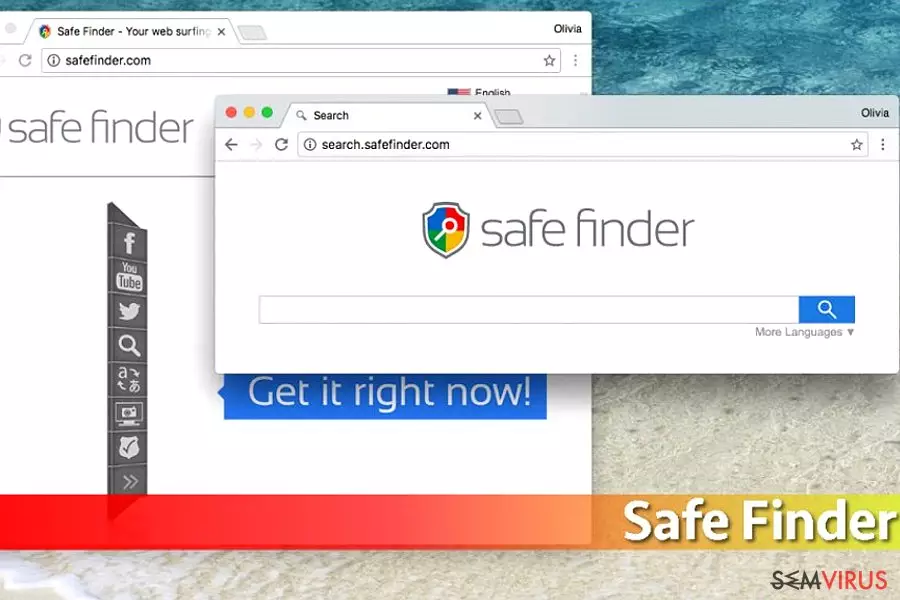
Safe Finder é um programa potencialmente indesejado recém-encontrado que é ativamente espalhando na Internet esses dias. Muitas pessoas já tem sido enganadas para instalá-lo, acreditando que isso irá ajudar os usuários a ficar longe de sites maliciosos e receber resultados de pesquisa confiável. Infelizmente, essas promessas estão longe de ser realidade porque Safe Finder vírus podem tentar fazer o oposto.
Ainda não mencionamos, ainda que este complemento enganoso pode entrar dentro de seu computador sem ser notado, ou seja, em um pacote com vários freewares. Uma vez que ele faz isso, ele define isearch.safefinder.net como um mecanismo de busca padrão e a Home Page. Provavelmente você tem já tentou substituir este site de busca Google, Bing ou Yahoo mas, infelizmente, não conseguiu. Isso é porque ele se instala na inicialização do Windows e irá recarregar toda vez quando você reiniciar o sistema.
Por favor, não confie nos resultados que Safe Finder oferece para você, porque é a principal intenção é aumentar o ranking da página de websites afiliados. Para fazer isso, pode entregar os usuários Pesquisar resultados cheios de links patrocinados. Nunca confiar na Safe Finder redireciona a menos que você está cem por cento de certeza que promove sites só seguros e confiáveis.
Além disso, você pode ser constantemente incomodado por propagandas comerciais entre os resultados da pesquisa. Tenha muito cuidado, porque sua finalidade é a mesma – conduzir visitantes para sites desconhecidos e ganhar o dinheiro desta forma. Finalmente, você deve se livrar desse sequestrador… devido ao fato de que pode rastrear sua atividades de navegação na web e coletar informações não pessoalmente identificáveis. A maneira mais confiável para se livrar dele é para executar uma verificação completa do sistema com FortectIntego ou outro respeitáveis anti-spyware.

Como pode Safe Finder seqüestrar meu computador?
Desde que Safe Finder não é um programa confiável e seu principal objetivo é não para atender às necessidades das pessoas, é se espalha utilizando métodos desleais e infiltra-se aleatório computadores atrás de usuários de volta. Mesmo que as pessoas podem encontrar promoveu na Internet, as pessoas tendem a ficar para os provedores de pesquisa mais importantes, tais como Google, Bing ou Yahoo e não instale Safe Finder voluntariamente.
Infelizmente, a grande maioria dos usuários infectada com esse sequestrador após a instalação do software livre popular, tais como jogadores de áudio e vídeo, editores de foto, drivers, gerenciadores de download e assim por diante. Para evitar a instalação de programas potencialmente indesejados, você tem que instalar freewares extremamente cuidadosamente.
Sempre que instalar qualquer software que você tenha baixado da Internet gratuitamente, certifique-se de que você selecione avançado ou cheque e opção de instalação personalizada investigam cada caixa de seleção com cuidado. Especificamente, você deve olhar para aqueles que promovem programas adicionais, tais como Complementos, plug-ins, barras de ferramentas ou extensões que estão relacionadas com ‘vendas’, ‘ofertas’, ‘cupons’ e outras coisas semelhantes.
A propósito, adwares e browser hijackers geralmente são promovidos de forma vaga, prometendo melhorar a experiência de navegação na web, mas não geralmente indicado como. Tenha muito cuidado com software livre, se você quer manter sua segurança cibernética.
Como remover Safe Finder?
Safe Finder pode ser eliminado manualmente e automaticamente. Para mais detalhes sigam as orientações que estão para baixo abaixo.
Desinstalar do Windows
Para remover o Safe Finder virus em máquinas com Windows 10/8, por favor siga estes passos:
- Escreva Painel de Controlo na barra de pesquisa do Windows e pressione Enter ou clique no resultado da pesquisa.
- Sob Programas, selecione Desinstalar um programa.
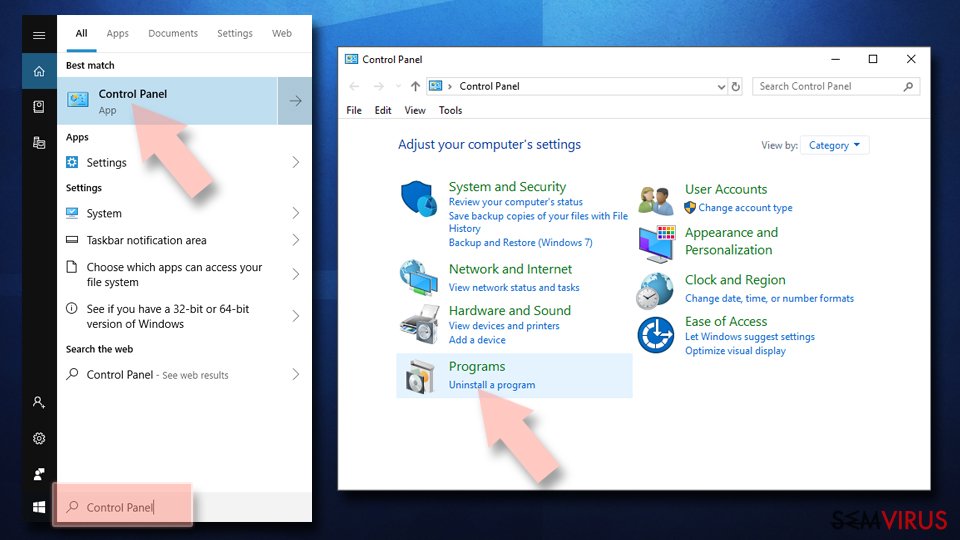
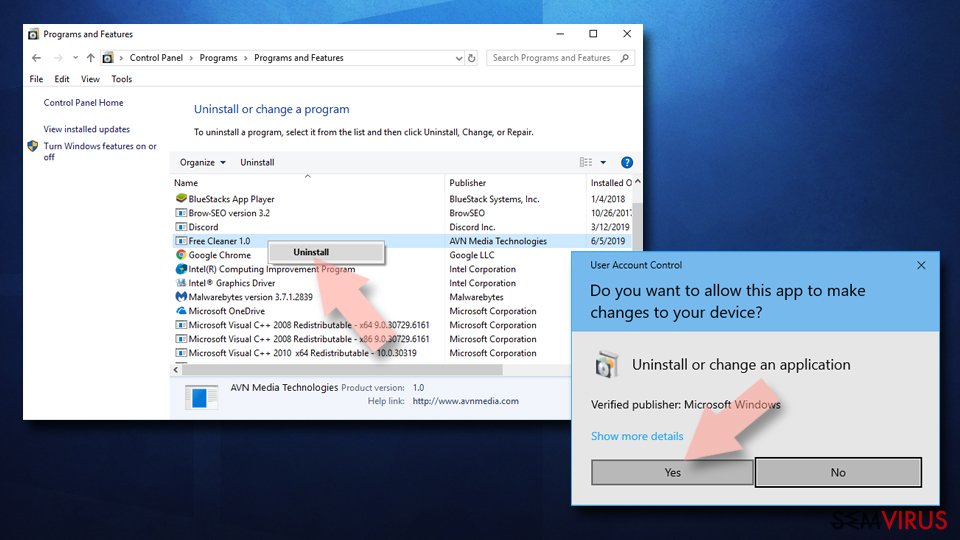
- Na lista, encontre quaisquer entradas relacionadas com o Safe Finder virus (ou qualquer outro programa suspeito instalado recentemente).
- Clique com o botão direito na aplicação e selecione Desinstalar.
- Caso surja a janela de Controlo de Conta do Utilizador, clique em Sim.
- Aguarde até que o processo de desinstalação termine e pressione OK.


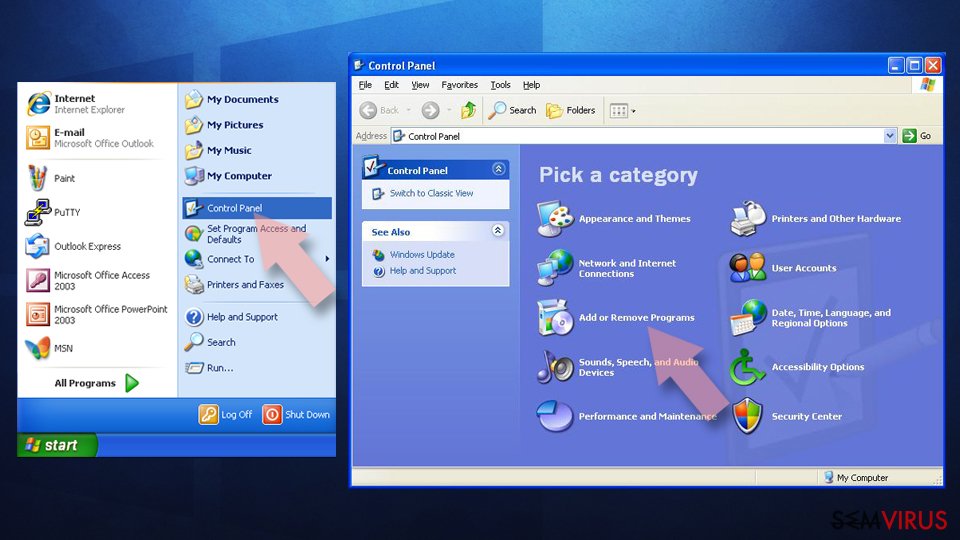
Caso seja utilizador do Windows 7/XP, proceda com as seguintes instruções:
- Clique no ícone Iniciar do Windows > Painel de Controlo localizado na barra direita (se utilizar o Windows XP, clique em Adicionar/Remover Programas).
- No Painel de Controlo, selecione Programas > Desinstalar um programa.
- Selecione a aplicação indesejada, clicando no item apenas uma vez.
- No topo, selecione Desinstalar/Alterar.
- Se surgir a janela de confirmação, selecione Sim.
- Clique em OK depois de terminar o processo de desinstalação.

Restaurar o MS Edge/Chromium Edge
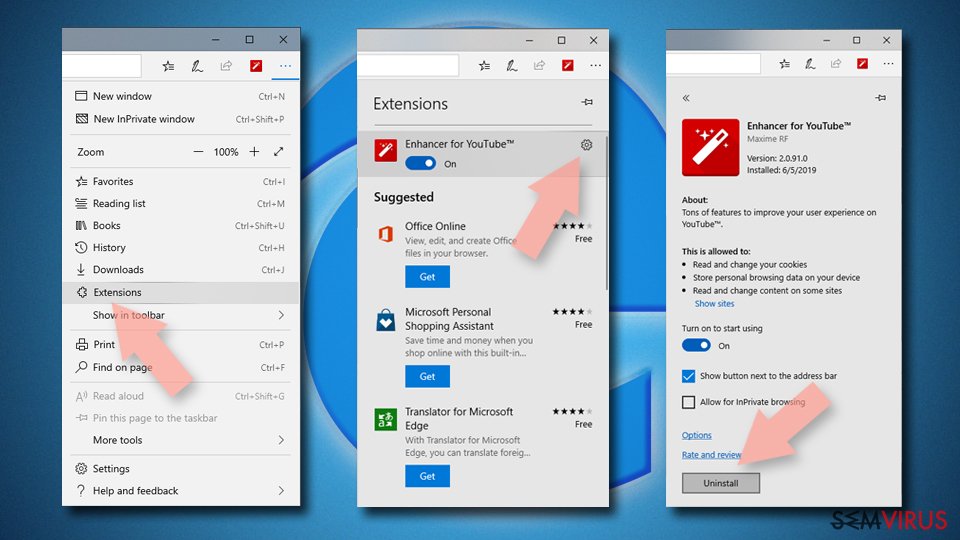
Eliminar extensões indesejadas do MS Edge:
- Selecione o Menu (três pontos horizontais no canto superior direito da janela do browser) e selecione Extensões.
- Da lista, selecione a extensão relacionada e clique no ícone da Engrenagem.
- Clique em Desinstalar.

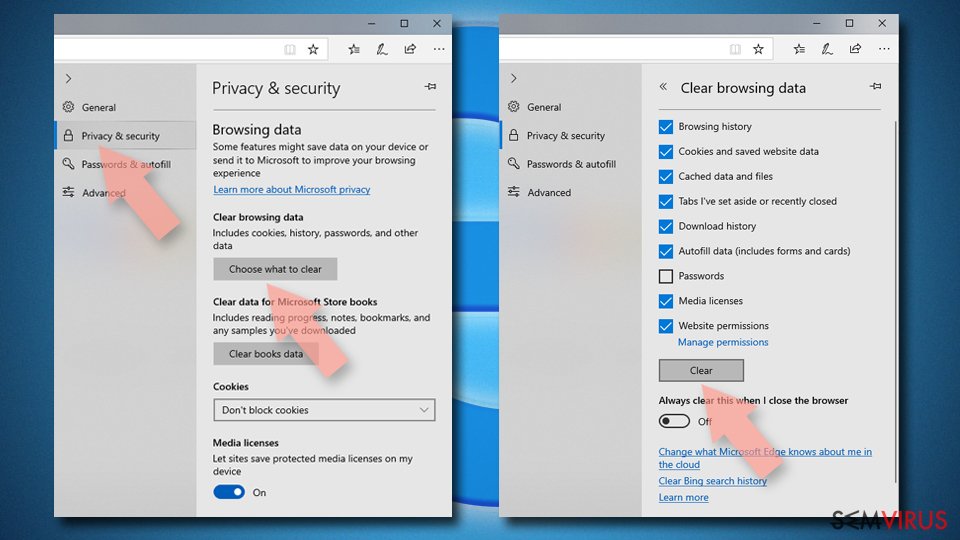
Eliminar cookies e outros dados de navegação
- Selecione o Menu (três pontos horizontais no canto superior direito da janela do browser) e selecione
- Privacidade e Segurança.
- Sob Limpar dados de navegação, selecione Escolher o que pretende limpar.
- Selecione tudo (menos as palavras-passe, embora deva incluir licenças de multimédia, se aplicável) e clique em Limpar.

Restaurar definições de novos separadores e página inicial:
- Clique no ícone do menu e selecione Definições.
- Encontre a secção No arranque.
- Clique em Desativar se encontrar quaisquer domínios específicos.
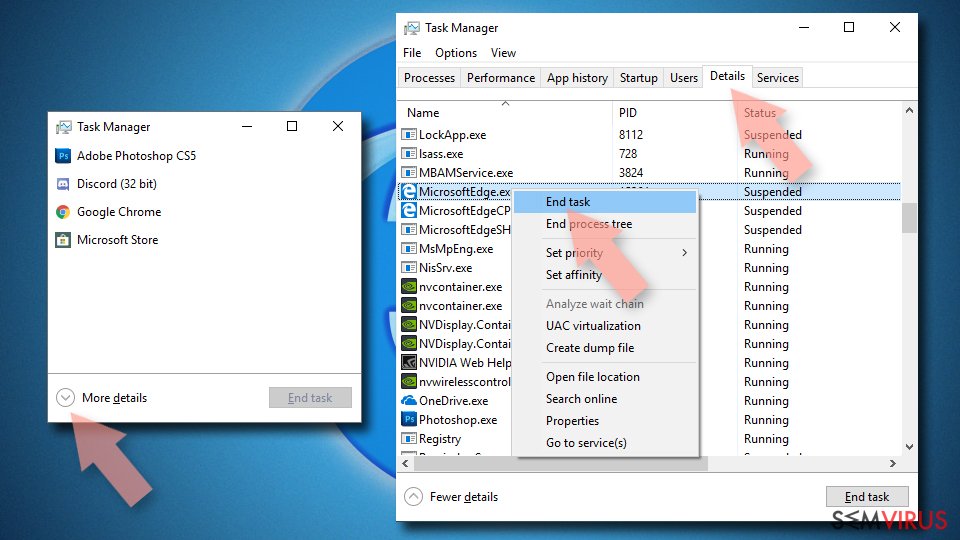
Restaurar o MS Edge caso os passos acima não funcionem:
- Pressione Ctrl + Shift + Esc para abrir o Gestor de Tarefas.
- Clique na seta Mais detalhes na área inferior da janela.
- Selcione o separador Detalhes.
- Percorra a lista e localize todas as entradas com o nome Microsoft Edge. Clique com o botão direito em cada um dos itens e selecione Terminar Tarefa para terminar a execução do MS Edge.

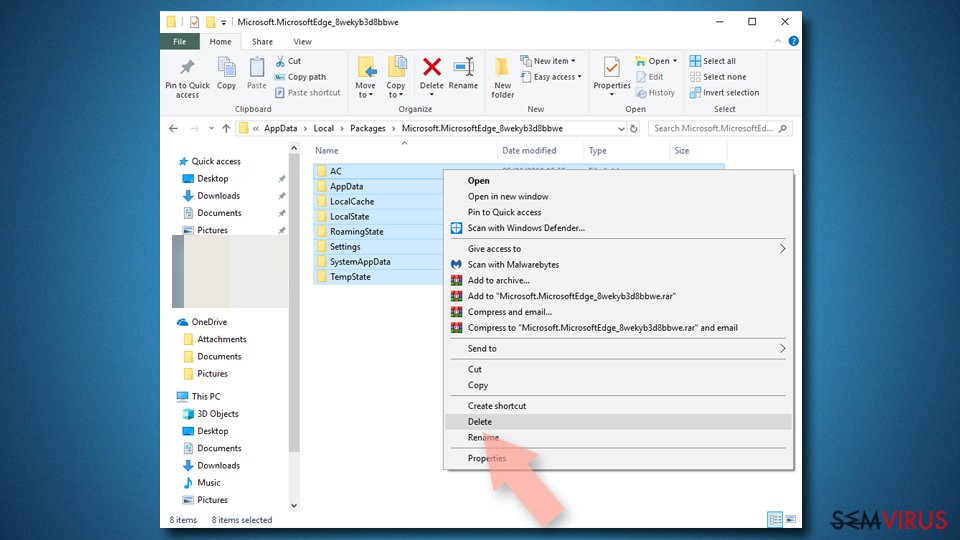
Se esta solução não resolver o seu problema, necessita de utilizar um método avançado de restauro do Edge. Note que é necessário fazer cópias de segurança dos seus dados antes de proceder.
- Encontre a seguinte pasta no seu computador: C:\\Users\\%username%\\AppData\\Local\\Packages\\Microsoft.MicrosoftEdge_8wekyb3d8bbwe.
- Pressione Ctrl + A no seu teclado para selecionar todas as pastas.
- Clique nas pastas com o botão direito e selecione Eliminar
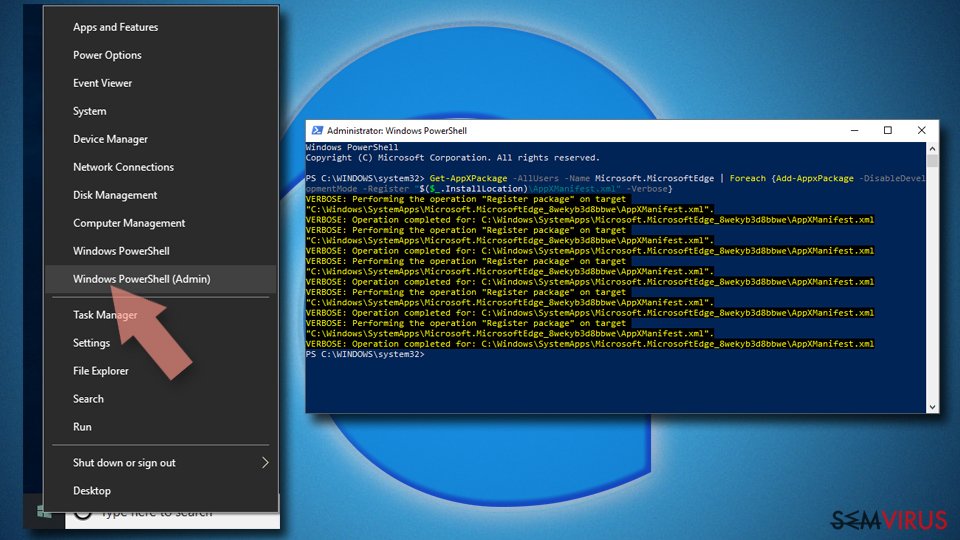
- Agora clique com o botão direito no botão Iniciar e selecione o Windows PowerShell (Administrador).
- Quando a nova janela abrir, copie e cole o seguinte comando e pressione Enter:
Get-AppXPackage -AllUsers -Name Microsoft.MicrosoftEdge | Foreach {Add-AppxPackage -DisableDevelopmentMode -Register “$($_.InstallLocation)\\AppXManifest.xml” -Verbose


Instruções para o Microsoft Edge baseado em Chromium
Eliminar extensões do MS Edge (Chromium):
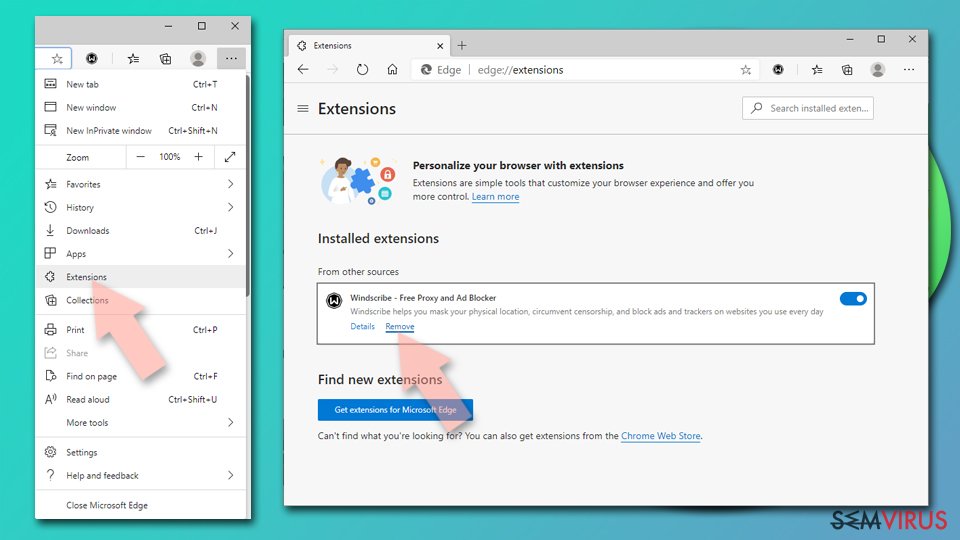
- Abra o Edge e selecione Definições > Extensões.
- Elimine extensões indesejadas ao clicar em Remover.

Limpar cache e dados de sites:
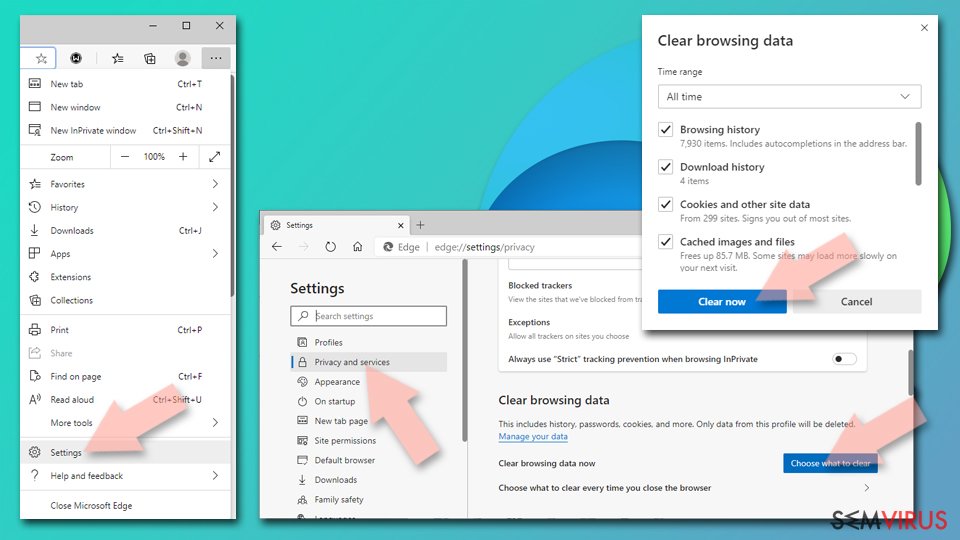
- Clique no Menu e aceda às Definições.
- Selecione Privacidade, pesquisa e serviços.
- Na secção Limpar dados de navegação, selecione Escolher o que pretende limpar.
- Sob o Intervalo de tempo, escolha Tudo.
- Selecione Limpar agora.

Restaurar o MS Edge baseado em Chromium:
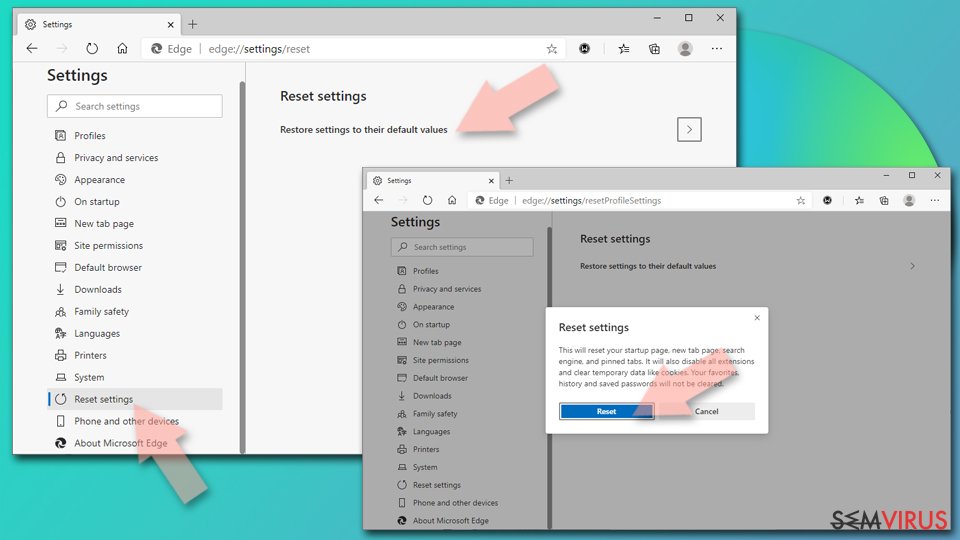
- Clique no Menu e seleciona as Definições.
- Na barra lateral esquerda, selecione Repor definições.
- Selecione Repor os valores predefinidos das definições.
- Confirme com Repor.

Restaurar o Mozilla Firefox
Remover extensões perigosas:
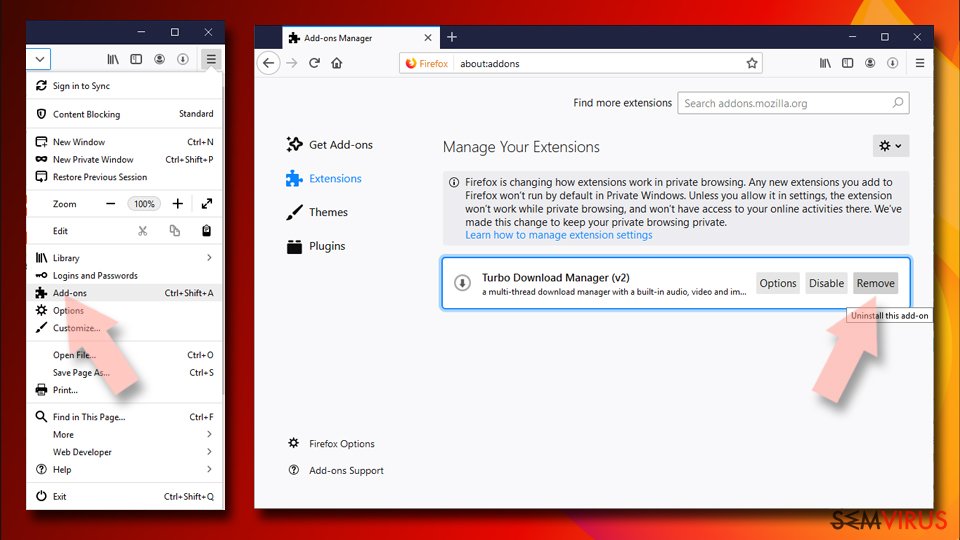
- Abra o browser Mozilla Firefox e clique no Menu (três linhas horizontais no canto superior direito da janela).
- Selecione Add-ons (extensões).
- Nesta página, selecione quaisquer plugins relacionados com o Safe Finder virus e clique em Remover.

Restaurar a página inicial:
- Clique nas três linhas horizontais no canto superior direito para abrir o menu.
- Selecione Opções.
- Nas opções sob o painel Início, selecione o seu website preferido para abrir sempre que executa o Mozilla Firefox.
Eliminar cookies e dados de sites:
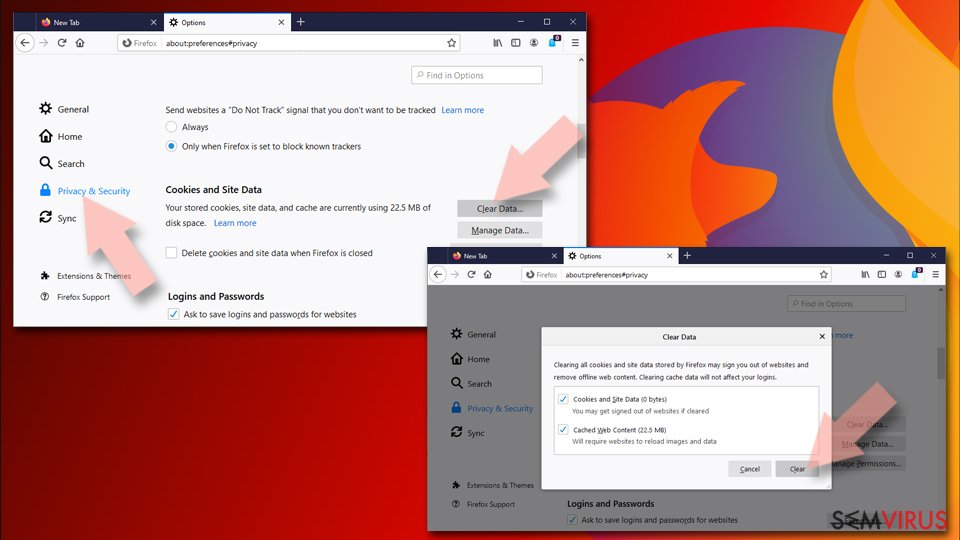
- Clique no Menu e selecione Opções.
- Vá para a secção de Privacidade e Segurança.
- Navegue para baixo até encontrar Cookies e Dados de Sites.
- Clique em Limpar Dados...
- Selecione Cookies e Dados de Sites, assim como em Conteúdo da Web em cache e pressione Limpar.

Restaurar o Mozilla Firefox
Caso o Safe Finder virus não tenha sido removido após seguir as instruções acima, restaure o Mozilla Firefox:
- Abra o browser Mozilla Firefox e clique no Menu.
- Vá para Ajuda e selecione Informação para resolução de problemas.
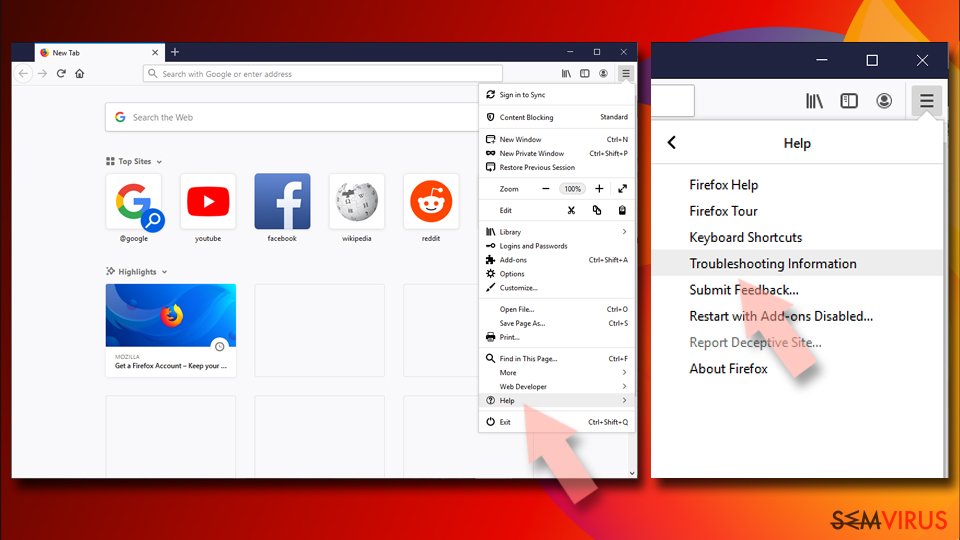
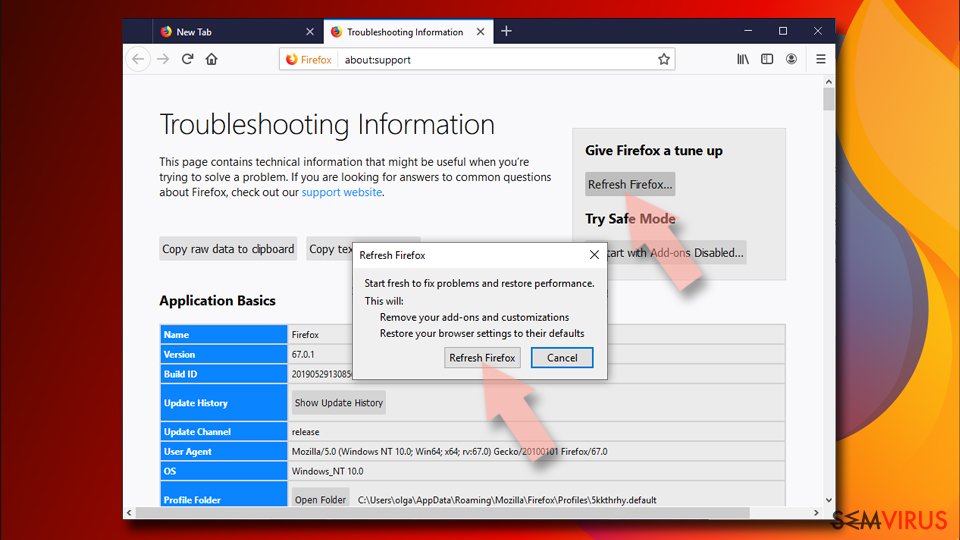
- Sob a secção Otimizar o Firefox section, clique em Restaurar o Firefox...
- Assim que surgir a notificação, confirme a ação ao pressionar em Restaurar o Firefox – este processo deverá completar a eliminação do Safe Finder virus.


Restaurar o Google Chrome
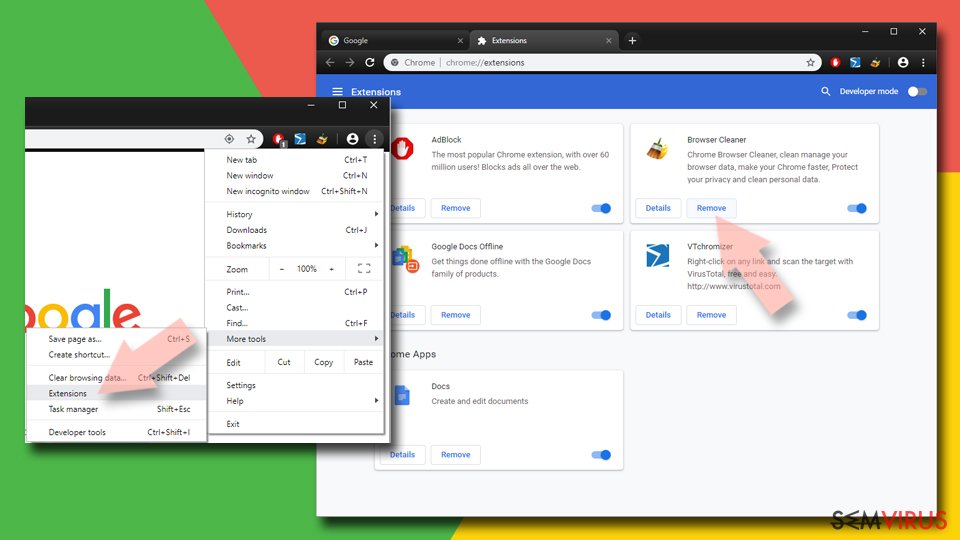
Eliminar extensões maliciosas do Google Chrome:
- Abra o Google Chrome, clique no Menu (três pontos verticais no canto superior direito) e selecione Mais ferramentas > Extensões.
- Na nova janela aberta, conseguirá ver todas as extensões instaladas. Desinstale todos os plugins suspeitos potencialmente, clicando em Remover.

Limpar ficheiros em cache e dados de navegação do Chrome:
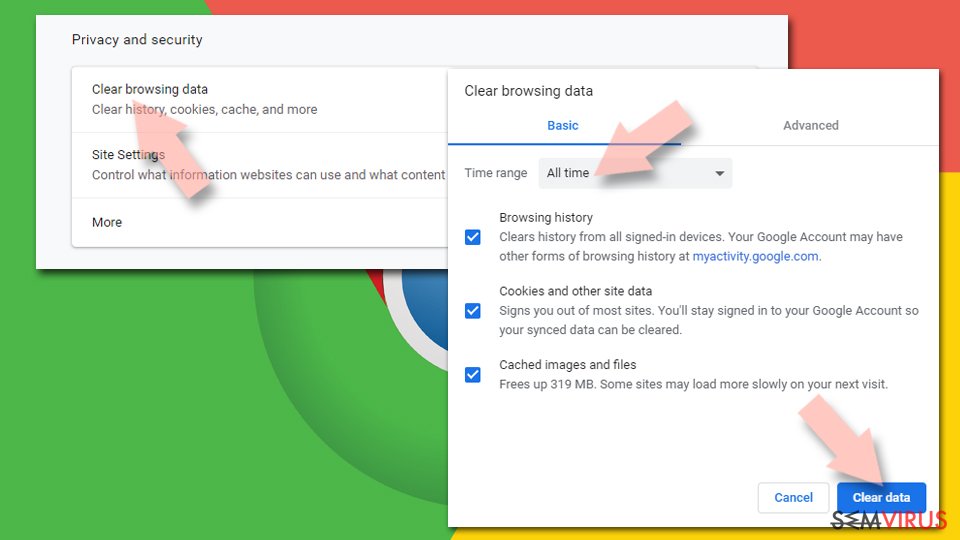
- Clique no Menu e selecione Definições.
- Sob Privacidade e Segurança, selecione Limpar dados de navegação.
- Selecione Histórico de navegação, Cookies e outros dados do site, assim como Imagens e ficheiros em cache.
- Clique em Limpar dados.

Alterar a sua página inicial:
- Clique no menu e selecione Definições.
- Procure por qualquer website suspeito na secção No arranque.
- Clique em Abrir uma página específica ou um conjunto de páginas e clique nos três pontos para encontrar a opção Remover.
Restaurar o Google Chrome:
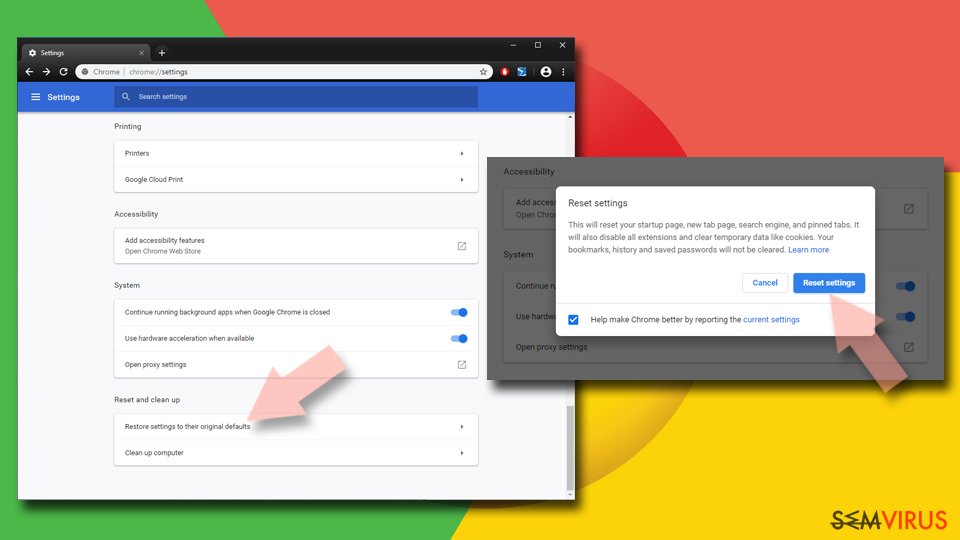
Caso os métodos anteriores não tenham ajudado, restaure o Google Chrome para eliminar todos os componentes:
- Clique no Menu e selecione Definições.
- Nas Definições, navegue para abaixo e clique em Avançadas.
- Encontre a secção Repor e limpar.
- Clique em Repor as predefinições originais das definições.
- Confirme com Repor definições para completar a eliminação.

Restaurar o Safari
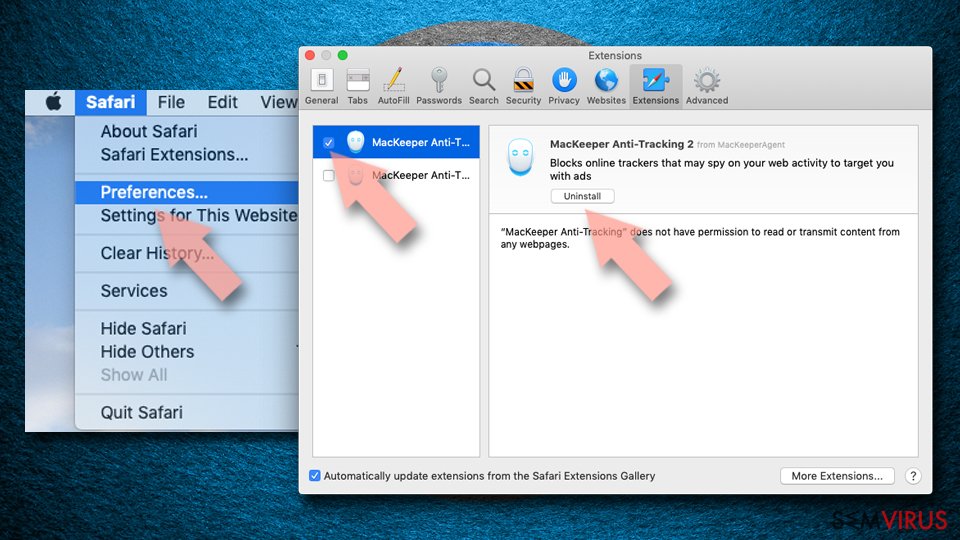
Remover extensões indesejadas do Safari:
- Clique em Safari > Preferências...
- Na nova janela, selecione Extensões.
- Selecione a extensão indesejada relacionada com o Safe Finder virus e selecione Desinstalar.

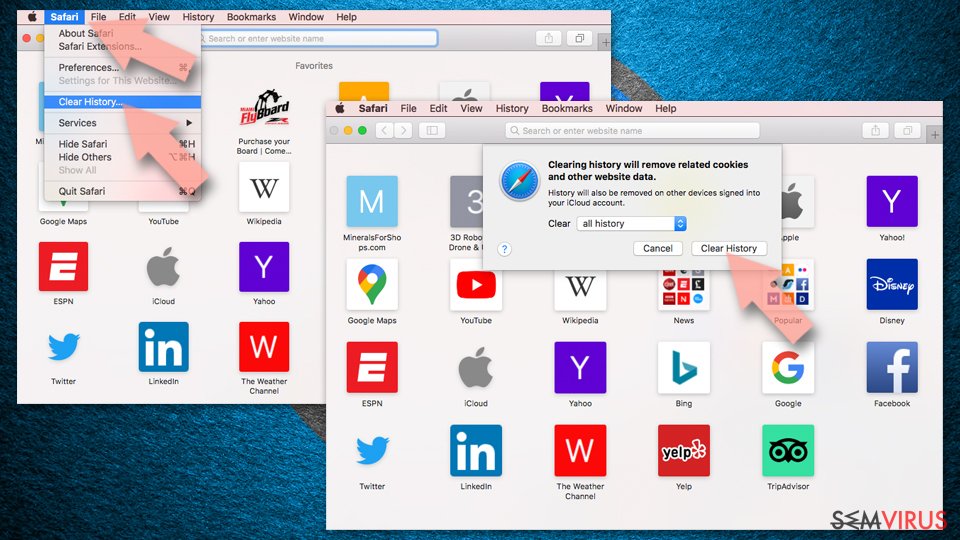
Limpar cookies e outros dados de websites no Safari:
- Clique em Safari > Limpar Histórico...
- No menu pop-up, selecione todo o histórico na secção Limpar.
- Confirme com Limpar Histórico.

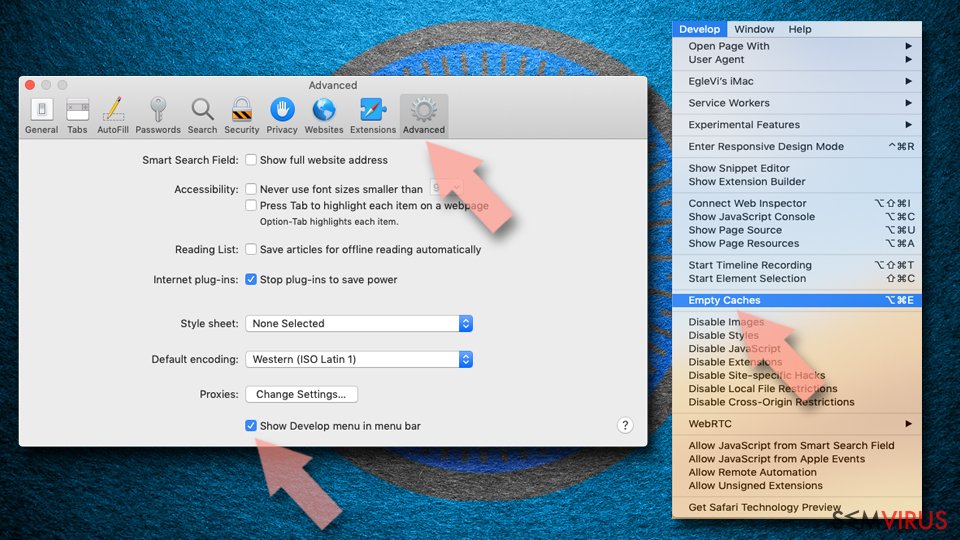
Restaurar o Safari, caso as definições mencionadas anteriormente não tenham ajudado:
- Clique em Safari > Preferências...
- Vá para o separador Avançadas.
- Assinale a caixa Mostrar Menu de Programação na barra de menus.
- Na barra de menus, clique em Programação, e selecione Esvaziar Caches.

Este guia ajudou?
Seja o primeiro a comentar