

YesSearches — um motor de pesquisa fraudulento executado pelo processo ShortcutBoost.exe
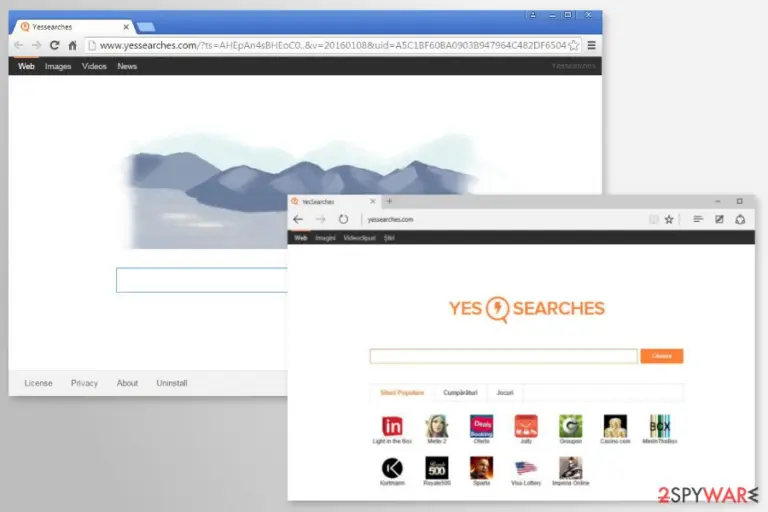
YesSearches é um motor de pesquisa fraudulento que possui características de um sequestrador de navegador. Este programa potencialmente indesejado (PUP) consegue infiltrar-se de forma indetetável no sistema através do “bundling” (agrupamento de software). Após a infiltração, o programa larga os ficheiros Clqvrfsrv.exe, ShortcutBoost.exe e Uninst.exe para serem executados cada vez que inicia o sistema operativo. Adicionalmente, substitui o motor de pesquisa predefinido e a página inicial para o domínio www.yessearches.com, iniciando os redirecionamentos para websites patrocinados. Para prevenir os utilizadores de reverterem estas definições, o vírus altera também o Registo do computador. À primeira vista, o YesSearches pode parecer um motor de pesquisa legítimo que inclui Política de Privacidade, EULA, e idiomas opcionais. No entanto, como já deve ter compreendido, esconde uma funcionalidade obscura por trás destas funções alegadamente úteis. Não deverá perder o seu tempo com este sequestrador. Certifique-se de que o extermina assim que for exibido nos seus browsers.
| Nome | YesSearches |
|---|---|
| Tipo | Sequestrador de navegador |
| Ficheiro principal | Clqvrfsrv.exe; ShortcutBoost.exe; Uninst.exe |
| Detetado como | PUA.Yessearches |
| Browsers afetados | Chrome, Firefox |
| Sintomas | Providencia anúncios intrusivos, causa redirecionamentos, exibe resultados de pesquisa alterados |
| Distribuição | Grupos de software, ofertas promocionais ou websites obscuros |
| Principal perigo | Recolhe várias informações do utilizador |
| Eliminação | Utilize o FortectIntego para realizar uma limpeza geral ao sistema |
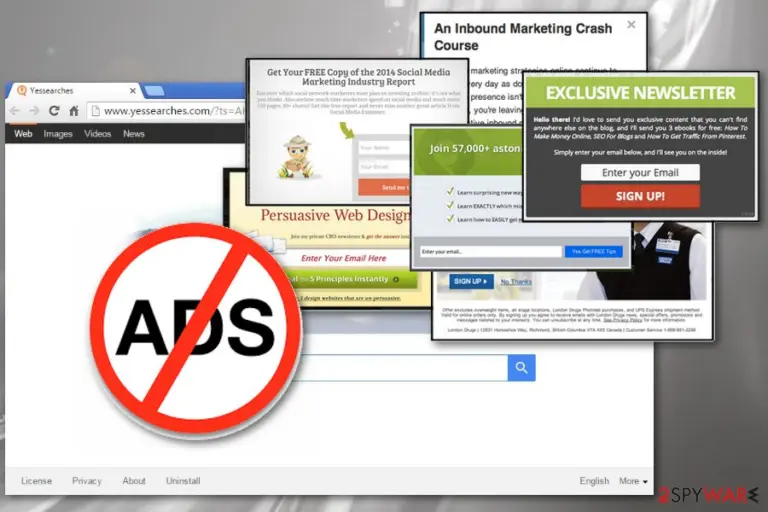
O principal objetivo do vírus YesSearches é infiltrar anúncios de entidades terceiras nos resultados de pesquisa que exibe no ecrã da vítima. Consequentemente, poderá ter dificuldades em encontrar rapidamente a informação que necessita. As ferramentas de pesquisa razoáveis e seguras limitam sempre a quantidade de conteúdo comercial exibido aos seus utilizadores e separam a publicidade dos resultados de pesquisa orgânicos. No entanto, este sequestrador de navegador atua de forma contrária. Como resultado, os distribuidores de software de segurança começaram a detetá-lo como PUA.Yessearches e similar.
Adicionalmente, o YesSearches procura redirecionar as pesquisas das suas vítimas para websites de terceiros que tipicamente procuram aumentar a sua classificação em motores de pesquisa ou número de visitantes. Enquanto alguns destes domínios são considerados seguros, os restantes devem ser evitados ou pelo menos abandonados rapidamente após uma visita acidental. Cuidado, pois visitar tais domínios pode facilitar a entrada de ferramentas inúteis no seu computador, como ferramentas falsas de otimização do sistema, aplicações anti-spyware obscuras, etc. Adicionalmente, tais websites podem conter esquemas fraudulentos de assistência técnica, procurando roubar os dados pessoais dos utilizadores.
Para além disso, este programa potencialmente indesejado também é capaz de recolher várias informações relacionadas com os utilizadores. Felizmente, o YesSearches não recolhe informações pessoalmente identificáveis. Porém, imediatamente após a sua instalação, o sequestrador de navegador começa a monitorizar e recolher:
- palavras-chave de pesquisa;
- websites visitados;
- anúncios clicados;
- endereço IP;
- localização.

A informação recolhida é normalmente utilizado para fins publicitários, significando que dependendo das suas atividades online, o sequestrador exibe anúncios personalizados. No entanto, a sua informação poderá ser partilhada ou vendida a entidades terceiras. Portanto, caso não pretenda ver mais anúncios no seu browser, deverá remover o vírus YesSearches.
Desinstalar manualmente os sequestradores de navegador não é uma tarefa difícil (confira as instruções providenciadas no final deste artigo). No entanto, recomendamos que opte pela eliminação automática do YesSearches. Permite eliminar do sistema as entradas relacionadas com o sequestrador, utilizando uma software anti-malware fidedigno como o FortectIntego.
A eliminação automática é benéfica para o sistema. De acordo com vários utilizadores, este programa é instalado no computador por programas como o VPlay. Necessita de desinstalar o programa associado ou qualquer programa semelhante e repor as definições predefinidas dos browsers, caso pretenda livrar-se do motor de pesquisa YesSearches. Apenas desinstalar o programa não é suficiente, pois as alterações no browser poderão persistir e perturbar a sua navegação online. Limpar o sistema minuciosamente com ferramentas anti-malware pode terminar completamente quaisquer processos adicionais e aplicações.
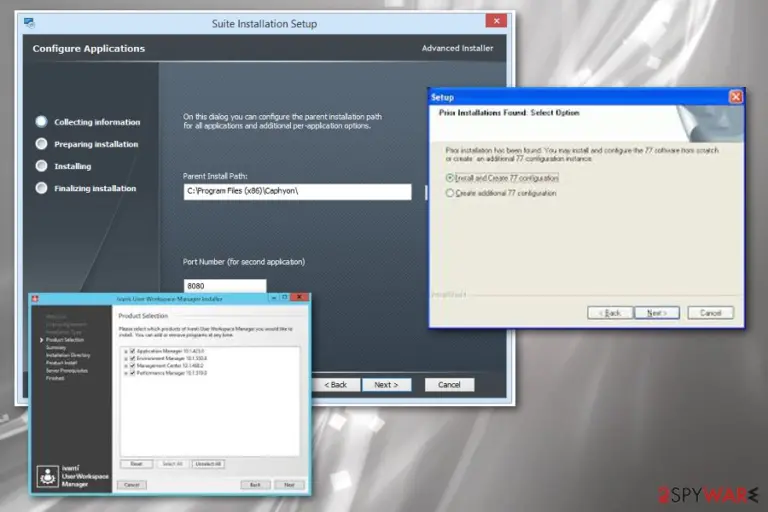
É possível que alguns instaladores de software gratuito incluam um sequestrador de navegador
Tipicamente, o vírus infiltra o sistema alvo quando os utilizadores descarregam incorretamente freeware ou shareware. Um equipa de segurança da bedynet.ru relembra que os PUPs não possuem a capacidade de infiltrar sistemas por eles próprios. Necessitam da permissão dos utilizadores para se introduzirem no sistema, e normalmente essa permissão é atribuída sem o conhecimento dos utilizadores.
Caso tenha descarregado recentemente algum freeware “seguro” da Internet, então significa que provavelmente recebeu algum software adicional agrupado. O agrupamento de shareware é um método utilizado para disseminar programas potencialmente indesejados, tais como add-ons ou plugins duvidosos. Os criadores de freeware não avisam os utilizadores sobre o que se esconde nos seus instaladores, por trás das opções da instalação “Normal” ou “Padrão”.
A maioria dos utilizadores de computador ignora os passos da instalação, selecionando apressadamente as definições de instalação pré-selecionadas e clicando em “Terminar”. Deve sempre prestar atenção à instalação de freeware:
- Leia os Termos e Condições, assim como a Política de Privacidade.
- Utilize as opções de instalação “Personalizada” ou “Avançada”, em vez de “Rápida” ou “Recomendada”.
- Desmarque todas as caixas que sugerem a instalação de programas adicionais.
- Não autorize a alteração da página inicial no seu browser.
Remova o YesSearches do Google Chrome e Mozilla Firefox
Uma das formas de remover o YesSearches do seu navegador web é descarregar um programa anti-spyware confiável, atualizá-lo para a sua versão mais recente e executar uma análise completa ao sistema. Isto deverá garantir a remoção permanente do vírus. Relembre-se que os sequestradores de navegador “viajam” na companhia de inúmeros componentes adicionais, incluindo determinados BHOs e serviços do Windows. Para além disso, deverá considerar um motor de pesquisa alternativo, que não monitorize os seus utilizadores com a intenção de partilhar os dados com terceiros.
No entanto, caso não pretenda optar pela eliminação automática do YesSearches, pode seguir o manual de remoção fornecido no final deste artigo. Primeiro, termine os processos: Clqvrfsrv.exe, ShortcutBoost.exe, Uninst.exe. De seguida, desinstale todas as aplicações que não conhece ou que sejam suspeitas, e restaure as definições dos seus browsers:
Desinstalar do Windows
Para remover o Reencaminhamento YesSearches.com em máquinas com Windows 10/8, por favor siga estes passos:
- Escreva Painel de Controlo na barra de pesquisa do Windows e pressione Enter ou clique no resultado da pesquisa.
- Sob Programas, selecione Desinstalar um programa.

- Na lista, encontre quaisquer entradas relacionadas com o Reencaminhamento YesSearches.com (ou qualquer outro programa suspeito instalado recentemente).
- Clique com o botão direito na aplicação e selecione Desinstalar.
- Caso surja a janela de Controlo de Conta do Utilizador, clique em Sim.
- Aguarde até que o processo de desinstalação termine e pressione OK.



Caso seja utilizador do Windows 7/XP, proceda com as seguintes instruções:
- Clique no ícone Iniciar do Windows > Painel de Controlo localizado na barra direita (se utilizar o Windows XP, clique em Adicionar/Remover Programas).
- No Painel de Controlo, selecione Programas > Desinstalar um programa.

- Selecione a aplicação indesejada, clicando no item apenas uma vez.
- No topo, selecione Desinstalar/Alterar.
- Se surgir a janela de confirmação, selecione Sim.
- Clique em OK depois de terminar o processo de desinstalação.

Restaurar o Mozilla Firefox
Remover extensões perigosas:
- Abra o browser Mozilla Firefox e clique no Menu (três linhas horizontais no canto superior direito da janela).
- Selecione Add-ons (extensões).
- Nesta página, selecione quaisquer plugins relacionados com o Reencaminhamento YesSearches.com e clique em Remover.


Restaurar a página inicial:
- Clique nas três linhas horizontais no canto superior direito para abrir o menu.
- Selecione Opções.
- Nas opções sob o painel Início, selecione o seu website preferido para abrir sempre que executa o Mozilla Firefox.
Eliminar cookies e dados de sites:
- Clique no Menu e selecione Opções.
- Vá para a secção de Privacidade e Segurança.
- Navegue para baixo até encontrar Cookies e Dados de Sites.
- Clique em Limpar Dados...
- Selecione Cookies e Dados de Sites, assim como em Conteúdo da Web em cache e pressione Limpar.


Restaurar o Mozilla Firefox
Caso o Reencaminhamento YesSearches.com não tenha sido removido após seguir as instruções acima, restaure o Mozilla Firefox:
- Abra o browser Mozilla Firefox e clique no Menu.
- Vá para Ajuda e selecione Informação para resolução de problemas.

- Sob a secção Otimizar o Firefox section, clique em Restaurar o Firefox...
- Assim que surgir a notificação, confirme a ação ao pressionar em Restaurar o Firefox – este processo deverá completar a eliminação do Reencaminhamento YesSearches.com.



Restaurar o Google Chrome
Eliminar extensões maliciosas do Google Chrome:
- Abra o Google Chrome, clique no Menu (três pontos verticais no canto superior direito) e selecione Mais ferramentas > Extensões.
- Na nova janela aberta, conseguirá ver todas as extensões instaladas. Desinstale todos os plugins suspeitos potencialmente, clicando em Remover.


Limpar ficheiros em cache e dados de navegação do Chrome:
- Clique no Menu e selecione Definições.
- Sob Privacidade e Segurança, selecione Limpar dados de navegação.
- Selecione Histórico de navegação, Cookies e outros dados do site, assim como Imagens e ficheiros em cache.
- Clique em Limpar dados.


Alterar a sua página inicial:
- Clique no menu e selecione Definições.
- Procure por qualquer website suspeito na secção No arranque.
- Clique em Abrir uma página específica ou um conjunto de páginas e clique nos três pontos para encontrar a opção Remover.
Restaurar o Google Chrome:
Caso os métodos anteriores não tenham ajudado, restaure o Google Chrome para eliminar todos os componentes:
- Clique no Menu e selecione Definições.
- Nas Definições, navegue para abaixo e clique em Avançadas.
- Encontre a secção Repor e limpar.
- Clique em Repor as predefinições originais das definições.
- Confirme com Repor definições para completar a eliminação.


Este guia ajudou?
Seja o primeiro a comentar