

Y2meta – um serviço questionável de download de vídeos do YouTube que solicita a subscrição a notificações perigosas
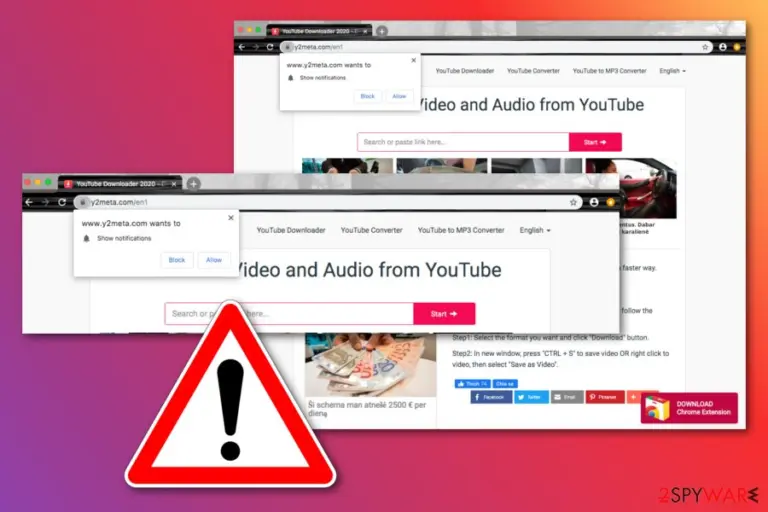
Y2meta, também conhecido como Y2meta.com e sendo idêntico ao Y2mate, é um dos muitos serviços duvidosos que providencia aos utilizadores um serviço de download e conversão grátis de vídeos do YouTube. Tudo os que os utilizadores necessitam de fazer é introduzir o link do YouTube e selecionar a qualidade e o formato (.webm, .mp4, .mp3, ou .ogg) do ficheiro que pretendem efetuar o download e utilizar posteriormente. Infelizmente, o download de material protegido por direitos de autor é ilegal, portanto, a utilização do Y2meta poderá resultar em multas pesadas.
No entanto, os problemas legais não são a única consequência negativa que os visitantes do Y2meta podem encontrar. O website encontra-se repleto de anúncios, provenientes de redes publicitárias inseguras que exibem constantemente links fraudulentos e conteúdo enganoso. Caso decida clicar nestes anúncios do Y2meta, irá colocar-se numa situação de risco, com o potencial de perder dinheiro em burlas, divulgar os seus dados pessoais a entidades desconhecidas e instalar programas potencialmente perigosos, ou até mesmo malware.
O Y2meta.com também poderá solicitar aos utilizadores que permitam notificações do seu website – é uma funcionalidade legítima e bastante popular, que muitos internautas utilizam em vários websites. No entanto, receber pop-ups do Y2meta diretamente no ambiente de trabalho significa apenas ser reencaminhado para websites fraudulentos e perigosos via Google Chrome, Mozilla Firefox, Internet Explorer, ou qualquer outro browser.
| Nome | Y2meta |
|---|---|
| Tipo | Serviço de conversão de vídeos do YouTube |
| Atividades | Caso permita a exibição de notificações no seu browser web, ou se clicar em qualquer anúncio exibido no website, você terá que lidar diariamente com publicidade constante e bastante invasiva, que na maioria resulta em redirecionamentos para websites fraudulentos e maliciosos com o objetivo de obter as suas informações financeiras. Adicionalmente, é possível que lhe proponham determinados registos para participar em sondagens falsas ou qualquer tipo de concurso premiado, o que implica a introdução do seu nome, e-mail e outros dados pessoais. Também é possível que acabe por instalar inadvertidamente algum tipo de malware no seu computador, após ser enganado por uma atualização falsa |
| Eliminação | É possível eliminar todo o conteúdo potencialmente suspeito do seu computador, utilizando um software anti-malware de confiança, ou seguindo o manual passo-a-passo que providenciámos no final deste artigo |
| Solução | Caso encontre quaisquer componentes afetados no seu sistema, pode tentar a reparação com a ajuda do FortectIntego |
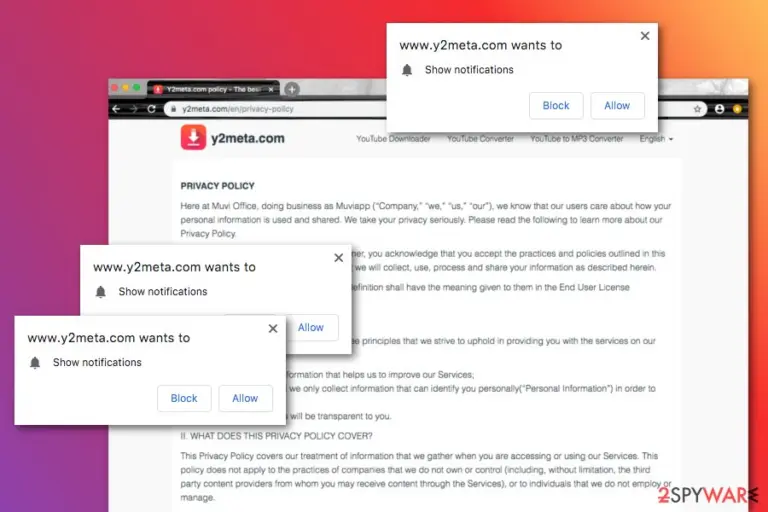
O vírus Y2meta também providencia aos utilizadores a mensagem “Mostrar Notificações”, que os encoraja a pressionar no botão “Permitir”. Recomendamos que bloqueie qualquer tipo de notificações, uma vez que poderá facilmente colocar-se numa situação indesejada com publicidade intensa. O programa pode iniciar a exibição de publicidade enganosa sempre que abre o seu navegador web.
O Y2meta, desenvolvido pela Muviapp, consegue recolher informações relacionadas com o seu browser e as suas atividades online. De acordo com a Política de Privacidade da aplicação, a empresa pode partilhar os dados recolhidos com outros parceiros para melhorarem os seus serviços:
Poderemos providenciar estas informações com os nossos parceiros, para que estes, em simultâneo, consigam melhorar a sua experiência de navegação, mas nunca iremos partilhar informações a qualquer parceiro que possam identificar pessoalmente os nossos utilizadores.
O Y2meta.com recolhe vários tipos de dados sobre as atividades de navegação dos utilizadores, assim como informações técnicas sobre o smartphone ou PC que utiliza o serviço. Por exemplo, podem recolher informações como o número de contactos, vídeos, música, fotografias e qualquer outro tipo de conteúdo presente no seu smartphone.
Caso opte por instalar a extensão do Y2meta, o serviço irá “bombardear” as suas navegações online com pop-ups indesejados, pop-unders, e anúncios em banners sempre que efetuar pesquisas online no Google Chrome, Mozilla Firefox, Internet Explorer, Microsoft Edge ou Safari.
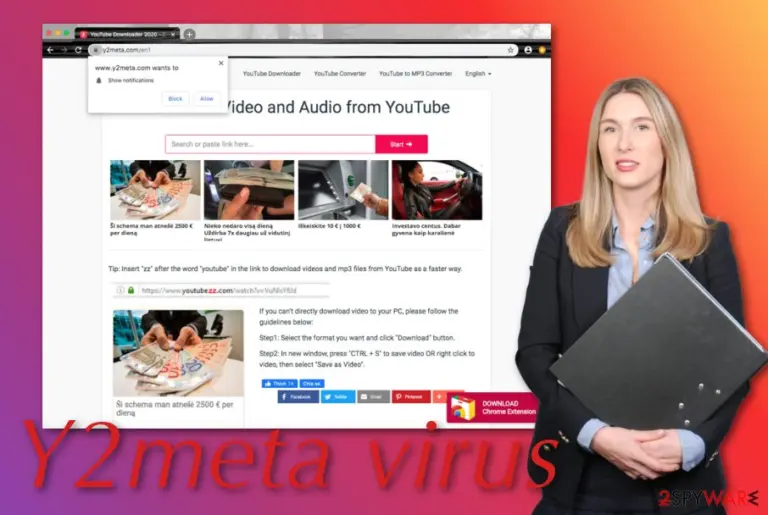
Se o Y2meta sugerir a compra de software desconhecido, não deverá confiar e aconselhamos que rejeite qualquer oferta, uma vez que é bastante provável que acabe com um programa inútil no seu computador, pelo qual pagou uma quantidade inadequada de dinheiro. Adicionalmente, não providencie qualquer tipo de informação pessoal sempre que seja solicitada para o preenchimento de sondagens/questionários.
Outro problema associado ao Y2meta é o redirecionamento para outros websites. O website fraudulento poderá encaminhá-lo para os seus subdomínios, tais como o s1.y2meta.com. Clicar em qualquer link nestes websites poderá levá-lo a um website corrompido, com scripts maliciosos embutidos capazes de efetuar o download e instalarem malware automaticamente sob determinadas circunstâncias.
Note que é possível interromper os anúncios do Y2meta ao instalar uma extensão de ad-blocking (bloqueio de anúncios) no seu browser.
Adicionalmente, poderá tentar desativar o domínio fraudulento na lista de Notificações, nas definições do seu browser web:
- Abra o seu browser e localize os três pontos no canto superior direito.
- Continue com Definições e depois selecione Avançadas.
- De seguida, encontre a opção Notificações sob o separador Definições de Sites.
- Encontre o domínio Y2meta.com e outros domínios suspeitos no menu.
- Bloqueie todos os domínios indesejados.
A eliminação do Y2meta deverá ser a sua próxima tarefa caso continue a ser frequentemente reencaminhado para websites fraudulentos, ou se receber constantemente conteúdo publicitário durante cada sessão de navegação online. Para a eliminação, é possível utilizar um software automatizado ou o guia passo-a-passo disponível no final desta publicação.
Atenção, pois vários programas potencialmente indesejados e até componentes maliciosos podem infiltrar-se através de websites de entidades terceiras, tal como o Y2meta.com. Caso identifique qualquer componente adicional indesejado no seu computador que comprometa o desempenho do seu sistema, poderá tentar reparar a situação com software como o FortectIntego.
Se não remover o Y2meta ou adiar a sua eliminação por demasiado tempo, a probabilidade de sofrer consequências bastante negativas é elevada. A exibição intensa de publicidade e as atividades de reencaminhamento poderão interferir com o funcionamento do seu computador e as suas atividades de navegação online. Isto significa que a utilização do seu CPU subirá demasiado rápido e sua máquina/browser irá “congelar”.
Táticas de distribuição de PUPs (programas potencialmente indesejados)
Os especialistas em segurança da LosVirus.es afirmam que os programas potencialmente indesejados entram nos sistemas das vítimas através de uma técnica traiçoeira chamada de “software bundling” (agrupamento de software). Este método permite que os programadores injetem o PUP, tal como um adware, num pacote com vários tipos de software.
O produto suspeito é normalmente instalado em sistemas de utilizadores que selecionam o modo de instalação “Recomendado”. Alternativamente a correr riscos e receber programas de adware, deverá optar pelas definições de instalação “Avançado”, onde conseguirá controlar totalmente todos os downloads provenientes.
Todavia, os programas potencialmente indesejados podem infiltrar-se nos computadores das vítimas através de atualizações falsas de software, hiperligações infeciosas e publicidade. Relativamente a este tópico, é importante preservar a segurança online e não visitar demasiados websites com aspeto comprometedor.
Adicionalmente, deverá cuidar da proteção automática do sistema do seu computador. Utilize uma ferramenta de segurança fidedigna e não se esqueça de a atualizar regularmente. Não tenha medo de investir na sua própria segurança, pois ficará bastante satisfeito sempre que o seu antivírus o alertar para o perigo iminente.
Processo de eliminação do vírus Y2meta.com
Deve remover o vírus Y2meta do seu sistema operativo e de qualquer browser como o Google Chrome, Mozilla Firefox, Internet Explorer, Microsoft Edge, e Safari. Para prevenir que o website fraudulento apareça no seu browser, deverá eliminar a causa, que normalmente é um programa potencialmente indesejado, como um adware. É possível efetuar a eliminação do Y2meta com a utilização de um software de segurança fiável, ou recorrendo ao manual passo-a-passo disponível no final deste artigo que demonstra como remover esta ameaça informática do sistema operativo e de qualquer navegador web.
Quando o vírus Y2meta desaparecer, não se esqueça de cuidar da segurança do seu computador, para que ataques semelhantes não ocorram no futuro. Com esse objetivo em mente, deverá regressar à secção onde abordamos os PUPs, as suas técnicas de distribuição e táticas preventivas, e memorizar novamente todos os nossos conselhos.
Desinstalar do Windows
Para remover o Y2meta em máquinas com Windows 10/8, por favor siga estes passos:
- Escreva Painel de Controlo na barra de pesquisa do Windows e pressione Enter ou clique no resultado da pesquisa.
- Sob Programas, selecione Desinstalar um programa.

- Na lista, encontre quaisquer entradas relacionadas com o Y2meta (ou qualquer outro programa suspeito instalado recentemente).
- Clique com o botão direito na aplicação e selecione Desinstalar.
- Caso surja a janela de Controlo de Conta do Utilizador, clique em Sim.
- Aguarde até que o processo de desinstalação termine e pressione OK.



Caso seja utilizador do Windows 7/XP, proceda com as seguintes instruções:
- Clique no ícone Iniciar do Windows > Painel de Controlo localizado na barra direita (se utilizar o Windows XP, clique em Adicionar/Remover Programas).
- No Painel de Controlo, selecione Programas > Desinstalar um programa.

- Selecione a aplicação indesejada, clicando no item apenas uma vez.
- No topo, selecione Desinstalar/Alterar.
- Se surgir a janela de confirmação, selecione Sim.
- Clique em OK depois de terminar o processo de desinstalação.

Restaurar o MS Edge/Chromium Edge
Eliminar extensões indesejadas do MS Edge:
- Selecione o Menu (três pontos horizontais no canto superior direito da janela do browser) e selecione Extensões.
- Da lista, selecione a extensão relacionada e clique no ícone da Engrenagem.
- Clique em Desinstalar.


Eliminar cookies e outros dados de navegação
- Selecione o Menu (três pontos horizontais no canto superior direito da janela do browser) e selecione
- Privacidade e Segurança.
- Sob Limpar dados de navegação, selecione Escolher o que pretende limpar.
- Selecione tudo (menos as palavras-passe, embora deva incluir licenças de multimédia, se aplicável) e clique em Limpar.


Restaurar definições de novos separadores e página inicial:
- Clique no ícone do menu e selecione Definições.
- Encontre a secção No arranque.
- Clique em Desativar se encontrar quaisquer domínios específicos.
Restaurar o MS Edge caso os passos acima não funcionem:
- Pressione Ctrl + Shift + Esc para abrir o Gestor de Tarefas.
- Clique na seta Mais detalhes na área inferior da janela.
- Selcione o separador Detalhes.
- Percorra a lista e localize todas as entradas com o nome Microsoft Edge. Clique com o botão direito em cada um dos itens e selecione Terminar Tarefa para terminar a execução do MS Edge.


Se esta solução não resolver o seu problema, necessita de utilizar um método avançado de restauro do Edge. Note que é necessário fazer cópias de segurança dos seus dados antes de proceder.
- Encontre a seguinte pasta no seu computador: C:\\Users\\%username%\\AppData\\Local\\Packages\\Microsoft.MicrosoftEdge_8wekyb3d8bbwe.
- Pressione Ctrl + A no seu teclado para selecionar todas as pastas.
- Clique nas pastas com o botão direito e selecione Eliminar

- Agora clique com o botão direito no botão Iniciar e selecione o Windows PowerShell (Administrador).
- Quando a nova janela abrir, copie e cole o seguinte comando e pressione Enter:
Get-AppXPackage -AllUsers -Name Microsoft.MicrosoftEdge | Foreach {Add-AppxPackage -DisableDevelopmentMode -Register “$($_.InstallLocation)\\AppXManifest.xml” -Verbose



Instruções para o Microsoft Edge baseado em Chromium
Eliminar extensões do MS Edge (Chromium):
- Abra o Edge e selecione Definições > Extensões.
- Elimine extensões indesejadas ao clicar em Remover.


Limpar cache e dados de sites:
- Clique no Menu e aceda às Definições.
- Selecione Privacidade, pesquisa e serviços.
- Na secção Limpar dados de navegação, selecione Escolher o que pretende limpar.
- Sob o Intervalo de tempo, escolha Tudo.
- Selecione Limpar agora.


Restaurar o MS Edge baseado em Chromium:
- Clique no Menu e seleciona as Definições.
- Na barra lateral esquerda, selecione Repor definições.
- Selecione Repor os valores predefinidos das definições.
- Confirme com Repor.


Restaurar o Mozilla Firefox
Remover extensões perigosas:
- Abra o browser Mozilla Firefox e clique no Menu (três linhas horizontais no canto superior direito da janela).
- Selecione Add-ons (extensões).
- Nesta página, selecione quaisquer plugins relacionados com o Y2meta e clique em Remover.


Restaurar a página inicial:
- Clique nas três linhas horizontais no canto superior direito para abrir o menu.
- Selecione Opções.
- Nas opções sob o painel Início, selecione o seu website preferido para abrir sempre que executa o Mozilla Firefox.
Eliminar cookies e dados de sites:
- Clique no Menu e selecione Opções.
- Vá para a secção de Privacidade e Segurança.
- Navegue para baixo até encontrar Cookies e Dados de Sites.
- Clique em Limpar Dados...
- Selecione Cookies e Dados de Sites, assim como em Conteúdo da Web em cache e pressione Limpar.


Restaurar o Mozilla Firefox
Caso o Y2meta não tenha sido removido após seguir as instruções acima, restaure o Mozilla Firefox:
- Abra o browser Mozilla Firefox e clique no Menu.
- Vá para Ajuda e selecione Informação para resolução de problemas.

- Sob a secção Otimizar o Firefox section, clique em Restaurar o Firefox...
- Assim que surgir a notificação, confirme a ação ao pressionar em Restaurar o Firefox – este processo deverá completar a eliminação do Y2meta.



Restaurar o Google Chrome
Eliminar extensões maliciosas do Google Chrome:
- Abra o Google Chrome, clique no Menu (três pontos verticais no canto superior direito) e selecione Mais ferramentas > Extensões.
- Na nova janela aberta, conseguirá ver todas as extensões instaladas. Desinstale todos os plugins suspeitos potencialmente, clicando em Remover.


Limpar ficheiros em cache e dados de navegação do Chrome:
- Clique no Menu e selecione Definições.
- Sob Privacidade e Segurança, selecione Limpar dados de navegação.
- Selecione Histórico de navegação, Cookies e outros dados do site, assim como Imagens e ficheiros em cache.
- Clique em Limpar dados.


Alterar a sua página inicial:
- Clique no menu e selecione Definições.
- Procure por qualquer website suspeito na secção No arranque.
- Clique em Abrir uma página específica ou um conjunto de páginas e clique nos três pontos para encontrar a opção Remover.
Restaurar o Google Chrome:
Caso os métodos anteriores não tenham ajudado, restaure o Google Chrome para eliminar todos os componentes:
- Clique no Menu e selecione Definições.
- Nas Definições, navegue para abaixo e clique em Avançadas.
- Encontre a secção Repor e limpar.
- Clique em Repor as predefinições originais das definições.
- Confirme com Repor definições para completar a eliminação.


Restaurar o Safari
Remover extensões indesejadas do Safari:
- Clique em Safari > Preferências...
- Na nova janela, selecione Extensões.
- Selecione a extensão indesejada relacionada com o Y2meta e selecione Desinstalar.


Limpar cookies e outros dados de websites no Safari:
- Clique em Safari > Limpar Histórico...
- No menu pop-up, selecione todo o histórico na secção Limpar.
- Confirme com Limpar Histórico.


Restaurar o Safari, caso as definições mencionadas anteriormente não tenham ajudado:
- Clique em Safari > Preferências...
- Vá para o separador Avançadas.
- Assinale a caixa Mostrar Menu de Programação na barra de menus.
- Na barra de menus, clique em Programação, e selecione Esvaziar Caches.


Este guia ajudou?
Seja o primeiro a comentar