

Vírus Win Erx03 – um programa fraudulento que exibe anúncios alusivos a danos no sistema operativo Windows
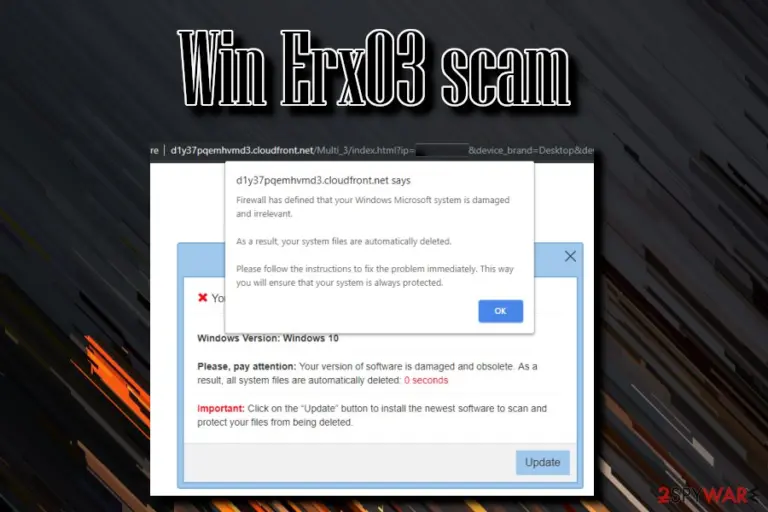
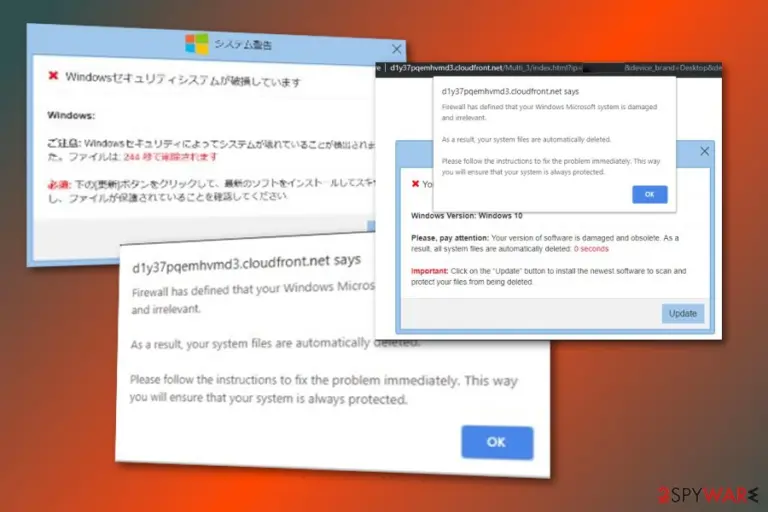
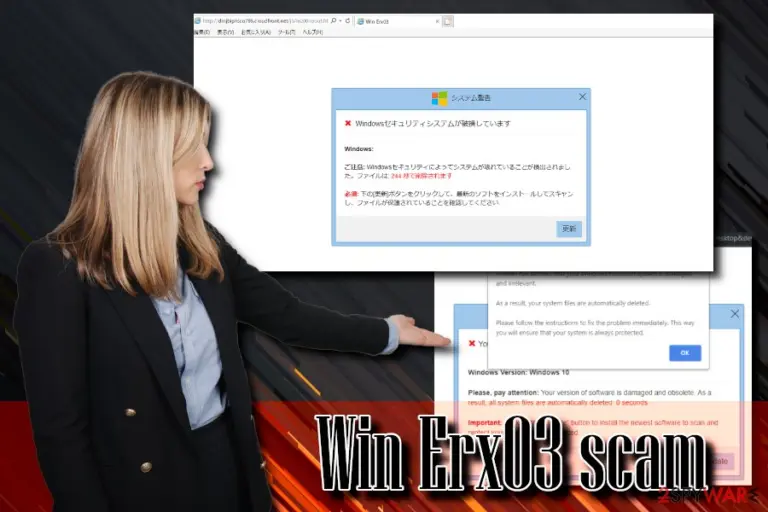
O vírus Win Erx03 é um pop-up falso que tenta intimidar os utilizadores ao afirmar que o seu sistema operativo Windows se encontra danificado e em necessidade imediata de reparação. De acordo com a mensagem apresentada, os utilizadores devem clicar no botão “Update” (atualizar) para instalar o alegado software de reparação. No entanto, isto não é nada mais do que uma fraude que provoca a instalação de software fraudulento ou que tenta obter informações pessoais, potencialmente utilizada futuramente para atividades ilegais. Para além disso, os criadores começaram a utilizar o Cloudfront para carregar os seus anúncios falsos (tipicamente, os anúncios são provenientes do D30q6395bxosug.cloudfront.net). A principal razão que permite a exibição da mensagem Win Erx03 é normalmente causada por um JavaScript incluído em websites inseguros. No entanto, existe a possibilidade do utilizador ser redirecionado para websites questionáveis, resultando em infeções de adware ou outros programas indesejados.
| RESUMO | |
| Nome | Vírus Win Erx03 |
| Tipo | Esquema fraudulento |
| Sub-tipo | PUP (Programa Potencialmente Indesejado) |
| Sistema operativo afetado | Windows OS |
| Principais sinais de infeção | Imita a Microsoft; informa as suas vítimas de que o sistema se encontra danificado; apresenta atualizações falsas |
| Causa | JavaScript em websites maliciosos ou adware |
| Eliminação | Utilize o ad blocker; caso seja provocado por malware, siga as instruções providenciadas no final deste artigo |
| Otimização | Analise o see sistema com o FortectIntego caso detete problemas |
Os esquemas fraudulentos online, tal como o aviso apresentado pelo Win Erx03 são criados para influenciar os utilizadores a descarregarem software fraudulento, como afirmam os especialistas em segurança. Infelizmente, tais aplicações podem ser nocivas para o sistema. Por essa razão, nunca é aconselhável, sob qualquer circunstância, clicar no botão “Update”, uma vez que este executável pode ser executado imediatamente. Alternativamente, encerre o seu Google Chrome ou qualquer outro browser que utilize e proceda com a eliminação do Win Erx03 ao eliminar a sua causa.
A mensagem de erro é a seguinte:
“Your Windows system is damaged
Windows Version: Windows 10
Please, pay attention: Your version of software is damaged and obsolete. As a result, all system files are automatically deleted: 0 seconds
Important: Click on the “Update” button to install the newest software to scan and protect your files from being deleted”O seu Windows está danificado
Versão do Windows: Windows 10
Por favor, preste atenção: A versão do seu software encontra-se danificada ou obsoleta. Consequentemente, todos os ficheiros do sistema serão automaticamente eliminados: 0 segundos
Importante: Clique no botão “Update” para instalar o software mais recente para analisar e proteger os seus ficheiros, impedindo a sua eliminação
Obviamente que para qualquer pessoa com o mínimo conhecimento informático, este aviso é completamente ridículo e obviamente fraudulento. Os seus ficheiros do sistema nunca podem ser eliminados tão facilmente, uma vez que o Windows emprega determinadas medidas preventivas. Embora algum malware consiga modificar ou eliminar ficheiros, definitivamente não seria anunciado numa mensagem pop-up. Por essa razão, vários utilizadores reconhecem instantaneamente que o pop-up Win Erx03 é falso.
Caso encontre o malware Win Erx 03 ocasionalmente, não necessita de realizar qualquer passo especial, basta ignorá-lo. Instalar tais aplicações como o AdBlock ou outro programa semelhante pode bloquear vários anúncios maliciosos e prevenir a exibição do pop-up. No entanto, caso sofra com redirecionamentos persistentes, publicidade intensiva, browser lento e problemas similares, deve remover o vírus Win Erx03 ao desinstalar entradas suspeitas, sem qualquer associação à Microsoft ou outras empresas que o vírus tenta imitar. Encontrará as instruções completas abaixo.
Caso já tenha clivado no botão “Update” e instalado qualquer programa, deve analisar imediatamente a sua máquina com um software anti-malware, uma vez que a maioria do software malicioso não pode ser eliminado manualmente. Após analisar o sistema, recomendamos a utilização do FortectIntego para reverter os danos provocados no seu PC. Deverá remover todos os componentes relacionados com o Win Erx03. Caso contrário, o programa poderá renovar as suas atividades num curto período de tempo.
Note que não existe qualquer razão para manter o Win Erx03 no seu computador, uma vez que este programa foi criado apenas para propósitos ilegítimos. Caso pretenda ter a certeza de que os anúncios falsos são provocados por um programa malicioso, aconselhamos que analise o sistema do seu computador com uma ferramenta fidedigna que exibirá resultados verdadeiros. Após finalizar a análise, deverá confirmar de que não existem quaisquer erros ou malware presente, para além dos provocados pelo esquema fraudulento.
Mantenha-se afastado de websites suspeitos e tenha cuidado com software agrupado
Programas potencialmente indesejados são normalmente propagados com a ajuda do agrupamento de software (bundling) – uma técnica que permite aos criadores de freeware (software gratuito) ocultarem componentes opcionais no interior do assistente de instalação de outro programa. Embora a informação relacionada com os programas adicionais seja providenciada, normalmente é ocultada sob as definições de instalação Avançada/Personalizada, que é ignorada pela maioria dos utilizadores que selecionam o modo de instalação Recomendada/Rápida.
Outro truque utilizado é a pré-seleção em caixas de verificação que os utilizadores não detetam se apenas clicarem em “Seguinte” repetidamente. Portanto, selecione a definição de instalação Avançada e analise cuidadosamente os passos de instalação para evitar ser enganado. Adicionalmente, também é importante selecionar fontes legítimas de download para todos os programas. Os websites de entidades terceiras encontram-se repletos de adware e outros PUPs, embora websites de downloads “fidedignos” como o Download.com ou Cnet se encontrarem também repletos de software agrupado.
Elimine o vírus Win Erx03 do Google Chrome, Internet Explorer, Mozilla Firefox
Felizmente, existem várias formas de prevenir a exibição de anúncios persistentes nos seus browsers. Para remover o vírus Win Erx03, primeiro deve verificar se existe adware na sua máquina. Poderá encontrar instruções úteis no final deste artigo. No entanto, também poderá confiar em software de segurança especializado na deteção e eliminação automática de programas potencialmente indesejados. Estes programas irão garantir a remoção de componentes nocivos de forma rápida e eficaz.
Caso não detete a presença de aplicações indesejadas no seu sistema, sugerimos que utilize uma aplicação de bloqueio de anúncios para remover do Win Erx03 dos seus browsers. Este método pode prevenir eficazmente a exibição de mensagens falsas enquanto navega na web. Esta é uma opção fantástica, caso pretenda evitar anúncios que surgem apenas em determinados websites. No entanto, certifique-se primeiro que o seu sistema não se encontra infetado.
Desinstalar do Windows
Para remover o Win Erx03 em máquinas com Windows 10/8, por favor siga estes passos:
- Escreva Painel de Controlo na barra de pesquisa do Windows e pressione Enter ou clique no resultado da pesquisa.
- Sob Programas, selecione Desinstalar um programa.

- Na lista, encontre quaisquer entradas relacionadas com o Win Erx03 (ou qualquer outro programa suspeito instalado recentemente).
- Clique com o botão direito na aplicação e selecione Desinstalar.
- Caso surja a janela de Controlo de Conta do Utilizador, clique em Sim.
- Aguarde até que o processo de desinstalação termine e pressione OK.



Caso seja utilizador do Windows 7/XP, proceda com as seguintes instruções:
- Clique no ícone Iniciar do Windows > Painel de Controlo localizado na barra direita (se utilizar o Windows XP, clique em Adicionar/Remover Programas).
- No Painel de Controlo, selecione Programas > Desinstalar um programa.

- Selecione a aplicação indesejada, clicando no item apenas uma vez.
- No topo, selecione Desinstalar/Alterar.
- Se surgir a janela de confirmação, selecione Sim.
- Clique em OK depois de terminar o processo de desinstalação.

Restaurar o MS Edge/Chromium Edge
Eliminar extensões indesejadas do MS Edge:
- Selecione o Menu (três pontos horizontais no canto superior direito da janela do browser) e selecione Extensões.
- Da lista, selecione a extensão relacionada e clique no ícone da Engrenagem.
- Clique em Desinstalar.


Eliminar cookies e outros dados de navegação
- Selecione o Menu (três pontos horizontais no canto superior direito da janela do browser) e selecione
- Privacidade e Segurança.
- Sob Limpar dados de navegação, selecione Escolher o que pretende limpar.
- Selecione tudo (menos as palavras-passe, embora deva incluir licenças de multimédia, se aplicável) e clique em Limpar.


Restaurar definições de novos separadores e página inicial:
- Clique no ícone do menu e selecione Definições.
- Encontre a secção No arranque.
- Clique em Desativar se encontrar quaisquer domínios específicos.
Restaurar o MS Edge caso os passos acima não funcionem:
- Pressione Ctrl + Shift + Esc para abrir o Gestor de Tarefas.
- Clique na seta Mais detalhes na área inferior da janela.
- Selcione o separador Detalhes.
- Percorra a lista e localize todas as entradas com o nome Microsoft Edge. Clique com o botão direito em cada um dos itens e selecione Terminar Tarefa para terminar a execução do MS Edge.


Se esta solução não resolver o seu problema, necessita de utilizar um método avançado de restauro do Edge. Note que é necessário fazer cópias de segurança dos seus dados antes de proceder.
- Encontre a seguinte pasta no seu computador: C:\\Users\\%username%\\AppData\\Local\\Packages\\Microsoft.MicrosoftEdge_8wekyb3d8bbwe.
- Pressione Ctrl + A no seu teclado para selecionar todas as pastas.
- Clique nas pastas com o botão direito e selecione Eliminar

- Agora clique com o botão direito no botão Iniciar e selecione o Windows PowerShell (Administrador).
- Quando a nova janela abrir, copie e cole o seguinte comando e pressione Enter:
Get-AppXPackage -AllUsers -Name Microsoft.MicrosoftEdge | Foreach {Add-AppxPackage -DisableDevelopmentMode -Register “$($_.InstallLocation)\\AppXManifest.xml” -Verbose



Instruções para o Microsoft Edge baseado em Chromium
Eliminar extensões do MS Edge (Chromium):
- Abra o Edge e selecione Definições > Extensões.
- Elimine extensões indesejadas ao clicar em Remover.


Limpar cache e dados de sites:
- Clique no Menu e aceda às Definições.
- Selecione Privacidade, pesquisa e serviços.
- Na secção Limpar dados de navegação, selecione Escolher o que pretende limpar.
- Sob o Intervalo de tempo, escolha Tudo.
- Selecione Limpar agora.


Restaurar o MS Edge baseado em Chromium:
- Clique no Menu e seleciona as Definições.
- Na barra lateral esquerda, selecione Repor definições.
- Selecione Repor os valores predefinidos das definições.
- Confirme com Repor.


Restaurar o Mozilla Firefox
Remover extensões perigosas:
- Abra o browser Mozilla Firefox e clique no Menu (três linhas horizontais no canto superior direito da janela).
- Selecione Add-ons (extensões).
- Nesta página, selecione quaisquer plugins relacionados com o Win Erx03 e clique em Remover.


Restaurar a página inicial:
- Clique nas três linhas horizontais no canto superior direito para abrir o menu.
- Selecione Opções.
- Nas opções sob o painel Início, selecione o seu website preferido para abrir sempre que executa o Mozilla Firefox.
Eliminar cookies e dados de sites:
- Clique no Menu e selecione Opções.
- Vá para a secção de Privacidade e Segurança.
- Navegue para baixo até encontrar Cookies e Dados de Sites.
- Clique em Limpar Dados...
- Selecione Cookies e Dados de Sites, assim como em Conteúdo da Web em cache e pressione Limpar.


Restaurar o Mozilla Firefox
Caso o Win Erx03 não tenha sido removido após seguir as instruções acima, restaure o Mozilla Firefox:
- Abra o browser Mozilla Firefox e clique no Menu.
- Vá para Ajuda e selecione Informação para resolução de problemas.

- Sob a secção Otimizar o Firefox section, clique em Restaurar o Firefox...
- Assim que surgir a notificação, confirme a ação ao pressionar em Restaurar o Firefox – este processo deverá completar a eliminação do Win Erx03.



Restaurar o Google Chrome
Eliminar extensões maliciosas do Google Chrome:
- Abra o Google Chrome, clique no Menu (três pontos verticais no canto superior direito) e selecione Mais ferramentas > Extensões.
- Na nova janela aberta, conseguirá ver todas as extensões instaladas. Desinstale todos os plugins suspeitos potencialmente, clicando em Remover.


Limpar ficheiros em cache e dados de navegação do Chrome:
- Clique no Menu e selecione Definições.
- Sob Privacidade e Segurança, selecione Limpar dados de navegação.
- Selecione Histórico de navegação, Cookies e outros dados do site, assim como Imagens e ficheiros em cache.
- Clique em Limpar dados.


Alterar a sua página inicial:
- Clique no menu e selecione Definições.
- Procure por qualquer website suspeito na secção No arranque.
- Clique em Abrir uma página específica ou um conjunto de páginas e clique nos três pontos para encontrar a opção Remover.
Restaurar o Google Chrome:
Caso os métodos anteriores não tenham ajudado, restaure o Google Chrome para eliminar todos os componentes:
- Clique no Menu e selecione Definições.
- Nas Definições, navegue para abaixo e clique em Avançadas.
- Encontre a secção Repor e limpar.
- Clique em Repor as predefinições originais das definições.
- Confirme com Repor definições para completar a eliminação.


Restaurar o Safari
Remover extensões indesejadas do Safari:
- Clique em Safari > Preferências...
- Na nova janela, selecione Extensões.
- Selecione a extensão indesejada relacionada com o Win Erx03 e selecione Desinstalar.


Limpar cookies e outros dados de websites no Safari:
- Clique em Safari > Limpar Histórico...
- No menu pop-up, selecione todo o histórico na secção Limpar.
- Confirme com Limpar Histórico.


Restaurar o Safari, caso as definições mencionadas anteriormente não tenham ajudado:
- Clique em Safari > Preferências...
- Vá para o separador Avançadas.
- Assinale a caixa Mostrar Menu de Programação na barra de menus.
- Na barra de menus, clique em Programação, e selecione Esvaziar Caches.


Este guia ajudou?
Seja o primeiro a comentar