

Sem diversão com o WinterWaldo.com: este adware irá baralhar o seu navegador!
O vírus WinterWaldo.com entra no computador do utilizador como uma extensão de navegador útil [1] que supostamente permite aos utilizadores aceder a jogos de ação e puzzle e outro tipo de direção diretamente do browser de rede. Infelizmente, a disposição festiva de feriado que os programadores de serviço de jogo tentam criar vai rapidamente por água abaixo após a instalação da extensão. Acontece que a aplicação possui muitas funcionalidades adware [2] e funciona questionavelmente no computador. Os problemas principais e mais comuns que os utilizadores encontram são os constantes anúncios WinterWaldo e a súbita mudança da página principal. O suspeito motor de pesquisa home.winterwaldo.com irá substituir o seu e você provavelmente não será capaz de alterar estas mudanças até que a extensão e as componentes com esta relacionadas forem removidas do computador. Devemos apontar que as mudanças irão começar a tomar a sua verdadeira forma apenas após a reiniciado. Ainda poderá ter tempo de remover o vírus WinterWaldo.com do seu computador antes que consiga assentar convenientemente. Recomendamos que efetue um scan ao seu dispositivo com o anti-malware FortectIntego para uma eliminação do vírus mais rápida e depois redefinir o seu navegador.
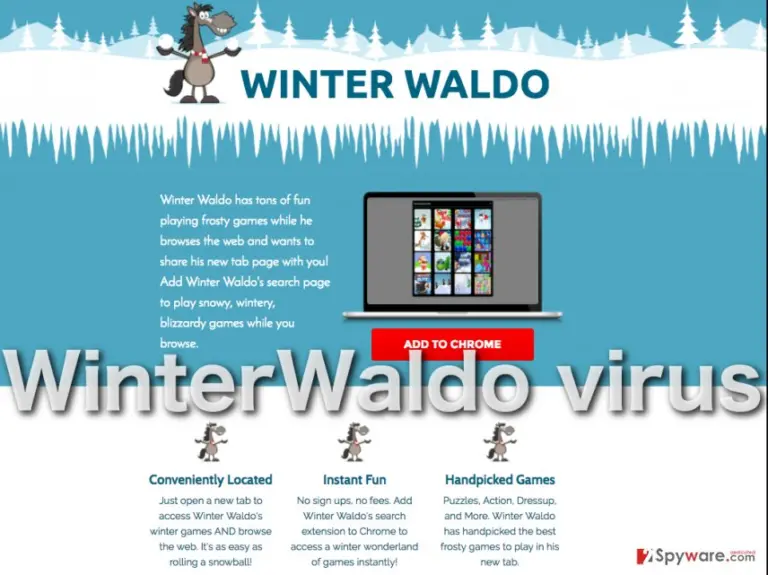
Outra função que torna o sequestro do WinterWaldo irritante e potencialmente perigoso é o facto do programa poder interferir com os bloqueadores de anúncios [3] para exibir publicidade patrocinada sem quaisquer obstruções. Não seria um problema se este conteúdo patrocinado fosse pelo menos útil. Infelizmente, o conteúdo promovido por estas aplicações sombrias contém habitualmente atalhos para websites maliciosos para os quais o WinterWaldo.com redireciona sem qualquer aviso [4]. É particularmente perigoso para os utilizadores menos experientes que possam ter infetado acidentalmente os seus dispositivos com malware nestes sites. Além de todos os problemas, esta extensão recolhe também informação indentificável não pessoal sobre os utilizadores e o seu comportamento online [5]. A informação sobre o endereço de IP do computador, sistema operativo e tipo de navegador ajuda o adware a ajustar e exibe anúncios orientados para os utilizadores, aumentando desta forma a hipótese de gerar mais receita publicitária. Não podemos deixar de dizer que se valoriza privacidade e paz enquanto navega, a remoção do WinterWaldo.com é simplesmente inevitável. Salte para o fim deste artigo para começar a exterminação do vírus imediatamente.
Como entrou no meu computador?
Não é esta a questão que a maior parte de nós faria se víssemos o WinterWaldo.com inesperadamente nos nossos computadores? De facto, os utilizadores raramente instalam esta extensão e, mais habitualmente instalam-na nos seus computadores juntamente com outro software descarregável gratuitamente. Esta técnica de marketing é chamada de “bundling”, que sempre foi e continua a ser uma das técnicas mais populares para introduzir malware nos dispositivos visados. O princípio do bundling é algo simples. Os criadores de malware têm de compilar um pacote de software que poderá conter um programa legítimo e outro malicioso. O que têm que fazer é esperar que os utilizadores escolham configurações de instalação “Rápida” ou “Recomendada” que irá instalar automaticamente o WinterWaldo no computador. Não obstante, escolher os modos de instalação “Avançado” ou “Personalizado” irão arruinar este plano algo facilmente porque irão revelar todas as componentes empacotadas e permitem-lhe desmarcar as desnecessárias.
Como efetuo a remoção do WinterWaldo apropriadamente?
Se obteve o vírus WinterWaldo.com sem conhecimento e quer agora ver-se livre deste para parar as interrupções inacabáveis, pode definitivamente considerar-se com sorte. Os nossos peritos preparam um guia de remoção compreensivo, simples e gratuito do WinterWaldo abaixo deste artigo de forma a eliminar o malware do computador. Estamos bem cientes que para os utilizadores menos proeficientes a exterminação manual do vírus posso parecer uma tarefa soberba. Estes utilizadores podem recorrer de forma segura à opção automática e remover o WinterWaldo.com com o auxílio de um scanner antivírus conceituado.
Desinstalar do Windows
Para remover o Vírus WinterWaldo.com em máquinas com Windows 10/8, por favor siga estes passos:
- Escreva Painel de Controlo na barra de pesquisa do Windows e pressione Enter ou clique no resultado da pesquisa.
- Sob Programas, selecione Desinstalar um programa.

- Na lista, encontre quaisquer entradas relacionadas com o Vírus WinterWaldo.com (ou qualquer outro programa suspeito instalado recentemente).
- Clique com o botão direito na aplicação e selecione Desinstalar.
- Caso surja a janela de Controlo de Conta do Utilizador, clique em Sim.
- Aguarde até que o processo de desinstalação termine e pressione OK.



Caso seja utilizador do Windows 7/XP, proceda com as seguintes instruções:
- Clique no ícone Iniciar do Windows > Painel de Controlo localizado na barra direita (se utilizar o Windows XP, clique em Adicionar/Remover Programas).
- No Painel de Controlo, selecione Programas > Desinstalar um programa.

- Selecione a aplicação indesejada, clicando no item apenas uma vez.
- No topo, selecione Desinstalar/Alterar.
- Se surgir a janela de confirmação, selecione Sim.
- Clique em OK depois de terminar o processo de desinstalação.

Restaurar o MS Edge/Chromium Edge
Eliminar extensões indesejadas do MS Edge:
- Selecione o Menu (três pontos horizontais no canto superior direito da janela do browser) e selecione Extensões.
- Da lista, selecione a extensão relacionada e clique no ícone da Engrenagem.
- Clique em Desinstalar.


Eliminar cookies e outros dados de navegação
- Selecione o Menu (três pontos horizontais no canto superior direito da janela do browser) e selecione
- Privacidade e Segurança.
- Sob Limpar dados de navegação, selecione Escolher o que pretende limpar.
- Selecione tudo (menos as palavras-passe, embora deva incluir licenças de multimédia, se aplicável) e clique em Limpar.


Restaurar definições de novos separadores e página inicial:
- Clique no ícone do menu e selecione Definições.
- Encontre a secção No arranque.
- Clique em Desativar se encontrar quaisquer domínios específicos.
Restaurar o MS Edge caso os passos acima não funcionem:
- Pressione Ctrl + Shift + Esc para abrir o Gestor de Tarefas.
- Clique na seta Mais detalhes na área inferior da janela.
- Selcione o separador Detalhes.
- Percorra a lista e localize todas as entradas com o nome Microsoft Edge. Clique com o botão direito em cada um dos itens e selecione Terminar Tarefa para terminar a execução do MS Edge.


Se esta solução não resolver o seu problema, necessita de utilizar um método avançado de restauro do Edge. Note que é necessário fazer cópias de segurança dos seus dados antes de proceder.
- Encontre a seguinte pasta no seu computador: C:\\Users\\%username%\\AppData\\Local\\Packages\\Microsoft.MicrosoftEdge_8wekyb3d8bbwe.
- Pressione Ctrl + A no seu teclado para selecionar todas as pastas.
- Clique nas pastas com o botão direito e selecione Eliminar

- Agora clique com o botão direito no botão Iniciar e selecione o Windows PowerShell (Administrador).
- Quando a nova janela abrir, copie e cole o seguinte comando e pressione Enter:
Get-AppXPackage -AllUsers -Name Microsoft.MicrosoftEdge | Foreach {Add-AppxPackage -DisableDevelopmentMode -Register “$($_.InstallLocation)\\AppXManifest.xml” -Verbose



Instruções para o Microsoft Edge baseado em Chromium
Eliminar extensões do MS Edge (Chromium):
- Abra o Edge e selecione Definições > Extensões.
- Elimine extensões indesejadas ao clicar em Remover.


Limpar cache e dados de sites:
- Clique no Menu e aceda às Definições.
- Selecione Privacidade, pesquisa e serviços.
- Na secção Limpar dados de navegação, selecione Escolher o que pretende limpar.
- Sob o Intervalo de tempo, escolha Tudo.
- Selecione Limpar agora.


Restaurar o MS Edge baseado em Chromium:
- Clique no Menu e seleciona as Definições.
- Na barra lateral esquerda, selecione Repor definições.
- Selecione Repor os valores predefinidos das definições.
- Confirme com Repor.


Restaurar o Mozilla Firefox
Remover extensões perigosas:
- Abra o browser Mozilla Firefox e clique no Menu (três linhas horizontais no canto superior direito da janela).
- Selecione Add-ons (extensões).
- Nesta página, selecione quaisquer plugins relacionados com o Vírus WinterWaldo.com e clique em Remover.


Restaurar a página inicial:
- Clique nas três linhas horizontais no canto superior direito para abrir o menu.
- Selecione Opções.
- Nas opções sob o painel Início, selecione o seu website preferido para abrir sempre que executa o Mozilla Firefox.
Eliminar cookies e dados de sites:
- Clique no Menu e selecione Opções.
- Vá para a secção de Privacidade e Segurança.
- Navegue para baixo até encontrar Cookies e Dados de Sites.
- Clique em Limpar Dados...
- Selecione Cookies e Dados de Sites, assim como em Conteúdo da Web em cache e pressione Limpar.


Restaurar o Mozilla Firefox
Caso o Vírus WinterWaldo.com não tenha sido removido após seguir as instruções acima, restaure o Mozilla Firefox:
- Abra o browser Mozilla Firefox e clique no Menu.
- Vá para Ajuda e selecione Informação para resolução de problemas.

- Sob a secção Otimizar o Firefox section, clique em Restaurar o Firefox...
- Assim que surgir a notificação, confirme a ação ao pressionar em Restaurar o Firefox – este processo deverá completar a eliminação do Vírus WinterWaldo.com.



Restaurar o Google Chrome
Eliminar extensões maliciosas do Google Chrome:
- Abra o Google Chrome, clique no Menu (três pontos verticais no canto superior direito) e selecione Mais ferramentas > Extensões.
- Na nova janela aberta, conseguirá ver todas as extensões instaladas. Desinstale todos os plugins suspeitos potencialmente, clicando em Remover.


Limpar ficheiros em cache e dados de navegação do Chrome:
- Clique no Menu e selecione Definições.
- Sob Privacidade e Segurança, selecione Limpar dados de navegação.
- Selecione Histórico de navegação, Cookies e outros dados do site, assim como Imagens e ficheiros em cache.
- Clique em Limpar dados.


Alterar a sua página inicial:
- Clique no menu e selecione Definições.
- Procure por qualquer website suspeito na secção No arranque.
- Clique em Abrir uma página específica ou um conjunto de páginas e clique nos três pontos para encontrar a opção Remover.
Restaurar o Google Chrome:
Caso os métodos anteriores não tenham ajudado, restaure o Google Chrome para eliminar todos os componentes:
- Clique no Menu e selecione Definições.
- Nas Definições, navegue para abaixo e clique em Avançadas.
- Encontre a secção Repor e limpar.
- Clique em Repor as predefinições originais das definições.
- Confirme com Repor definições para completar a eliminação.


Restaurar o Safari
Remover extensões indesejadas do Safari:
- Clique em Safari > Preferências...
- Na nova janela, selecione Extensões.
- Selecione a extensão indesejada relacionada com o Vírus WinterWaldo.com e selecione Desinstalar.


Limpar cookies e outros dados de websites no Safari:
- Clique em Safari > Limpar Histórico...
- No menu pop-up, selecione todo o histórico na secção Limpar.
- Confirme com Limpar Histórico.


Restaurar o Safari, caso as definições mencionadas anteriormente não tenham ajudado:
- Clique em Safari > Preferências...
- Vá para o separador Avançadas.
- Assinale a caixa Mostrar Menu de Programação na barra de menus.
- Na barra de menus, clique em Programação, e selecione Esvaziar Caches.


Este guia ajudou?
Seja o primeiro a comentar