

O Panda viewer é um sequestrador de browser que compromete as configurações do navegador de rede sem permissão
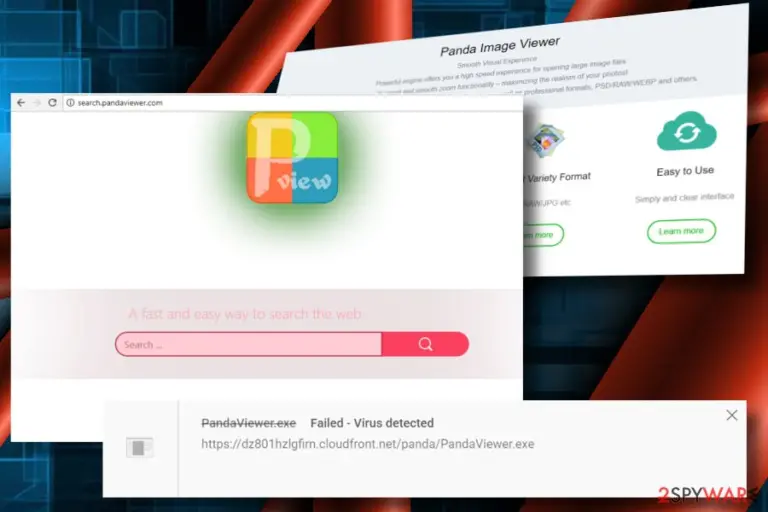
O Panda viewer foi classificado como sequestrador de browser e programa potencialmente indesejado (PUP). Embora o seu programador, Banana Summer Technology Inc., apresente a aplicação Panda Image Viewer como «um visualizador de imagens rápido, estável e fácil de usar para o portátil, tablet e smartphone», os peritos em cibersegurança reportaram que está envolvido em atividades suspeitas. Assim que entra no sistema, injeta uma extensão no Chrome, Firefox, IE, Edge e outros navegadores de rede e define o Search.pandaviewer.com como página inicial e o Panda Viewer como motor de pesquisa. Depois destas modificações, o navegador de rede inicia redireccionamentos para os websites parceiros do Panda viewer.
| Nome | Panda viewer |
|---|---|
| Tipo | Sequestrador de browser (pode exibir comportamento típico de adware) |
| Nível de perigo | Baixo. Consegue redirecionar para websites potencialmente perigosos ou promover programas questionáveis. |
| Distribuição | Bundling com freeware |
| Ficheiros relacionados | Pandaviewer.exe |
| Outras particularidades | Está relacionado com o site de pesquisa Search.pandaviewer.com |
| Descarregue o FortectIntego e corra um scan completo ao sistema para se livrar do PUP Panda Viewer | |
A relação entre o Panda viewer e o Search.pandaviewer.com não é evidente na inspeção inicial porque a pesquisa parece como um motor de pesquisa normal que promete providenciar aos utilizadores «uma forma rápida e fácil de pesquisar na rede.» Todavia, usá-lo por um tempo revela que é maioritariamente usado para promover os serviços do Panda Viewer e dos websites parceiros.
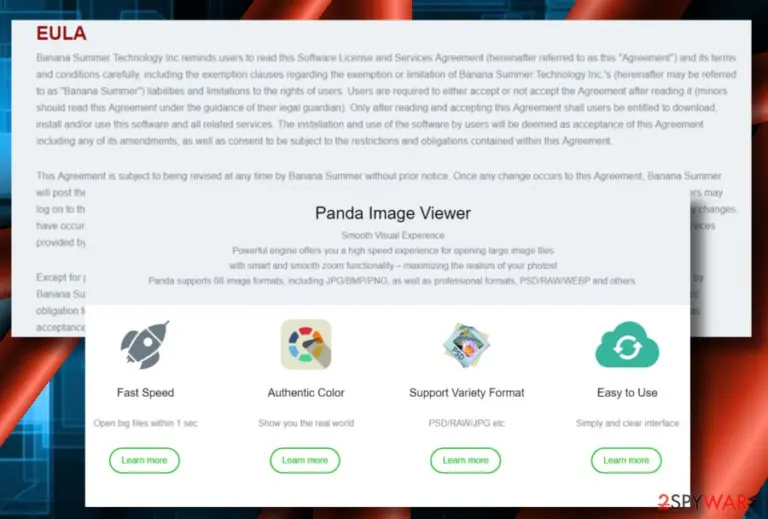
Na verdade, as pessoas por detrás do malware Panda viewer podem tentar infiltrar este programa nos computadores contra a vontade do utilizador, empacotando-o secretamente com aplicações freeware ou shareware. Uma vez no computador, os publicitadores podem passar por um processo semelhante ao tentar impingir aos utilizadores a extensão Panda Image Viewer Secure Search.
Embora não consigamos saber se este produto é seguro ou não, devemos apontar que os provedores de serviço bem reputados raramente escolhem meios tão questionáveis de dar a conhecer o seu trabalho ao mundo. Se não está contente com a súbita mudança do seu motor de pesquisa e página inicial padrão, a única forma de reverter as alterações é removendo o vírus Panda viewer do seu computador sem hesitar.
Recomendamos que efetue a remoção do Panda viewer com software antivírus bem reputado como o FortectIntego. Certifique-se que atualiza as definições do seu software de segurança e irá ver que este programa é detetado como sequestrador de browser potencialmente indesejado . A maioria dos motores AV reconhecem o ficheiro PandaViewer.exe como sendo potencialmente perigoso.

Se o Panda viewer já estabeleceu o URL Search.pandaviewer.com no seu navegador de rede, deve ter cuidado quando navegar na rede. A equipa do NoVirus.uk avisa que este malware é capaz de:
- Definir o URL Search.pandaviewer.com como página inicial e motor pesquisa padrão sem pedir permissão;
- Instalar Browser Helper Objects (BHO) para evitar a remoção do Panda viewer;
- Alterar os resultados de pesquisa injetando atalhos nos websites parceiros. Tenha cuidado pois alguns podem ser potencialmente perigosos;
- A aplicação não se responsabiliza por conteúdo de terceiros que possam ser definidos para promoção:
Este Software não providencia quaisquer representações ou garantias com respeito a segurança, legalidade, compatibilidade e/ou inocência relativamente à instalação, melhoria e/ou outros aspetos de qualquer software de terceiros envolvido. Qualquer disputa que surjam daí devem ser resolvidas pela terceira parte e a Banana Summer não assumirá qualquer responsabilidade ou sujeição.
- Injeta cookies de rastreamento e recolhe Dados de Pesquisa continuamente;
- Consegue exibir uma excessiva quantidade de anúncios do Panda viewer;
- Aumenta a utilização do CPU para quase 100%, tornando o sistema mais lento e vulnerável;
Em poucas palavras, não recomendamos que o mantenha instalado. Elimine-o sem demora iniciando uma ferramenta de segurança ou seguindo o guia de remoção manual providenciado abaixo.
O PUP propaga-se de uma
forma enganosa
O problema deste PUP é não ser pesado o suficiente para ser notado pelo software de deteção automática de malware, portanto pode viajar juntamente com aplicações freeware e shareware e instalar-se no computador completamente despercebido
Isto é altamente determinado pelo facto de os utilizadores não fazerem a instalação de forma apropriada. Escolhem muitas vezes a instalação rápida ao invés de uma mais detalhada, permitindo desta forma que aplicações indesejadas entrem no computador. Para prevenir que isto aconteça, opte sempre pela opção de instalação Avançada e desmarque as ferramentas «recomendadas» marcadas por defeito.
Um guia para remover o vírus Panda viewer
Se o malware Panda viewer entrou de forma furtiva no sistema e alterou forçadamente os parâmetros do seu navegador de rede, certifique-se que responde imediatamente ao iniciar o seu antivírus e reconfigurando as alterações.
Uma vez que a aplicação tende a propagar-se com freeware, poderá não ser o único PUP a residir no sistema. Assim, recomendamos vivamente a que corra um scan completo ao sistema para remover o vírus Panda viewer juntamente com os seu companheiros. Depois disso, tem de eliminar o Search.pandaviewer.com do seu navegador. Isto pode ser feito manualmente reconfigurando as configurações do navegador de rede. Encontra um guia de eliminação de PUP minucioso abaixo.
Desinstalar do Windows
Para remover o Vírus Search.pandaviewer.com em máquinas com Windows 10/8, por favor siga estes passos:
- Escreva Painel de Controlo na barra de pesquisa do Windows e pressione Enter ou clique no resultado da pesquisa.
- Sob Programas, selecione Desinstalar um programa.

- Na lista, encontre quaisquer entradas relacionadas com o Vírus Search.pandaviewer.com (ou qualquer outro programa suspeito instalado recentemente).
- Clique com o botão direito na aplicação e selecione Desinstalar.
- Caso surja a janela de Controlo de Conta do Utilizador, clique em Sim.
- Aguarde até que o processo de desinstalação termine e pressione OK.



Caso seja utilizador do Windows 7/XP, proceda com as seguintes instruções:
- Clique no ícone Iniciar do Windows > Painel de Controlo localizado na barra direita (se utilizar o Windows XP, clique em Adicionar/Remover Programas).
- No Painel de Controlo, selecione Programas > Desinstalar um programa.

- Selecione a aplicação indesejada, clicando no item apenas uma vez.
- No topo, selecione Desinstalar/Alterar.
- Se surgir a janela de confirmação, selecione Sim.
- Clique em OK depois de terminar o processo de desinstalação.

Restaurar o MS Edge/Chromium Edge
Eliminar extensões indesejadas do MS Edge:
- Selecione o Menu (três pontos horizontais no canto superior direito da janela do browser) e selecione Extensões.
- Da lista, selecione a extensão relacionada e clique no ícone da Engrenagem.
- Clique em Desinstalar.


Eliminar cookies e outros dados de navegação
- Selecione o Menu (três pontos horizontais no canto superior direito da janela do browser) e selecione
- Privacidade e Segurança.
- Sob Limpar dados de navegação, selecione Escolher o que pretende limpar.
- Selecione tudo (menos as palavras-passe, embora deva incluir licenças de multimédia, se aplicável) e clique em Limpar.


Restaurar definições de novos separadores e página inicial:
- Clique no ícone do menu e selecione Definições.
- Encontre a secção No arranque.
- Clique em Desativar se encontrar quaisquer domínios específicos.
Restaurar o MS Edge caso os passos acima não funcionem:
- Pressione Ctrl + Shift + Esc para abrir o Gestor de Tarefas.
- Clique na seta Mais detalhes na área inferior da janela.
- Selcione o separador Detalhes.
- Percorra a lista e localize todas as entradas com o nome Microsoft Edge. Clique com o botão direito em cada um dos itens e selecione Terminar Tarefa para terminar a execução do MS Edge.


Se esta solução não resolver o seu problema, necessita de utilizar um método avançado de restauro do Edge. Note que é necessário fazer cópias de segurança dos seus dados antes de proceder.
- Encontre a seguinte pasta no seu computador: C:\\Users\\%username%\\AppData\\Local\\Packages\\Microsoft.MicrosoftEdge_8wekyb3d8bbwe.
- Pressione Ctrl + A no seu teclado para selecionar todas as pastas.
- Clique nas pastas com o botão direito e selecione Eliminar

- Agora clique com o botão direito no botão Iniciar e selecione o Windows PowerShell (Administrador).
- Quando a nova janela abrir, copie e cole o seguinte comando e pressione Enter:
Get-AppXPackage -AllUsers -Name Microsoft.MicrosoftEdge | Foreach {Add-AppxPackage -DisableDevelopmentMode -Register “$($_.InstallLocation)\\AppXManifest.xml” -Verbose



Instruções para o Microsoft Edge baseado em Chromium
Eliminar extensões do MS Edge (Chromium):
- Abra o Edge e selecione Definições > Extensões.
- Elimine extensões indesejadas ao clicar em Remover.


Limpar cache e dados de sites:
- Clique no Menu e aceda às Definições.
- Selecione Privacidade, pesquisa e serviços.
- Na secção Limpar dados de navegação, selecione Escolher o que pretende limpar.
- Sob o Intervalo de tempo, escolha Tudo.
- Selecione Limpar agora.


Restaurar o MS Edge baseado em Chromium:
- Clique no Menu e seleciona as Definições.
- Na barra lateral esquerda, selecione Repor definições.
- Selecione Repor os valores predefinidos das definições.
- Confirme com Repor.


Restaurar o Mozilla Firefox
Remover extensões perigosas:
- Abra o browser Mozilla Firefox e clique no Menu (três linhas horizontais no canto superior direito da janela).
- Selecione Add-ons (extensões).
- Nesta página, selecione quaisquer plugins relacionados com o Vírus Search.pandaviewer.com e clique em Remover.


Restaurar a página inicial:
- Clique nas três linhas horizontais no canto superior direito para abrir o menu.
- Selecione Opções.
- Nas opções sob o painel Início, selecione o seu website preferido para abrir sempre que executa o Mozilla Firefox.
Eliminar cookies e dados de sites:
- Clique no Menu e selecione Opções.
- Vá para a secção de Privacidade e Segurança.
- Navegue para baixo até encontrar Cookies e Dados de Sites.
- Clique em Limpar Dados...
- Selecione Cookies e Dados de Sites, assim como em Conteúdo da Web em cache e pressione Limpar.


Restaurar o Mozilla Firefox
Caso o Vírus Search.pandaviewer.com não tenha sido removido após seguir as instruções acima, restaure o Mozilla Firefox:
- Abra o browser Mozilla Firefox e clique no Menu.
- Vá para Ajuda e selecione Informação para resolução de problemas.

- Sob a secção Otimizar o Firefox section, clique em Restaurar o Firefox...
- Assim que surgir a notificação, confirme a ação ao pressionar em Restaurar o Firefox – este processo deverá completar a eliminação do Vírus Search.pandaviewer.com.



Restaurar o Google Chrome
Eliminar extensões maliciosas do Google Chrome:
- Abra o Google Chrome, clique no Menu (três pontos verticais no canto superior direito) e selecione Mais ferramentas > Extensões.
- Na nova janela aberta, conseguirá ver todas as extensões instaladas. Desinstale todos os plugins suspeitos potencialmente, clicando em Remover.


Limpar ficheiros em cache e dados de navegação do Chrome:
- Clique no Menu e selecione Definições.
- Sob Privacidade e Segurança, selecione Limpar dados de navegação.
- Selecione Histórico de navegação, Cookies e outros dados do site, assim como Imagens e ficheiros em cache.
- Clique em Limpar dados.


Alterar a sua página inicial:
- Clique no menu e selecione Definições.
- Procure por qualquer website suspeito na secção No arranque.
- Clique em Abrir uma página específica ou um conjunto de páginas e clique nos três pontos para encontrar a opção Remover.
Restaurar o Google Chrome:
Caso os métodos anteriores não tenham ajudado, restaure o Google Chrome para eliminar todos os componentes:
- Clique no Menu e selecione Definições.
- Nas Definições, navegue para abaixo e clique em Avançadas.
- Encontre a secção Repor e limpar.
- Clique em Repor as predefinições originais das definições.
- Confirme com Repor definições para completar a eliminação.


Restaurar o Safari
Remover extensões indesejadas do Safari:
- Clique em Safari > Preferências...
- Na nova janela, selecione Extensões.
- Selecione a extensão indesejada relacionada com o Vírus Search.pandaviewer.com e selecione Desinstalar.


Limpar cookies e outros dados de websites no Safari:
- Clique em Safari > Limpar Histórico...
- No menu pop-up, selecione todo o histórico na secção Limpar.
- Confirme com Limpar Histórico.


Restaurar o Safari, caso as definições mencionadas anteriormente não tenham ajudado:
- Clique em Safari > Preferências...
- Vá para o separador Avançadas.
- Assinale a caixa Mostrar Menu de Programação na barra de menus.
- Na barra de menus, clique em Programação, e selecione Esvaziar Caches.


Este guia ajudou?
Seja o primeiro a comentar