

Comportamento do MyLuckySurfing.com nos computadores infetados
O vírus MyLuckySurfing.com é um sequestrador de browser que toma o controlo dos navegadores e substitui o seu motor de pesquisa e página inicial sem a permissão do utilizador. Como a maioria dos vírus nesta categoria, o MyLuckySurfing.com usa tipicamente o navegador infetado para exibir anúncios, atalhos patrocinados e gerar receita publicitária para os criadores do vírus. Para conseguir ainda maior lucro, o MyLuckySurfing está também programado para rastrear hábitos de navegação e pode também ajudar software de terceiros a instalar-se nos computadores. Além disso, pode também redirecionar inesperadamente o utilizador para websites predeterminados que não pretendia visitar. Numa investigação mais próxima, os nossos peritos descobriram que este sequestrador pode ser originário da filial do vírus Yandex porque os criadores de software indicam o [email protected] como contacto de e-mail. Mesmo que estes dois motores de pesquisa não estejam relacionados, a utilização do e-mail Yandex é uma pista que pode levar-nos a considerar a pesquisa do My Lucky Surfing um trabalho da escola de malware Russa. É por isso que recomendamos que remova o MyLuckySurfing.com do seu computador imediatamente. Pode conseguir uma remoção rápida com o FortectIntego ou ferramentas antivírus profissionais semelhantes que também asseguram que o vírus nunca retornará ao seu computador.
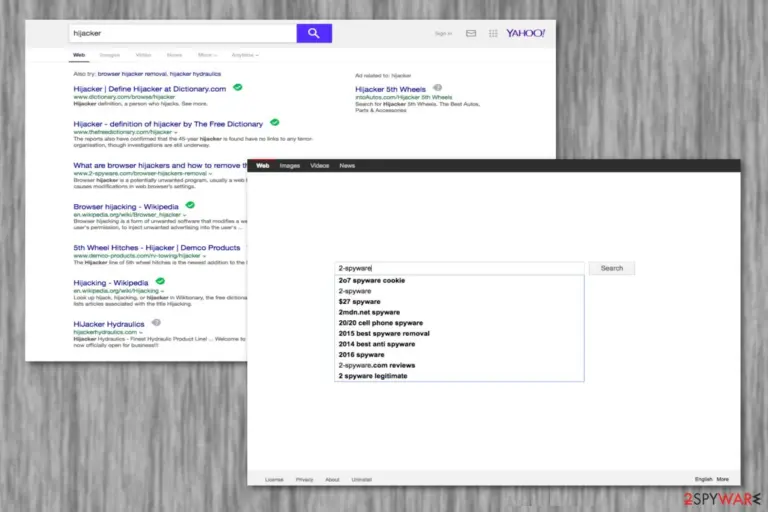
A secção “Sobre” da página do MyLuckySurfing.com alega que o programa viaja empacotado com “a maioria dos pacotes de software populares do mundo.” O problema de tal distinção, porém, é que a maioria dos utilizadores instalam a pesquisa My Lucky Surfing nos seus computadores sem saber. Isto acontece principalmente devido ao facto do sequestrador se esconder nas definições de instalação avançadas que os utilizadores tipicamente hesitam em desmarcar devido a razões de poupança de tempo. Embora tal opção de distribuição seja tecnicamente legal, não é necessariamente muito honesta. Nenhum software legítimo deve entrar nos computadores furtivamente e, mais importante, começar a fazer alterações nos navegadores de rede. Mas o My Lucky Surfing faz. Foca-se particularmente no Google Chrome e Mozilla Firefox, mas não existe razão para que outros navegadores não possam também ser visados pelo sequestrador. Se se encontrar sob o radar do vírus, remova o MyLuckySurfing.com do seu computador sem hesitação. Caso contrário, ao invés de gozar da “derradeira experiência de pesquisa online”, como os criadores do site prometem, irá debater-se com um motor de pesquisa pouco útil e cheio de anúncios.
Como a maioria dos sequestradores de browser, este vírus também recolhe dados sobre os seus utilizadores, que poderão incluir alguma informação sensível como o nome, género, data de nascimento, país, etc., bem como dados não identificáveis como endereço IP, providenciador de Internet, websites visitados e a lista continua. Os publicitários gananciosos continuarão por perto enquanto não proceder à remoção do MyLuckySurfing.com, por isso apresse-se antes que saibam mais sobre si do que gostaria.
Técnicas de remoção da infiltraçao do sequestrador de browser
Não existe muita variedade para discutir no que diz respeito a formas do MyLuckySurfing.com aparecer no computador. Pode designar o vírus como sua página inicial ou motor de pesquisa após cruzar-se com este enquanto navega na Internet ou o sequestrador poder infiltrar o seu sistema através de software empacotado. Como provavelmente pode presumir, esta última técnica é mais comum pois o vírus foi nomeada de sequestrador de browser. Mas o vírus pode também entrar disfarçado de atualização de um software legítimo ou ser simplesmente colocado no seu computador como resultado de uma descarga passageira . Independentemente de quais as técnicas escolhidas pelos criadores do MyLuckySurfing.com para ludibriá-lo(a) a usar este motor de pesquisa suspeito, deve ter cuidado e não morder o isco.
As tecnicidades da remoção do MyLuckySurfing.com
A forma mais fácil de remover o vírus MyLuckySurfing.comdo computador é, claro, a automática, que envolve o scan ao sistema com um software antivírus de boa reputação. Mas esta técnica pode não ser acessível a todos uma vez que as ferramentas antivírus profissionais tendem a ser dispendiosas e tomam muito espaço no computador. Nesse caso, pode sempre usar as instruções de remoção manual do MyLuckySurfing.com que encontrará no final deste artigo.
Desinstalar do Windows
Para remover o Vírus MyLuckySurfing.com em máquinas com Windows 10/8, por favor siga estes passos:
- Escreva Painel de Controlo na barra de pesquisa do Windows e pressione Enter ou clique no resultado da pesquisa.
- Sob Programas, selecione Desinstalar um programa.

- Na lista, encontre quaisquer entradas relacionadas com o Vírus MyLuckySurfing.com (ou qualquer outro programa suspeito instalado recentemente).
- Clique com o botão direito na aplicação e selecione Desinstalar.
- Caso surja a janela de Controlo de Conta do Utilizador, clique em Sim.
- Aguarde até que o processo de desinstalação termine e pressione OK.



Caso seja utilizador do Windows 7/XP, proceda com as seguintes instruções:
- Clique no ícone Iniciar do Windows > Painel de Controlo localizado na barra direita (se utilizar o Windows XP, clique em Adicionar/Remover Programas).
- No Painel de Controlo, selecione Programas > Desinstalar um programa.

- Selecione a aplicação indesejada, clicando no item apenas uma vez.
- No topo, selecione Desinstalar/Alterar.
- Se surgir a janela de confirmação, selecione Sim.
- Clique em OK depois de terminar o processo de desinstalação.

Restaurar o MS Edge/Chromium Edge
Eliminar extensões indesejadas do MS Edge:
- Selecione o Menu (três pontos horizontais no canto superior direito da janela do browser) e selecione Extensões.
- Da lista, selecione a extensão relacionada e clique no ícone da Engrenagem.
- Clique em Desinstalar.


Eliminar cookies e outros dados de navegação
- Selecione o Menu (três pontos horizontais no canto superior direito da janela do browser) e selecione
- Privacidade e Segurança.
- Sob Limpar dados de navegação, selecione Escolher o que pretende limpar.
- Selecione tudo (menos as palavras-passe, embora deva incluir licenças de multimédia, se aplicável) e clique em Limpar.


Restaurar definições de novos separadores e página inicial:
- Clique no ícone do menu e selecione Definições.
- Encontre a secção No arranque.
- Clique em Desativar se encontrar quaisquer domínios específicos.
Restaurar o MS Edge caso os passos acima não funcionem:
- Pressione Ctrl + Shift + Esc para abrir o Gestor de Tarefas.
- Clique na seta Mais detalhes na área inferior da janela.
- Selcione o separador Detalhes.
- Percorra a lista e localize todas as entradas com o nome Microsoft Edge. Clique com o botão direito em cada um dos itens e selecione Terminar Tarefa para terminar a execução do MS Edge.


Se esta solução não resolver o seu problema, necessita de utilizar um método avançado de restauro do Edge. Note que é necessário fazer cópias de segurança dos seus dados antes de proceder.
- Encontre a seguinte pasta no seu computador: C:\\Users\\%username%\\AppData\\Local\\Packages\\Microsoft.MicrosoftEdge_8wekyb3d8bbwe.
- Pressione Ctrl + A no seu teclado para selecionar todas as pastas.
- Clique nas pastas com o botão direito e selecione Eliminar

- Agora clique com o botão direito no botão Iniciar e selecione o Windows PowerShell (Administrador).
- Quando a nova janela abrir, copie e cole o seguinte comando e pressione Enter:
Get-AppXPackage -AllUsers -Name Microsoft.MicrosoftEdge | Foreach {Add-AppxPackage -DisableDevelopmentMode -Register “$($_.InstallLocation)\\AppXManifest.xml” -Verbose



Instruções para o Microsoft Edge baseado em Chromium
Eliminar extensões do MS Edge (Chromium):
- Abra o Edge e selecione Definições > Extensões.
- Elimine extensões indesejadas ao clicar em Remover.


Limpar cache e dados de sites:
- Clique no Menu e aceda às Definições.
- Selecione Privacidade, pesquisa e serviços.
- Na secção Limpar dados de navegação, selecione Escolher o que pretende limpar.
- Sob o Intervalo de tempo, escolha Tudo.
- Selecione Limpar agora.


Restaurar o MS Edge baseado em Chromium:
- Clique no Menu e seleciona as Definições.
- Na barra lateral esquerda, selecione Repor definições.
- Selecione Repor os valores predefinidos das definições.
- Confirme com Repor.


Restaurar o Mozilla Firefox
Remover extensões perigosas:
- Abra o browser Mozilla Firefox e clique no Menu (três linhas horizontais no canto superior direito da janela).
- Selecione Add-ons (extensões).
- Nesta página, selecione quaisquer plugins relacionados com o Vírus MyLuckySurfing.com e clique em Remover.


Restaurar a página inicial:
- Clique nas três linhas horizontais no canto superior direito para abrir o menu.
- Selecione Opções.
- Nas opções sob o painel Início, selecione o seu website preferido para abrir sempre que executa o Mozilla Firefox.
Eliminar cookies e dados de sites:
- Clique no Menu e selecione Opções.
- Vá para a secção de Privacidade e Segurança.
- Navegue para baixo até encontrar Cookies e Dados de Sites.
- Clique em Limpar Dados...
- Selecione Cookies e Dados de Sites, assim como em Conteúdo da Web em cache e pressione Limpar.


Restaurar o Mozilla Firefox
Caso o Vírus MyLuckySurfing.com não tenha sido removido após seguir as instruções acima, restaure o Mozilla Firefox:
- Abra o browser Mozilla Firefox e clique no Menu.
- Vá para Ajuda e selecione Informação para resolução de problemas.

- Sob a secção Otimizar o Firefox section, clique em Restaurar o Firefox...
- Assim que surgir a notificação, confirme a ação ao pressionar em Restaurar o Firefox – este processo deverá completar a eliminação do Vírus MyLuckySurfing.com.



Restaurar o Google Chrome
Eliminar extensões maliciosas do Google Chrome:
- Abra o Google Chrome, clique no Menu (três pontos verticais no canto superior direito) e selecione Mais ferramentas > Extensões.
- Na nova janela aberta, conseguirá ver todas as extensões instaladas. Desinstale todos os plugins suspeitos potencialmente, clicando em Remover.


Limpar ficheiros em cache e dados de navegação do Chrome:
- Clique no Menu e selecione Definições.
- Sob Privacidade e Segurança, selecione Limpar dados de navegação.
- Selecione Histórico de navegação, Cookies e outros dados do site, assim como Imagens e ficheiros em cache.
- Clique em Limpar dados.


Alterar a sua página inicial:
- Clique no menu e selecione Definições.
- Procure por qualquer website suspeito na secção No arranque.
- Clique em Abrir uma página específica ou um conjunto de páginas e clique nos três pontos para encontrar a opção Remover.
Restaurar o Google Chrome:
Caso os métodos anteriores não tenham ajudado, restaure o Google Chrome para eliminar todos os componentes:
- Clique no Menu e selecione Definições.
- Nas Definições, navegue para abaixo e clique em Avançadas.
- Encontre a secção Repor e limpar.
- Clique em Repor as predefinições originais das definições.
- Confirme com Repor definições para completar a eliminação.


Restaurar o Safari
Remover extensões indesejadas do Safari:
- Clique em Safari > Preferências...
- Na nova janela, selecione Extensões.
- Selecione a extensão indesejada relacionada com o Vírus MyLuckySurfing.com e selecione Desinstalar.


Limpar cookies e outros dados de websites no Safari:
- Clique em Safari > Limpar Histórico...
- No menu pop-up, selecione todo o histórico na secção Limpar.
- Confirme com Limpar Histórico.


Restaurar o Safari, caso as definições mencionadas anteriormente não tenham ajudado:
- Clique em Safari > Preferências...
- Vá para o separador Avançadas.
- Assinale a caixa Mostrar Menu de Programação na barra de menus.
- Na barra de menus, clique em Programação, e selecione Esvaziar Caches.


Este guia ajudou?
Seja o primeiro a comentar