

Esquema Microsoft Edge visa utilizadores de computador de Windows 10
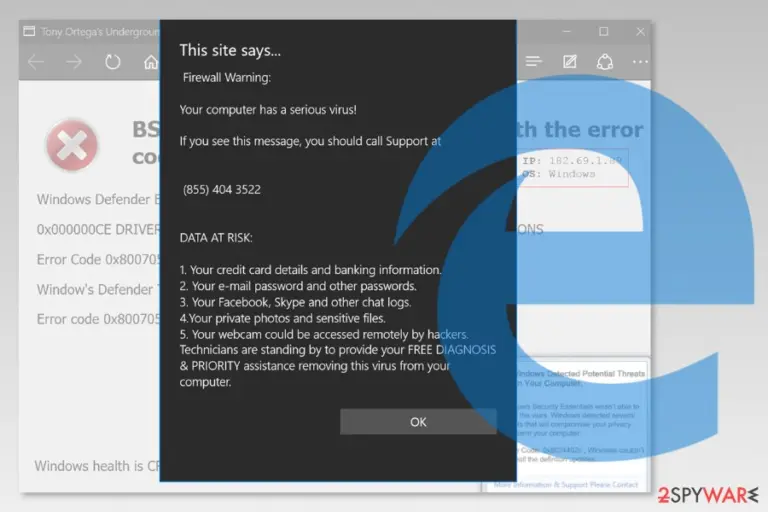
O vírus Microsoft Edge é um termo usado para descrever um esquema de apoio técnico usado para visar utilizadores dos navegadores do Windows 10. Esta ameaça cibernética mostra uma falsa página de rede que informa sobre um vírus detetado no computador. Os utilizadores são incitados a ligar para (855) 404 3522. Todavia, é um falso número de apoio técnico que não deve digitar.
Estes redireccionamentos poderão ocorrer após a infiltração de adware e outro programa potencialmente indesejado(PUP). Todavia, alguns sites corrompidos poderão também forçá-lo(a) a visitar o esquema website do Microsoft Edge.
O site exibe alguns códigos de erro, como 0x8024402c (é um erro legítimo da Atualização Windows que nada tem em comum com um esquema), e exibe uma mensagem pop-up:
Aviso Firewall:
O seu computador tem um vírus grave!
Se vir esta mensagem deve ligar para o Apoio em (855) 404 3522
DADOS EM RISCO:
1 Os detalhes do seu cartão de crédito e informação bancária.
2. A palavra-passe do seu e-mail e outras palavras-passe.
3. Os logs do seu Facebook, Skype e outras plataformas.
4.As suas fotografias privadas e ficheiros sensíveis.
5. A sua webcam pode ser acedida remotamente por hackers.
Os técnicos estão a aguardar para providenciar um DIAGNÓSTICO GRATUITO & ASSISTÊNCIA PRIORITÁRIA para remover este vírus do seu computador.
No entanto, o website de esquema de apoio técnico Microsoft Edge reproduz também um ficheiro áudio, e a mensagem poderá não desaparecer. Poderá aparecer sempre que abre o Edge. Assim, poderá substituir a sua página inicial padrão.
Em alguns casos, esta ameaça cibernética impede que feche esta página e congela o navegador. Ainda assim deve forçar a saída e iniciar a remoção do vírus Microsoft Edge. Tenha em mente que o seu computador não está infetado por uma ameaça cibernética descrita no alerta pop-up, pelo que ligar para o número fornecido não é necessário.
As pessoas por detrás do malware Microsoft Edge poderão ter numerosos propósitos maldosos, tais como:
- levá-lo(a) a obter software de segurança inútil para limpar o seu PC;
- convencer a instalar ferramentas de acesso remoto para resolver o problema rapidamente;
- roubar dados pessoalmente identificáveis ou financeiros.
Assim sendo, ligar para o falso número de apoio poderá levar à instalação de um programa malicioso, perda de dinheiro ou mesmo roubo de identidade. Se está incomodado(a) com este problema, deve instalar o FortectIntego ou outro software anti-malware/anti-spyware e remover o vírus Microsoft Edge com o mesmo.
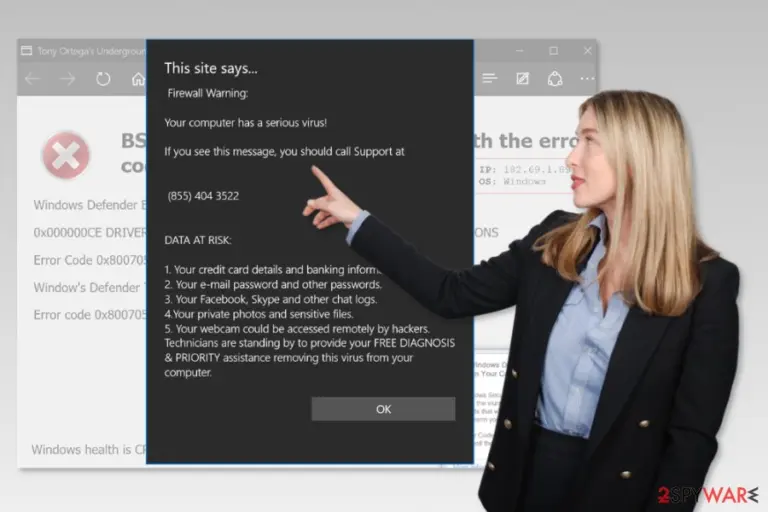
Bundles de software e anúncios suspeitos poderão propagar o vírus
O malware Microsoft Edge poderá propagar-se usando o «tradicional» método de distribuição: bundling. Significa que o vírus poderá ser apresentado como barra de ferramentas, extensão de navegador ou outra aplicação específica e incluído como componente opcional no bundle de freeware ou shareware.
É fácil instalar PUP's sem intenção, especialmente se confia no guia de instalação «Recomendado» ou se apressa no «Avançado». É importante usar apenas a configuração «Avançada», mas seguir o guia cuidadosamente pois tem de ler todas as notificações e desmarcar os vistos pré-selecionados das ofertas de descarga adicionais.
Adicionalmente, várias ameaças cibernéticas escondem-se atrás de anúncios online. Os especialistas em segurança da bedynet.ru aconselham a manter-se longe de anúncios que oferecem a instalação de programas de segurança, instalam atualizações ou informam sobre vírus detetados.
Remoção do vírus Microsoft Edge
Não obstante, é possível remover o esquema Microsoft Edge manualmente. Recomendamos vivamente que opte pelo método de eliminação automático. Esta ameaça cibernética poderá instalar componentes suspeitas difíceis de detetar e exterminar. Assim, o software de segurança pode poupar-lhe tempo e conseguir a eliminação.
Porém, se ainda assim preferir a remoção manual do Microsoft Edge, por favor siga os passos abaixo:
- Abra o Gestor de Tarefas e vá para o Separador Processos.
- Encontre o processo Microsoft Edge, clique com o botão direito do rato sobre este e escolha a opção Terminar Tarefa.
- Desativar a sua conexão de Internet.
- Vá a este diretório:
C:\Users\YOUR_USERNAME\AppData\Local\Packages\Microsoft.MicrosoftEdge_xxxxxxxxxxxxx\AC\MicrosoftEdge\User\Default\Recovery\Active
NOTA. A parte «xxxxxx» é diferente para cada utilizador. - No diretório, elimine a última pasta.
Adicionalmente deve também procurar programas, aplicações e ficheiros suspeitos. As instruções abaixo irão ajudar a investigar o sistema.
Desinstalar do Windows
Para remover o Vírus Microsoft Edge em máquinas com Windows 10/8, por favor siga estes passos:
- Escreva Painel de Controlo na barra de pesquisa do Windows e pressione Enter ou clique no resultado da pesquisa.
- Sob Programas, selecione Desinstalar um programa.

- Na lista, encontre quaisquer entradas relacionadas com o Vírus Microsoft Edge (ou qualquer outro programa suspeito instalado recentemente).
- Clique com o botão direito na aplicação e selecione Desinstalar.
- Caso surja a janela de Controlo de Conta do Utilizador, clique em Sim.
- Aguarde até que o processo de desinstalação termine e pressione OK.



Caso seja utilizador do Windows 7/XP, proceda com as seguintes instruções:
- Clique no ícone Iniciar do Windows > Painel de Controlo localizado na barra direita (se utilizar o Windows XP, clique em Adicionar/Remover Programas).
- No Painel de Controlo, selecione Programas > Desinstalar um programa.

- Selecione a aplicação indesejada, clicando no item apenas uma vez.
- No topo, selecione Desinstalar/Alterar.
- Se surgir a janela de confirmação, selecione Sim.
- Clique em OK depois de terminar o processo de desinstalação.

Restaurar o MS Edge/Chromium Edge
Eliminar extensões indesejadas do MS Edge:
- Selecione o Menu (três pontos horizontais no canto superior direito da janela do browser) e selecione Extensões.
- Da lista, selecione a extensão relacionada e clique no ícone da Engrenagem.
- Clique em Desinstalar.


Eliminar cookies e outros dados de navegação
- Selecione o Menu (três pontos horizontais no canto superior direito da janela do browser) e selecione
- Privacidade e Segurança.
- Sob Limpar dados de navegação, selecione Escolher o que pretende limpar.
- Selecione tudo (menos as palavras-passe, embora deva incluir licenças de multimédia, se aplicável) e clique em Limpar.


Restaurar definições de novos separadores e página inicial:
- Clique no ícone do menu e selecione Definições.
- Encontre a secção No arranque.
- Clique em Desativar se encontrar quaisquer domínios específicos.
Restaurar o MS Edge caso os passos acima não funcionem:
- Pressione Ctrl + Shift + Esc para abrir o Gestor de Tarefas.
- Clique na seta Mais detalhes na área inferior da janela.
- Selcione o separador Detalhes.
- Percorra a lista e localize todas as entradas com o nome Microsoft Edge. Clique com o botão direito em cada um dos itens e selecione Terminar Tarefa para terminar a execução do MS Edge.


Se esta solução não resolver o seu problema, necessita de utilizar um método avançado de restauro do Edge. Note que é necessário fazer cópias de segurança dos seus dados antes de proceder.
- Encontre a seguinte pasta no seu computador: C:\\Users\\%username%\\AppData\\Local\\Packages\\Microsoft.MicrosoftEdge_8wekyb3d8bbwe.
- Pressione Ctrl + A no seu teclado para selecionar todas as pastas.
- Clique nas pastas com o botão direito e selecione Eliminar

- Agora clique com o botão direito no botão Iniciar e selecione o Windows PowerShell (Administrador).
- Quando a nova janela abrir, copie e cole o seguinte comando e pressione Enter:
Get-AppXPackage -AllUsers -Name Microsoft.MicrosoftEdge | Foreach {Add-AppxPackage -DisableDevelopmentMode -Register “$($_.InstallLocation)\\AppXManifest.xml” -Verbose



Instruções para o Microsoft Edge baseado em Chromium
Eliminar extensões do MS Edge (Chromium):
- Abra o Edge e selecione Definições > Extensões.
- Elimine extensões indesejadas ao clicar em Remover.


Limpar cache e dados de sites:
- Clique no Menu e aceda às Definições.
- Selecione Privacidade, pesquisa e serviços.
- Na secção Limpar dados de navegação, selecione Escolher o que pretende limpar.
- Sob o Intervalo de tempo, escolha Tudo.
- Selecione Limpar agora.


Restaurar o MS Edge baseado em Chromium:
- Clique no Menu e seleciona as Definições.
- Na barra lateral esquerda, selecione Repor definições.
- Selecione Repor os valores predefinidos das definições.
- Confirme com Repor.


Restaurar o Mozilla Firefox
Remover extensões perigosas:
- Abra o browser Mozilla Firefox e clique no Menu (três linhas horizontais no canto superior direito da janela).
- Selecione Add-ons (extensões).
- Nesta página, selecione quaisquer plugins relacionados com o Vírus Microsoft Edge e clique em Remover.


Restaurar a página inicial:
- Clique nas três linhas horizontais no canto superior direito para abrir o menu.
- Selecione Opções.
- Nas opções sob o painel Início, selecione o seu website preferido para abrir sempre que executa o Mozilla Firefox.
Eliminar cookies e dados de sites:
- Clique no Menu e selecione Opções.
- Vá para a secção de Privacidade e Segurança.
- Navegue para baixo até encontrar Cookies e Dados de Sites.
- Clique em Limpar Dados...
- Selecione Cookies e Dados de Sites, assim como em Conteúdo da Web em cache e pressione Limpar.


Restaurar o Mozilla Firefox
Caso o Vírus Microsoft Edge não tenha sido removido após seguir as instruções acima, restaure o Mozilla Firefox:
- Abra o browser Mozilla Firefox e clique no Menu.
- Vá para Ajuda e selecione Informação para resolução de problemas.

- Sob a secção Otimizar o Firefox section, clique em Restaurar o Firefox...
- Assim que surgir a notificação, confirme a ação ao pressionar em Restaurar o Firefox – este processo deverá completar a eliminação do Vírus Microsoft Edge.



Restaurar o Google Chrome
Eliminar extensões maliciosas do Google Chrome:
- Abra o Google Chrome, clique no Menu (três pontos verticais no canto superior direito) e selecione Mais ferramentas > Extensões.
- Na nova janela aberta, conseguirá ver todas as extensões instaladas. Desinstale todos os plugins suspeitos potencialmente, clicando em Remover.


Limpar ficheiros em cache e dados de navegação do Chrome:
- Clique no Menu e selecione Definições.
- Sob Privacidade e Segurança, selecione Limpar dados de navegação.
- Selecione Histórico de navegação, Cookies e outros dados do site, assim como Imagens e ficheiros em cache.
- Clique em Limpar dados.


Alterar a sua página inicial:
- Clique no menu e selecione Definições.
- Procure por qualquer website suspeito na secção No arranque.
- Clique em Abrir uma página específica ou um conjunto de páginas e clique nos três pontos para encontrar a opção Remover.
Restaurar o Google Chrome:
Caso os métodos anteriores não tenham ajudado, restaure o Google Chrome para eliminar todos os componentes:
- Clique no Menu e selecione Definições.
- Nas Definições, navegue para abaixo e clique em Avançadas.
- Encontre a secção Repor e limpar.
- Clique em Repor as predefinições originais das definições.
- Confirme com Repor definições para completar a eliminação.


Restaurar o Safari
Remover extensões indesejadas do Safari:
- Clique em Safari > Preferências...
- Na nova janela, selecione Extensões.
- Selecione a extensão indesejada relacionada com o Vírus Microsoft Edge e selecione Desinstalar.


Limpar cookies e outros dados de websites no Safari:
- Clique em Safari > Limpar Histórico...
- No menu pop-up, selecione todo o histórico na secção Limpar.
- Confirme com Limpar Histórico.


Restaurar o Safari, caso as definições mencionadas anteriormente não tenham ajudado:
- Clique em Safari > Preferências...
- Vá para o separador Avançadas.
- Assinale a caixa Mostrar Menu de Programação na barra de menus.
- Na barra de menus, clique em Programação, e selecione Esvaziar Caches.


Este guia ajudou?
Seja o primeiro a comentar