

Vírus Lyrics – adware relacionado com anúncios que continuam a redirecionar as vítimas para websites altamente suspeitos
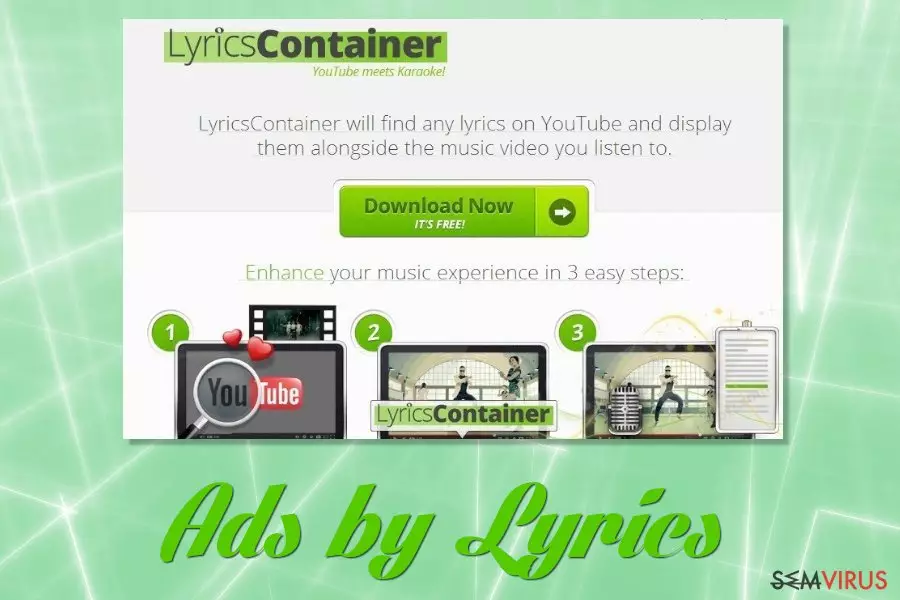
O vírus Lyrics (anúncios de letras de música) são notificações fictícias exibidas por um programa instalado no sistema relacionado com adware. Normalmente, é possível que este seja instalado após a persuasão das suas vítimas acerca de funcionalidades “úteis”. Neste caso, o vírus alega que apoia o seu utilizador a encontrar letras das suas músicas prediletas. No entanto, é um truque utilizado pelos programadores para atrair mais audiência. Na realidade, o vírus Lyrics utiliza a técnica pay-per-click (pagamento por clique) para adquirir fundos de utilizadores que se deparam com os seus pop-ups. Caso mantenha esta aplicação duvidosa instalada, preste atenção, porque esta manterá o redirecionamento a websites questionáveis e exibição de anúncios publicitários irritantes, que diminuem a prestação dos navegadores web e provocam outras complicações. Por outro lado, note que pode surgir no seu computador sem aviso prévio.
| Nome | Vírus Lyrics |
|---|---|
| Categoria | Adware |
| Subcategoria | PUP |
| Nível de perigo | Baixo. Não afeta quaisquer outros sistemas ou software |
| Sintomas | Redirecionamentos contínuos a websites patrocinados, numerosos anúncios publicitários exibidos, definições de navegadores web alterados |
|
Navegadores web afetados |
Google Chrome, Mozilla Firefox, Internet Explorer, etc. |
| Prevenção |
|
| Eliminação | Instale o FortectIntego e detete os PUPs ocultos no sistema |
Normalmente, os programas do tipo adware não proporcionam benefícios para o utilizador. Estas aplicações são criadas apenas por motivos benéficos aos seus criadores. Caso detete qualquer conteúdo comercial no seu sistema operativo, certifique-se de que remove o vírus Lyrics o mais rapidamente possível. Recorde que caso mantenha por muito tempo as aplicações duvidosas no sistema, maior será a irritabilidade das campanhas de anúncios publicitários.
Além disso, é possível que o adware Lyrics o redirecione a websites altamente perigosos. É do conhecimento comum que tais programas potencialmente indesejados frequentemente induzem os utilizadores a websites promovidos por programadores, no entanto, alguns terão ausência de proteção e incluem conteúdo perigoso. É possível que o seu computador seja facilmente infetado por um “Trojan horse” ou outro malware.
Outro motivo para executar a eliminação do vírus Lyrics é a sua capacidade de recolher os dados de navegação. Esta informação é indevidamente utilizada por criminosos que tentam criar anúncios para benefício próprio. É possível utilizar o FortectIntego para analisar o seu sistema operativo e detetar o programa suportado por anúncios. Além disso, é possível verificar as nossas instruções no nosso manual de eliminação presente no final deste artigo.
O adware Lyrics possui numerosas versões similares
De acordo com os especialistas de segurança de computadores, programas potencialmente indesejados tais como os sequestradores de navegadores web ou as nossas aplicações anteriormente mencionadas possuem um aspeto bastante semelhante entre eles. Mesmo assim, alguns destes possuem outras versões anteriores ou recentes, que operam com o mesmo objetivo, técnicas de distribuição e funcionalidades.
Verifique algumas versões deste adware:
- LyricShow;
- LyricsGet;
- LyricsContainer;
- LyricsWatch;
- LyricsArt;
- Lyrics Bot;
- LyricsTab;
- Lyrics Buddy;
- FoxyLyrics;
- LyricsViewer
- etc.
Todos estes programas potencialmente indesejados possuem o mesmo comportamento que o adware de Lyrics. Estes são conhecidos por exibirem diversa publicidade, tais como pop-unders, pop-ups, banners, e cupões, que interrompem o funcionamento do computador do utilizador e proporcionam imensas dificuldades no processo de manutenção de navegação.
Programas potencialmente indesejados provêm de bundles de freeware
É possível encontrar algumas fontes de partilha de software gratuito pela Internet. Todos são maioritariamente concebidos por entidades terceiras e não possuem requisitos de elevada segurança. Como consequência, inúmeros programadores possuem a capacidade de colocarem componentes indesejados num conjunto do software comum. Em seguida, ao instalar programas como freeware, os utilizadores também obtêm discretamente a instalação de adware. Boas notícias! É possível evitar a crueldade deste tipo de atividade! Necessita apenas de completar cuidadosamente todos os passos de instalação e não ignorar qualquer passo.
Além disso, é aconselhável que nunca utilize o modo de instalação Rápida ou Recomendada. Recomendamos que selecione a opção Personalizada/Avançada. Esta forma é mais segura e permitirá que detete todas as transferências recebidas. Posteriormente, visualize todos os programas que esteja a descarregar e derrogue todos os componentes que não solicitou, ou os que se apresentam como duvidosos para si.
Elimine o vírus Lyrics automaticamente ou manualmente
Caso o adware se infiltre no seu sistema operativo, existe uma enorme chance de encontrar componentes indesejados no seu navegador web, tal como Google Chrome, Mozilla Firefox, Internet Explorer, e outros. Para eliminar o vírus Lyrics e outro conteúdo desnecessário, aconselhamos que considere transferir e instalar uma ferramenta anti-malware fiável.
Além disso, é possível executar a eliminação do vírus Lyrics através da utilização das nossas instruções posteriormente mencionadas. Necessitará de eliminar todas as extensões de adware adicionadas ao navegador web, plug-ins, e add-ons de navegadores web infetados. Após o término do processo, certifique-se de que memoriza cuidadosamente as medidas anteriormente mencionadas neste artigo!
Desinstalar do Windows
Para remover o Vírus Lyrics em máquinas com Windows 10/8, por favor siga estes passos:
- Escreva Painel de Controlo na barra de pesquisa do Windows e pressione Enter ou clique no resultado da pesquisa.
- Sob Programas, selecione Desinstalar um programa.

- Na lista, encontre quaisquer entradas relacionadas com o Vírus Lyrics (ou qualquer outro programa suspeito instalado recentemente).
- Clique com o botão direito na aplicação e selecione Desinstalar.
- Caso surja a janela de Controlo de Conta do Utilizador, clique em Sim.
- Aguarde até que o processo de desinstalação termine e pressione OK.



Caso seja utilizador do Windows 7/XP, proceda com as seguintes instruções:
- Clique no ícone Iniciar do Windows > Painel de Controlo localizado na barra direita (se utilizar o Windows XP, clique em Adicionar/Remover Programas).
- No Painel de Controlo, selecione Programas > Desinstalar um programa.

- Selecione a aplicação indesejada, clicando no item apenas uma vez.
- No topo, selecione Desinstalar/Alterar.
- Se surgir a janela de confirmação, selecione Sim.
- Clique em OK depois de terminar o processo de desinstalação.

Restaurar o MS Edge/Chromium Edge
Eliminar extensões indesejadas do MS Edge:
- Selecione o Menu (três pontos horizontais no canto superior direito da janela do browser) e selecione Extensões.
- Da lista, selecione a extensão relacionada e clique no ícone da Engrenagem.
- Clique em Desinstalar.


Eliminar cookies e outros dados de navegação
- Selecione o Menu (três pontos horizontais no canto superior direito da janela do browser) e selecione
- Privacidade e Segurança.
- Sob Limpar dados de navegação, selecione Escolher o que pretende limpar.
- Selecione tudo (menos as palavras-passe, embora deva incluir licenças de multimédia, se aplicável) e clique em Limpar.


Restaurar definições de novos separadores e página inicial:
- Clique no ícone do menu e selecione Definições.
- Encontre a secção No arranque.
- Clique em Desativar se encontrar quaisquer domínios específicos.
Restaurar o MS Edge caso os passos acima não funcionem:
- Pressione Ctrl + Shift + Esc para abrir o Gestor de Tarefas.
- Clique na seta Mais detalhes na área inferior da janela.
- Selcione o separador Detalhes.
- Percorra a lista e localize todas as entradas com o nome Microsoft Edge. Clique com o botão direito em cada um dos itens e selecione Terminar Tarefa para terminar a execução do MS Edge.


Se esta solução não resolver o seu problema, necessita de utilizar um método avançado de restauro do Edge. Note que é necessário fazer cópias de segurança dos seus dados antes de proceder.
- Encontre a seguinte pasta no seu computador: C:\\Users\\%username%\\AppData\\Local\\Packages\\Microsoft.MicrosoftEdge_8wekyb3d8bbwe.
- Pressione Ctrl + A no seu teclado para selecionar todas as pastas.
- Clique nas pastas com o botão direito e selecione Eliminar

- Agora clique com o botão direito no botão Iniciar e selecione o Windows PowerShell (Administrador).
- Quando a nova janela abrir, copie e cole o seguinte comando e pressione Enter:
Get-AppXPackage -AllUsers -Name Microsoft.MicrosoftEdge | Foreach {Add-AppxPackage -DisableDevelopmentMode -Register “$($_.InstallLocation)\\AppXManifest.xml” -Verbose



Instruções para o Microsoft Edge baseado em Chromium
Eliminar extensões do MS Edge (Chromium):
- Abra o Edge e selecione Definições > Extensões.
- Elimine extensões indesejadas ao clicar em Remover.


Limpar cache e dados de sites:
- Clique no Menu e aceda às Definições.
- Selecione Privacidade, pesquisa e serviços.
- Na secção Limpar dados de navegação, selecione Escolher o que pretende limpar.
- Sob o Intervalo de tempo, escolha Tudo.
- Selecione Limpar agora.


Restaurar o MS Edge baseado em Chromium:
- Clique no Menu e seleciona as Definições.
- Na barra lateral esquerda, selecione Repor definições.
- Selecione Repor os valores predefinidos das definições.
- Confirme com Repor.


Restaurar o Mozilla Firefox
Remover extensões perigosas:
- Abra o browser Mozilla Firefox e clique no Menu (três linhas horizontais no canto superior direito da janela).
- Selecione Add-ons (extensões).
- Nesta página, selecione quaisquer plugins relacionados com o Vírus Lyrics e clique em Remover.


Restaurar a página inicial:
- Clique nas três linhas horizontais no canto superior direito para abrir o menu.
- Selecione Opções.
- Nas opções sob o painel Início, selecione o seu website preferido para abrir sempre que executa o Mozilla Firefox.
Eliminar cookies e dados de sites:
- Clique no Menu e selecione Opções.
- Vá para a secção de Privacidade e Segurança.
- Navegue para baixo até encontrar Cookies e Dados de Sites.
- Clique em Limpar Dados...
- Selecione Cookies e Dados de Sites, assim como em Conteúdo da Web em cache e pressione Limpar.


Restaurar o Mozilla Firefox
Caso o Vírus Lyrics não tenha sido removido após seguir as instruções acima, restaure o Mozilla Firefox:
- Abra o browser Mozilla Firefox e clique no Menu.
- Vá para Ajuda e selecione Informação para resolução de problemas.

- Sob a secção Otimizar o Firefox section, clique em Restaurar o Firefox...
- Assim que surgir a notificação, confirme a ação ao pressionar em Restaurar o Firefox – este processo deverá completar a eliminação do Vírus Lyrics.



Restaurar o Google Chrome
Eliminar extensões maliciosas do Google Chrome:
- Abra o Google Chrome, clique no Menu (três pontos verticais no canto superior direito) e selecione Mais ferramentas > Extensões.
- Na nova janela aberta, conseguirá ver todas as extensões instaladas. Desinstale todos os plugins suspeitos potencialmente, clicando em Remover.


Limpar ficheiros em cache e dados de navegação do Chrome:
- Clique no Menu e selecione Definições.
- Sob Privacidade e Segurança, selecione Limpar dados de navegação.
- Selecione Histórico de navegação, Cookies e outros dados do site, assim como Imagens e ficheiros em cache.
- Clique em Limpar dados.


Alterar a sua página inicial:
- Clique no menu e selecione Definições.
- Procure por qualquer website suspeito na secção No arranque.
- Clique em Abrir uma página específica ou um conjunto de páginas e clique nos três pontos para encontrar a opção Remover.
Restaurar o Google Chrome:
Caso os métodos anteriores não tenham ajudado, restaure o Google Chrome para eliminar todos os componentes:
- Clique no Menu e selecione Definições.
- Nas Definições, navegue para abaixo e clique em Avançadas.
- Encontre a secção Repor e limpar.
- Clique em Repor as predefinições originais das definições.
- Confirme com Repor definições para completar a eliminação.


Restaurar o Safari
Remover extensões indesejadas do Safari:
- Clique em Safari > Preferências...
- Na nova janela, selecione Extensões.
- Selecione a extensão indesejada relacionada com o Vírus Lyrics e selecione Desinstalar.


Limpar cookies e outros dados de websites no Safari:
- Clique em Safari > Limpar Histórico...
- No menu pop-up, selecione todo o histórico na secção Limpar.
- Confirme com Limpar Histórico.


Restaurar o Safari, caso as definições mencionadas anteriormente não tenham ajudado:
- Clique em Safari > Preferências...
- Vá para o separador Avançadas.
- Assinale a caixa Mostrar Menu de Programação na barra de menus.
- Na barra de menus, clique em Programação, e selecione Esvaziar Caches.


Este guia ajudou?
Seja o primeiro a comentar