

Pode beneficiar do Luckysite123.com?
O vírus Luckysite123.com não opera como um motor de pesquisa normal. Devido ao seu comportamento, os investigadores IT rotularam-no como sequestrador de browser. Esta ferramenta de navegação é acusada de lucrar da técnica de monetização paga-por-clique. Irá detetá-la no seu navegador logo após instalar este sequestrador de browser. Eventualmente irá também ser chateado pelos efeitos problemáticos do fenómeno de redireção do Luckysite123.com. Os anúncios irão direcioná-lo para diversos domínios patrocinados monitorizados por empresas de terceiros. Este PUP empesta maioritariamente os navegadores Google Chrome e Mozilla Firefox de momento. Não obstante, é também compatível com outros browsers. A política de privacidade está cheia de disposições que revelam o seu comportamento obscuro e a missão inicial da sua ferramenta de navegação. Observe este extrato do documento:
O Luckysite123 poderá requisitar ou recolher informação pessoal dos utilizadores online numa variedade de formas, incluindo através de formulários online […];
O Luckysite123.com usa ficheiros de log. Esta informação pode incluir endereços (IP) de protocolo de Internet, tipo de navegador, provedor de serviço de Internet, páginas de referência/saída, tipo de plataforma, indicação de data/hora e número de cliques;
Os nossos clientes e utilizadores irão receber boletins informativos ocasionalmente ou e-mails com informação sobre os produtos, serviços ou ofertas especiais;
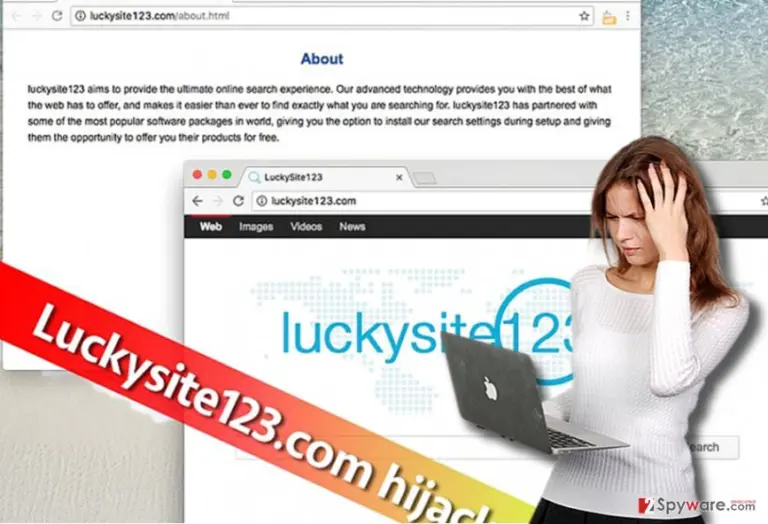
Como pode ver, poderá ser-lhe pedido para inserir a sua informação pessoal através de formulários online, e também ser monitorizado pelas cookies de rastreamento do Lucky Site123’s, que irá também recolher informação não identificável. Estes dados poderão ser usados para propósitos de marketing. Mencionam que os detalhes pessoais poderão servir para propósitos de pesquisa. Os donos revelam que trocam estes detalhes com terceiras-partes. Não obstante, no caso de uma fusão, esta informação será transmitida aos novos donos. Se for cauteloso com a sua privacidade online, estas disposições podem tornar-se uma preocupação real. Se ser “spamado” por ofertas personalizadas não parecer uma opção atrativa, sugerimos que não providencie qualquer informação pessoal ou o seu endereço eletrónico via qualquer formulário que este website obscuro lhe apresentar.
Esta é uma das principais razões pelas quais deve efetuar a remoção do LuckySite123. Agora, a coisa mais importante à qual deve prestar muita atenção é aos resultados de pesquisa que esta ferramenta serve e aos anúncios que exibe. Sugerimos que não clique nestas, não importando o quão interessantes, úteis ou atrativas aparentem ser. Pode ser levado para sites perigosos cheios de informação enganadora ou outro tipo de material do qual se deve manter afetado. Pode ser-lhe pedido que se registe em websites sombrios, receber sugestões para instalar falsas atualizações do Java ou Flash ou adicionar outros tipos de programas ao sistema do seu computador. Não aceite essas ofertas! Estas descargas podem trazer surpresas chocantes como, por exemplo, spyware or malware. Considerando que é provável que esta ferramenta de pesquisa providencie atalhos para websites sombrios, deve remover o Luckysite123.com do sistema usando um programa anti-malware ou anti-spyware. pode usar o FortectIntego, MalwarebytesMalwarebytes ou simplesmente seguir o tutorial de eliminação do Luckysite123.com oferecido abaixo.
Conselho para evitar PUPs
Programas potencialmente indesejados propagam-se juntamente com outro software, portanto de forma a evitar instalá-los, tem de saber como instalar qualquer programa corretamente. A chave é escolher definições de instalação apropriadas. Se escolher sempre as definições “Padrão” ou “Standard, não é surpresa se acabar por instalar spyware. Deve escolher constantemente as definições “Personalizadas” ou “Avançadas” e verificar a lista de programas de terceiros sugeridos, e então recusar instalá-los. Para rejeitar estas adições, desmarque estes add-ons. Lembre-se desta dica da próxima vez que instalar novos programas no seu computador, pois os instaladores de software muitas vezes escondem informação sobre software adicional de terceiros, por isso é vital ler toda a informação escrita em letras pequenas. Assim, irá ser capaz de evitar o sequestro pelo LuckySite123 e de outras ameaças mais graves.
Remova o Luckysite123.com de forma rápida e eficaz
Se por acaso for um utilizador de computador experiente, deve remover o vírus Luckysite123.com facilmente. Todavia, utilizadores menos experientes poderão achar difícil desinstalá-lo, e é perfeitamente normal. De facto, este sequestrador de browser é teimoso e é preciso muita paciência para desinstalá-lo, portanto por favor estude estas instruções de remoção do Luckysite123.com de forma atenta antes de começar a eliminá-lo do seu sistema. A opção mais segura é correr uma ferramenta de remoção automática para que a deixe limpar o sistema por si.
Desinstalar do Windows
Para remover o Vírus Luckysite123.com em máquinas com Windows 10/8, por favor siga estes passos:
- Escreva Painel de Controlo na barra de pesquisa do Windows e pressione Enter ou clique no resultado da pesquisa.
- Sob Programas, selecione Desinstalar um programa.

- Na lista, encontre quaisquer entradas relacionadas com o Vírus Luckysite123.com (ou qualquer outro programa suspeito instalado recentemente).
- Clique com o botão direito na aplicação e selecione Desinstalar.
- Caso surja a janela de Controlo de Conta do Utilizador, clique em Sim.
- Aguarde até que o processo de desinstalação termine e pressione OK.



Caso seja utilizador do Windows 7/XP, proceda com as seguintes instruções:
- Clique no ícone Iniciar do Windows > Painel de Controlo localizado na barra direita (se utilizar o Windows XP, clique em Adicionar/Remover Programas).
- No Painel de Controlo, selecione Programas > Desinstalar um programa.

- Selecione a aplicação indesejada, clicando no item apenas uma vez.
- No topo, selecione Desinstalar/Alterar.
- Se surgir a janela de confirmação, selecione Sim.
- Clique em OK depois de terminar o processo de desinstalação.

Restaurar o MS Edge/Chromium Edge
Eliminar extensões indesejadas do MS Edge:
- Selecione o Menu (três pontos horizontais no canto superior direito da janela do browser) e selecione Extensões.
- Da lista, selecione a extensão relacionada e clique no ícone da Engrenagem.
- Clique em Desinstalar.


Eliminar cookies e outros dados de navegação
- Selecione o Menu (três pontos horizontais no canto superior direito da janela do browser) e selecione
- Privacidade e Segurança.
- Sob Limpar dados de navegação, selecione Escolher o que pretende limpar.
- Selecione tudo (menos as palavras-passe, embora deva incluir licenças de multimédia, se aplicável) e clique em Limpar.


Restaurar definições de novos separadores e página inicial:
- Clique no ícone do menu e selecione Definições.
- Encontre a secção No arranque.
- Clique em Desativar se encontrar quaisquer domínios específicos.
Restaurar o MS Edge caso os passos acima não funcionem:
- Pressione Ctrl + Shift + Esc para abrir o Gestor de Tarefas.
- Clique na seta Mais detalhes na área inferior da janela.
- Selcione o separador Detalhes.
- Percorra a lista e localize todas as entradas com o nome Microsoft Edge. Clique com o botão direito em cada um dos itens e selecione Terminar Tarefa para terminar a execução do MS Edge.


Se esta solução não resolver o seu problema, necessita de utilizar um método avançado de restauro do Edge. Note que é necessário fazer cópias de segurança dos seus dados antes de proceder.
- Encontre a seguinte pasta no seu computador: C:\\Users\\%username%\\AppData\\Local\\Packages\\Microsoft.MicrosoftEdge_8wekyb3d8bbwe.
- Pressione Ctrl + A no seu teclado para selecionar todas as pastas.
- Clique nas pastas com o botão direito e selecione Eliminar

- Agora clique com o botão direito no botão Iniciar e selecione o Windows PowerShell (Administrador).
- Quando a nova janela abrir, copie e cole o seguinte comando e pressione Enter:
Get-AppXPackage -AllUsers -Name Microsoft.MicrosoftEdge | Foreach {Add-AppxPackage -DisableDevelopmentMode -Register “$($_.InstallLocation)\\AppXManifest.xml” -Verbose



Instruções para o Microsoft Edge baseado em Chromium
Eliminar extensões do MS Edge (Chromium):
- Abra o Edge e selecione Definições > Extensões.
- Elimine extensões indesejadas ao clicar em Remover.


Limpar cache e dados de sites:
- Clique no Menu e aceda às Definições.
- Selecione Privacidade, pesquisa e serviços.
- Na secção Limpar dados de navegação, selecione Escolher o que pretende limpar.
- Sob o Intervalo de tempo, escolha Tudo.
- Selecione Limpar agora.


Restaurar o MS Edge baseado em Chromium:
- Clique no Menu e seleciona as Definições.
- Na barra lateral esquerda, selecione Repor definições.
- Selecione Repor os valores predefinidos das definições.
- Confirme com Repor.


Restaurar o Mozilla Firefox
Remover extensões perigosas:
- Abra o browser Mozilla Firefox e clique no Menu (três linhas horizontais no canto superior direito da janela).
- Selecione Add-ons (extensões).
- Nesta página, selecione quaisquer plugins relacionados com o Vírus Luckysite123.com e clique em Remover.


Restaurar a página inicial:
- Clique nas três linhas horizontais no canto superior direito para abrir o menu.
- Selecione Opções.
- Nas opções sob o painel Início, selecione o seu website preferido para abrir sempre que executa o Mozilla Firefox.
Eliminar cookies e dados de sites:
- Clique no Menu e selecione Opções.
- Vá para a secção de Privacidade e Segurança.
- Navegue para baixo até encontrar Cookies e Dados de Sites.
- Clique em Limpar Dados...
- Selecione Cookies e Dados de Sites, assim como em Conteúdo da Web em cache e pressione Limpar.


Restaurar o Mozilla Firefox
Caso o Vírus Luckysite123.com não tenha sido removido após seguir as instruções acima, restaure o Mozilla Firefox:
- Abra o browser Mozilla Firefox e clique no Menu.
- Vá para Ajuda e selecione Informação para resolução de problemas.

- Sob a secção Otimizar o Firefox section, clique em Restaurar o Firefox...
- Assim que surgir a notificação, confirme a ação ao pressionar em Restaurar o Firefox – este processo deverá completar a eliminação do Vírus Luckysite123.com.



Restaurar o Google Chrome
Eliminar extensões maliciosas do Google Chrome:
- Abra o Google Chrome, clique no Menu (três pontos verticais no canto superior direito) e selecione Mais ferramentas > Extensões.
- Na nova janela aberta, conseguirá ver todas as extensões instaladas. Desinstale todos os plugins suspeitos potencialmente, clicando em Remover.


Limpar ficheiros em cache e dados de navegação do Chrome:
- Clique no Menu e selecione Definições.
- Sob Privacidade e Segurança, selecione Limpar dados de navegação.
- Selecione Histórico de navegação, Cookies e outros dados do site, assim como Imagens e ficheiros em cache.
- Clique em Limpar dados.


Alterar a sua página inicial:
- Clique no menu e selecione Definições.
- Procure por qualquer website suspeito na secção No arranque.
- Clique em Abrir uma página específica ou um conjunto de páginas e clique nos três pontos para encontrar a opção Remover.
Restaurar o Google Chrome:
Caso os métodos anteriores não tenham ajudado, restaure o Google Chrome para eliminar todos os componentes:
- Clique no Menu e selecione Definições.
- Nas Definições, navegue para abaixo e clique em Avançadas.
- Encontre a secção Repor e limpar.
- Clique em Repor as predefinições originais das definições.
- Confirme com Repor definições para completar a eliminação.


Este guia ajudou?
Seja o primeiro a comentar