

WebHP – problema de redireccionamento relacionado com o navegador de rede Chrome
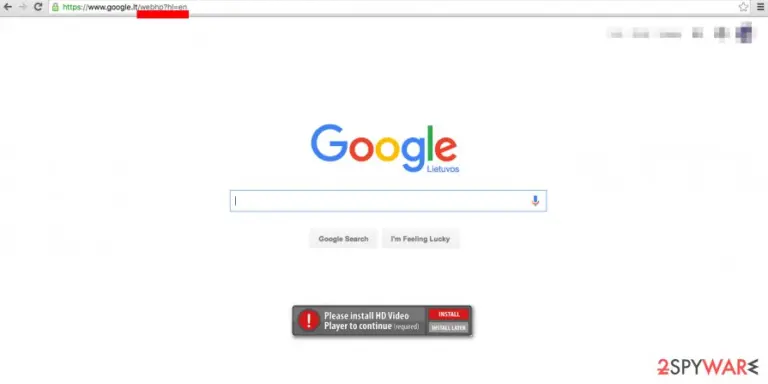
O vírus WebHP é um sequestrador de browser que emita o motor de pesquisa Google. Depois de instalarem esta infeção no sistema, os utilizadores sofrem contínuos redireccionamentos para google.com/webhp e websites semelhantes que lhes são desconhecidos. Além disso, o Google WebHP pode também exibir anúncios enganadores que incitam à instalação de falsas atualizações e programas inúteis. Para saber mais sobre este problema e a suas técnicas de remoção, continue a ler este artigo.
O principal a perceber é que o vírus WebHP nada tem em comum com o Google. Além disso, não é seguro de usar porque pode forçar a visitar websites de terceiros suspeitos e abrir anúncios pop-up aleatórios assim que clica nos resultados de pesquisa. Peritos reportam que os utilizadores de computador que sofrem contínuos redireccionamentos para http://google.com/webhp devem também procurar o vírus Conduit nos seus computadores.
O Chrome WebHP infiltra-se no sistema do computador silenciosamente e adiciona uma extensão de browser perigosa a um navegador de rede afetado. Pode também alterar a página inicial do navegador para google.com/webhp ou google.co.uk/webhp.
Estes websites parecem-se exatamente como o motor de pesquisa Google. Infelizmente, devido à semelhança com o verdadeiro Google consegue enganar o utilizador e levá-lo(a) a usá-lo, pensando ser um motor de pesquisa seguro.
Infelizmente, o falso motor de pesquisa providenciado por este vírus é perigoso porque pode desencadear redireccionamentos para vários websites de terceiros que podem ser maliciosos ou providenciar conteúdo enganador. Por favor, não use este motor de pesquisa se vir o webhp anexado ao URL.
O sequestrador pode comprometer as suas configurações de pesquisa independentemente do país de residência. Portanto, por exemplo, os utilizadores Franceses poderão começar a sofrer redireccionamentos para google.fr/webhp. Neste caso, certifique-se que inicia a remoção do Google WebHP. Para tal, pode desinstalar todo o software de terceiros e reconfigurar os seus navegadores de rede ou fazer um scan ao seu computador comFortectIntego.
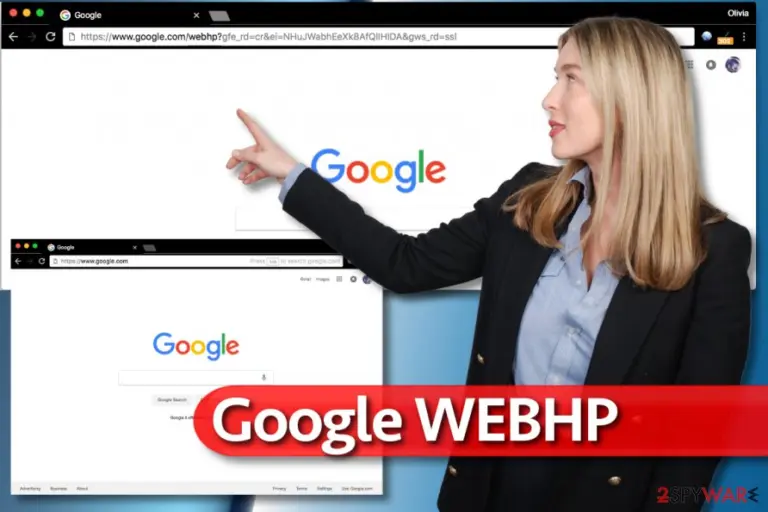
Alegadamente este sequestrador entra no sistema juntamente com o famoso Conduit Toolbar, por isso certifique-se que remove este também. Tenha atenção pois por vezes o sequestrador nem sequer altera o endereço da página inicial no navegador, causando problemas adicionais quando o tenta eliminar. Neste caso, verifique o Chrome's Omnibox que deve exibir resultados de pesquisa alterados de cada vez que tenta pesquisar através da barra de URL.
Se não se recorda de ter instalado o Conduit ou software de terceiros semelhante tem de o remover juntamente com outros ficheiros suspeitos do seu computador. Isto deve eliminar o vírus Google WebHP.
Razões para a sua pesquisa Google ter sido comprometida
A maioria dos vírus de redireccionamento consegue entrar no sistema de computador de uma forma bastante súbtil. Normalmente fingem ser programas seguros e apresentam-se como software «recomendado». Todavia, não se revelam de uma forma direta. Propagam-se juntamente com outras aplicações gratuitas e são instaladas num bundle de software.
Como já compreendeu, o sequestrador de browser é distribuído em pacotes de software, portanto de forma a evitar a sua instalação tem de decompor estes pacotes. Quando inicia o instalador do software que acaba de descarregar, não se apresse!
Por favor leia absolutamente toda a informação que o instalador providencia, incluindo os documentos de Termos de Utilização e Política de Privacidade. Depois disso prossiga para o próximo passo. Assim que chega às «configurações» da instalação, escolha a opção Avançada ou Personalizada (NÃO Padrão/Standard!) Depois simplesmente desmarque todos os componentes de aparência suspeita.
Se acredita que está infetado(a), prossiga para o próximo parágrafo e use o guia de remoção que os nossos peritos prepararam.
Instruções para a remoção do Google WebHP para iniciantes
Para remover o Google WebHP tem de rever cuidadosamente a lista de programas recentemente instalados no seu computador, bem como as extensões de browser que foram adicionados sem o seu conhecimento. Tem de eliminar todos os programas e extensões que não se lembra de ter instalado. O vírus WebHP é um programa perigoso e não deve ignorar a sua existência pois pode representar uma ameaça para o seu computador.
Por favor siga as instruções de remoção do Google Webhp providenciadas abaixo deste artigo e irá banir facilmente o malware do seu computador. Recomendamos vivamente que efetue um scan ao seu computador com o software de segurança de computador que recomendamos para ver se existem outros programas perigosos que diminuem silenciosamente o desempenho do seu computador ou representem uma ameaça para si. Pode usar um destes programas para reparar o vírus Google WebHP.
Desinstalar do Windows
Para remover o Vírus Google WebHP em máquinas com Windows 10/8, por favor siga estes passos:
- Escreva Painel de Controlo na barra de pesquisa do Windows e pressione Enter ou clique no resultado da pesquisa.
- Sob Programas, selecione Desinstalar um programa.

- Na lista, encontre quaisquer entradas relacionadas com o Vírus Google WebHP (ou qualquer outro programa suspeito instalado recentemente).
- Clique com o botão direito na aplicação e selecione Desinstalar.
- Caso surja a janela de Controlo de Conta do Utilizador, clique em Sim.
- Aguarde até que o processo de desinstalação termine e pressione OK.



Caso seja utilizador do Windows 7/XP, proceda com as seguintes instruções:
- Clique no ícone Iniciar do Windows > Painel de Controlo localizado na barra direita (se utilizar o Windows XP, clique em Adicionar/Remover Programas).
- No Painel de Controlo, selecione Programas > Desinstalar um programa.

- Selecione a aplicação indesejada, clicando no item apenas uma vez.
- No topo, selecione Desinstalar/Alterar.
- Se surgir a janela de confirmação, selecione Sim.
- Clique em OK depois de terminar o processo de desinstalação.

Restaurar o MS Edge/Chromium Edge
Eliminar extensões indesejadas do MS Edge:
- Selecione o Menu (três pontos horizontais no canto superior direito da janela do browser) e selecione Extensões.
- Da lista, selecione a extensão relacionada e clique no ícone da Engrenagem.
- Clique em Desinstalar.


Eliminar cookies e outros dados de navegação
- Selecione o Menu (três pontos horizontais no canto superior direito da janela do browser) e selecione
- Privacidade e Segurança.
- Sob Limpar dados de navegação, selecione Escolher o que pretende limpar.
- Selecione tudo (menos as palavras-passe, embora deva incluir licenças de multimédia, se aplicável) e clique em Limpar.


Restaurar definições de novos separadores e página inicial:
- Clique no ícone do menu e selecione Definições.
- Encontre a secção No arranque.
- Clique em Desativar se encontrar quaisquer domínios específicos.
Restaurar o MS Edge caso os passos acima não funcionem:
- Pressione Ctrl + Shift + Esc para abrir o Gestor de Tarefas.
- Clique na seta Mais detalhes na área inferior da janela.
- Selcione o separador Detalhes.
- Percorra a lista e localize todas as entradas com o nome Microsoft Edge. Clique com o botão direito em cada um dos itens e selecione Terminar Tarefa para terminar a execução do MS Edge.


Se esta solução não resolver o seu problema, necessita de utilizar um método avançado de restauro do Edge. Note que é necessário fazer cópias de segurança dos seus dados antes de proceder.
- Encontre a seguinte pasta no seu computador: C:\\Users\\%username%\\AppData\\Local\\Packages\\Microsoft.MicrosoftEdge_8wekyb3d8bbwe.
- Pressione Ctrl + A no seu teclado para selecionar todas as pastas.
- Clique nas pastas com o botão direito e selecione Eliminar

- Agora clique com o botão direito no botão Iniciar e selecione o Windows PowerShell (Administrador).
- Quando a nova janela abrir, copie e cole o seguinte comando e pressione Enter:
Get-AppXPackage -AllUsers -Name Microsoft.MicrosoftEdge | Foreach {Add-AppxPackage -DisableDevelopmentMode -Register “$($_.InstallLocation)\\AppXManifest.xml” -Verbose



Instruções para o Microsoft Edge baseado em Chromium
Eliminar extensões do MS Edge (Chromium):
- Abra o Edge e selecione Definições > Extensões.
- Elimine extensões indesejadas ao clicar em Remover.


Limpar cache e dados de sites:
- Clique no Menu e aceda às Definições.
- Selecione Privacidade, pesquisa e serviços.
- Na secção Limpar dados de navegação, selecione Escolher o que pretende limpar.
- Sob o Intervalo de tempo, escolha Tudo.
- Selecione Limpar agora.


Restaurar o MS Edge baseado em Chromium:
- Clique no Menu e seleciona as Definições.
- Na barra lateral esquerda, selecione Repor definições.
- Selecione Repor os valores predefinidos das definições.
- Confirme com Repor.


Restaurar o Mozilla Firefox
Remover extensões perigosas:
- Abra o browser Mozilla Firefox e clique no Menu (três linhas horizontais no canto superior direito da janela).
- Selecione Add-ons (extensões).
- Nesta página, selecione quaisquer plugins relacionados com o Vírus Google WebHP e clique em Remover.


Restaurar a página inicial:
- Clique nas três linhas horizontais no canto superior direito para abrir o menu.
- Selecione Opções.
- Nas opções sob o painel Início, selecione o seu website preferido para abrir sempre que executa o Mozilla Firefox.
Eliminar cookies e dados de sites:
- Clique no Menu e selecione Opções.
- Vá para a secção de Privacidade e Segurança.
- Navegue para baixo até encontrar Cookies e Dados de Sites.
- Clique em Limpar Dados...
- Selecione Cookies e Dados de Sites, assim como em Conteúdo da Web em cache e pressione Limpar.


Restaurar o Mozilla Firefox
Caso o Vírus Google WebHP não tenha sido removido após seguir as instruções acima, restaure o Mozilla Firefox:
- Abra o browser Mozilla Firefox e clique no Menu.
- Vá para Ajuda e selecione Informação para resolução de problemas.

- Sob a secção Otimizar o Firefox section, clique em Restaurar o Firefox...
- Assim que surgir a notificação, confirme a ação ao pressionar em Restaurar o Firefox – este processo deverá completar a eliminação do Vírus Google WebHP.



Restaurar o Google Chrome
Eliminar extensões maliciosas do Google Chrome:
- Abra o Google Chrome, clique no Menu (três pontos verticais no canto superior direito) e selecione Mais ferramentas > Extensões.
- Na nova janela aberta, conseguirá ver todas as extensões instaladas. Desinstale todos os plugins suspeitos potencialmente, clicando em Remover.


Limpar ficheiros em cache e dados de navegação do Chrome:
- Clique no Menu e selecione Definições.
- Sob Privacidade e Segurança, selecione Limpar dados de navegação.
- Selecione Histórico de navegação, Cookies e outros dados do site, assim como Imagens e ficheiros em cache.
- Clique em Limpar dados.


Alterar a sua página inicial:
- Clique no menu e selecione Definições.
- Procure por qualquer website suspeito na secção No arranque.
- Clique em Abrir uma página específica ou um conjunto de páginas e clique nos três pontos para encontrar a opção Remover.
Restaurar o Google Chrome:
Caso os métodos anteriores não tenham ajudado, restaure o Google Chrome para eliminar todos os componentes:
- Clique no Menu e selecione Definições.
- Nas Definições, navegue para abaixo e clique em Avançadas.
- Encontre a secção Repor e limpar.
- Clique em Repor as predefinições originais das definições.
- Confirme com Repor definições para completar a eliminação.


Restaurar o Safari
Remover extensões indesejadas do Safari:
- Clique em Safari > Preferências...
- Na nova janela, selecione Extensões.
- Selecione a extensão indesejada relacionada com o Vírus Google WebHP e selecione Desinstalar.


Limpar cookies e outros dados de websites no Safari:
- Clique em Safari > Limpar Histórico...
- No menu pop-up, selecione todo o histórico na secção Limpar.
- Confirme com Limpar Histórico.


Restaurar o Safari, caso as definições mencionadas anteriormente não tenham ajudado:
- Clique em Safari > Preferências...
- Vá para o separador Avançadas.
- Assinale a caixa Mostrar Menu de Programação na barra de menus.
- Na barra de menus, clique em Programação, e selecione Esvaziar Caches.


Este guia ajudou?
Seja o primeiro a comentar