

O que é sabido sobre o vírus de redirecionamento FullSearching.com?
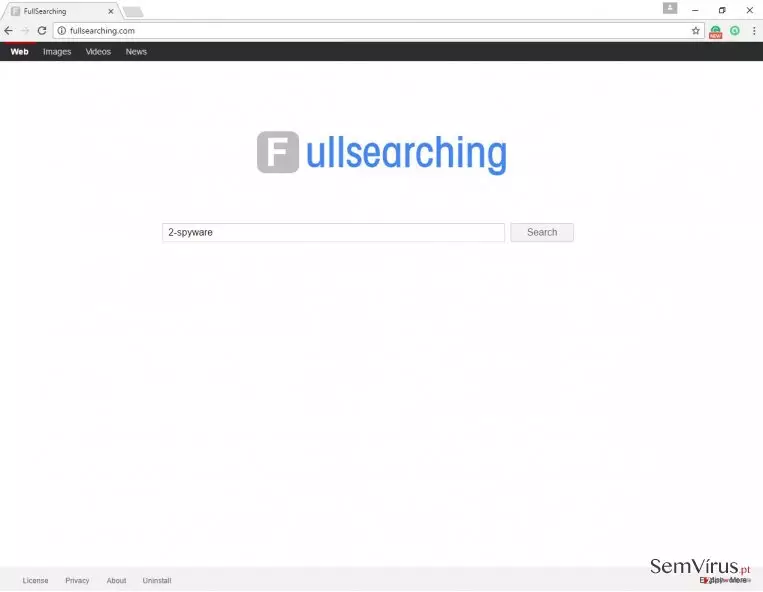
O vírus FullSearching.com é um programa que pode modificar as definições do seu browser e fazer com que inicie este URL em cada início de pesquisa. De início, poderá não reparar em algo suspeito pois este URL fornece um simples motor de pesquisa com o logo do FullSearching por cima. Porém, é provável que comece a procurar imediatamente orientações de remoção porque este motor de pesquisa tende a agir suspeitamente. Os seus resultados de pesquisa são repletos de links questionáveis que podem levá-lo a sites potencialemente perigosos, o que lhe dará uma sensação de insegurança. Temos de desapontá-lo ao informar que esta ferramenta de pesquisa dificilmente filtra anúncios patrocinados e pode apresentar resultados que levam a sites inseguros, onde podem pedir-lhe para descarregar programas perigosos ou revelar informação para propósitos obscuros. Para sua própria segurança, aconselhamo-lo a remover o vírus de redirecionamento FullSearching.com e modificar as suas definições de browser. Para desinstalar este programa e livrar-se de todas as componentes que com este possam estar relacionadas (tal como cookies, usados para espiar a sua actividade online), utilize um programa anti-spyware, por exemplo, o FortectIntego.
Parece que este sequestrador de browser pode infectar apenas dois grandes browsers – Google Chrome e Mozilla Firefox. Uma vez instalado, carrega estes browsers com cookies de rastreamento e começa a monitorizar a actividade do utilizador na Internet. Visa explorar em que websites o utilizador entra, em que links ou anúncios clica, qual o endereço IP e conteúdo semelhante. Toda esta informação oferece ao sequestrador uma oportunidade de analisar os interesses do utilizador e transmitir patrocínio direcionado ao consumidor posteriormente. Porém, esta actividade poderá não beneficiá-lo. É mais provável que ache os anúncios FullSearching.com irritantes.
Métodos de distribuição
O vírus FullSearching.com viaja da mesma forma que outros sequestradores de browser. Propaga-se misturado com outro software que os utilizadores descarregam da Internet ou via programas de partilha de ficheiros. Este método permite aos programadores adicionar o seu programa como “descarga adicional” e escondê-lo por detrás da instalação no modo “Padrão” ou “Standard”. Normalmente, os instaladores de software recomendam a utilização destas configurações, e a maioria dos utilizadores concordam com elas. Esse é o grande problema. Os utilizadores têm de monitorizar o processo de instalação de freeware e impedir que programas potencialmente indesejados infiltrem os seus computadores ao ajustar as componentes do pacote de software. Isto pode ser feito apenas via configurações “Avançadas” ou “Personalizadas”.
Guia de remoção do FullSearching.com
Se encontrou o sequestrador FullSearching.com, é altura de concentrar-se e eliminar este programa potencialmente indesejado antes que cause mais problemas ou deixe outro malware entrar no seu computador. No final deste artigo, encontrará instruções detalhadas para remover o FullSearching.com manualmente. Este método demora mais tempo e requer mais conhecimento ou experiência na eliminação do vírus. Se não se sente capaz de remover o vírus manualmente ou se o assustar, pode escolher a remoção automática do FullSearching.com. Recomendamos este método para aqueles que enfrentam um sequestro de browser pela primeira vez.
Desinstalar do Windows
Para remover o Vírus FullSearching.com em máquinas com Windows 10/8, por favor siga estes passos:
- Escreva Painel de Controlo na barra de pesquisa do Windows e pressione Enter ou clique no resultado da pesquisa.
- Sob Programas, selecione Desinstalar um programa.

- Na lista, encontre quaisquer entradas relacionadas com o Vírus FullSearching.com (ou qualquer outro programa suspeito instalado recentemente).
- Clique com o botão direito na aplicação e selecione Desinstalar.
- Caso surja a janela de Controlo de Conta do Utilizador, clique em Sim.
- Aguarde até que o processo de desinstalação termine e pressione OK.



Caso seja utilizador do Windows 7/XP, proceda com as seguintes instruções:
- Clique no ícone Iniciar do Windows > Painel de Controlo localizado na barra direita (se utilizar o Windows XP, clique em Adicionar/Remover Programas).
- No Painel de Controlo, selecione Programas > Desinstalar um programa.

- Selecione a aplicação indesejada, clicando no item apenas uma vez.
- No topo, selecione Desinstalar/Alterar.
- Se surgir a janela de confirmação, selecione Sim.
- Clique em OK depois de terminar o processo de desinstalação.

Restaurar o Mozilla Firefox
Remover extensões perigosas:
- Abra o browser Mozilla Firefox e clique no Menu (três linhas horizontais no canto superior direito da janela).
- Selecione Add-ons (extensões).
- Nesta página, selecione quaisquer plugins relacionados com o Vírus FullSearching.com e clique em Remover.


Restaurar a página inicial:
- Clique nas três linhas horizontais no canto superior direito para abrir o menu.
- Selecione Opções.
- Nas opções sob o painel Início, selecione o seu website preferido para abrir sempre que executa o Mozilla Firefox.
Eliminar cookies e dados de sites:
- Clique no Menu e selecione Opções.
- Vá para a secção de Privacidade e Segurança.
- Navegue para baixo até encontrar Cookies e Dados de Sites.
- Clique em Limpar Dados...
- Selecione Cookies e Dados de Sites, assim como em Conteúdo da Web em cache e pressione Limpar.


Restaurar o Mozilla Firefox
Caso o Vírus FullSearching.com não tenha sido removido após seguir as instruções acima, restaure o Mozilla Firefox:
- Abra o browser Mozilla Firefox e clique no Menu.
- Vá para Ajuda e selecione Informação para resolução de problemas.

- Sob a secção Otimizar o Firefox section, clique em Restaurar o Firefox...
- Assim que surgir a notificação, confirme a ação ao pressionar em Restaurar o Firefox – este processo deverá completar a eliminação do Vírus FullSearching.com.



Restaurar o Google Chrome
Eliminar extensões maliciosas do Google Chrome:
- Abra o Google Chrome, clique no Menu (três pontos verticais no canto superior direito) e selecione Mais ferramentas > Extensões.
- Na nova janela aberta, conseguirá ver todas as extensões instaladas. Desinstale todos os plugins suspeitos potencialmente, clicando em Remover.


Limpar ficheiros em cache e dados de navegação do Chrome:
- Clique no Menu e selecione Definições.
- Sob Privacidade e Segurança, selecione Limpar dados de navegação.
- Selecione Histórico de navegação, Cookies e outros dados do site, assim como Imagens e ficheiros em cache.
- Clique em Limpar dados.


Alterar a sua página inicial:
- Clique no menu e selecione Definições.
- Procure por qualquer website suspeito na secção No arranque.
- Clique em Abrir uma página específica ou um conjunto de páginas e clique nos três pontos para encontrar a opção Remover.
Restaurar o Google Chrome:
Caso os métodos anteriores não tenham ajudado, restaure o Google Chrome para eliminar todos os componentes:
- Clique no Menu e selecione Definições.
- Nas Definições, navegue para abaixo e clique em Avançadas.
- Encontre a secção Repor e limpar.
- Clique em Repor as predefinições originais das definições.
- Confirme com Repor definições para completar a eliminação.


Este guia ajudou?
Seja o primeiro a comentar