

FidoNav – um PUP que o redireciona a websites patrocinados que dificilmente visitaria por escolha própria
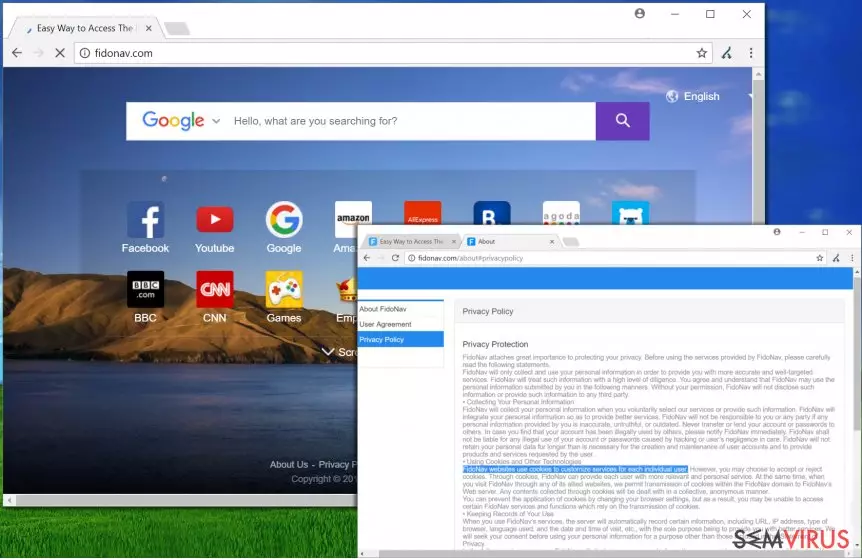
FidoNav é um programa potencialmente indesejado (PUP) que pode surgir em qualquer navegador web após a instalação de freeware. Este sequestrador de navegador providencia “funcionalidades úteis” tais como links rápidos para websites populares:
- Facebook;
- Twitter;
- Instagram;
- Youtube;
- Gmail;
- Etc.
No entanto, isto deve-se ao facto do website confundir e convencer os utilizadores de que o FidoNav é completamente legítimo e muito fácil de utilizar. Infelizmente, este website deve ser utilizado com a maior cautela, uma vez que principal objetivo dos seus criadores é reencaminhar os utilizadores para o seu conteúdo patrocinado. O maior problema é que estes websites não são controlados e é possível que seja reencaminhado para um website infetado.
| Nome | FidoNav |
|---|---|
| Tipo | Sequestrador de navegador(hijacker)/PUP |
| Funcionalidades “úteis” | Providencia acesso rápido a websites frequentemente utilizados, como o Facebook, Youtube, e outros |
| Nível de perigo | Médio. O PUP modifica as definições do browser e começa a reencaminhar as suas vítimas para websites questionáveis |
| Principais riscos | Ser reencaminhado para um website repleto de malware |
| Prevenção | Descarregue software apenas em websites originais/oficiais, evite utilizar instaladores terciários e desmarque quaisquer downloads indesejados na secção de instalação “Personalizada/Avançada” |
| Modos de eliminação | Eliminação manual; uma análise completa ao sistema com o FortectIntego para eliminar os potenciais vírus |
Note que o FidoNav não é tão prejudicial como os vírus de tipo ransomware, mas no entanto, este altera as definições dos seus browsers web. Pode reverter as definições modificadas ao eliminar o sequestrador de navegador e todas as suas aplicações maliciosas. É aconselhável manter-se afastado de tais programas, uma vez que possuem a capacidade de o reencaminhar para páginas que contêm resultados falsos.
Outro problema é o motor de pesquisa duvidoso que recolhe ativamente os dados de pesquisa do utilizador e exibe resultados de pesquisa patrocinados com base nesses mesmos dados. No entanto, os dados de pesquisa não são o único tipo de informação que o vírus FidoNav recolhe – também recolhe endereços IP, websites mais visitados, e outros dados PESSOAIS caso os providencie voluntariamente. No entanto, a maior preocupação deve-se ao facto da empresa não tomar qualquer tipo de responsabilidade por potenciais ataques:
FidoNav não poderá ser tomada como responsável por qualquer utilização ilegal da sua conta ou palavras-passe, causadas por ataques cibernéticos (hacks) ou negligência do utilizador.
Um motor de pesquisa conceituado poderá providenciar a maioria dos resultados apresentados pelo FidoNav; no entanto, isso não significa que todos eles são seguros. Normalmente, os resultados contêm vários resultados adicionais, conhecidos como anúncios, por isso podemos designar este tipo de resultados obscuros como “personalizados”.
Não existe qualquer razão para confiar nestes resultados, portanto sugerimos que elimine o sequestrador de navegador mencionado O MAIS RÁPIDO POSSÍVEL. Os anúncios providenciados como resultados de pesquisa quase nunca são suportados legitimamente ou patrocinados, pelo que poderão reencaminhar a vítima para websites externos perigosos. Recomendamos vivamente que utilize software anti-malware para remover o FidoNav (por exemplo, FortectIntego). Porém, também é possível eliminar manualmente o PUP aqui descrito do seu computador. Necessita apenas de seguir as instruções providenciadas no final deste artigo.
Especialistas da Udenvirus.dk que este website de pesquisa providencia anúncios Taboola. Embora sejam completamente inócuos, os hackers conseguiram recentemente comprometer esta rede publicitária, de forma a utilizarem os seus anúncios para reencaminhar os utilizadores a páginas fraudulentas de apoio técnico. Seja cauteloso e pense antes de clicar nestes artigos e anúncios cativantes! É mais seguro remover o FidoNav do seu sistema, em vez de se colocar em potencial perigo.

Proteja o seu computador contra sequestradores de navegador
Existe um método bastante simples para evitar a instalação de programas indesejados. Basta apenas alguma atenção durante a instalação de software.
- Em vez de optar pelas opções “Normal” ou “Padrão” que se encontram normalmente pré-selecionadas, altere para o modo “Personalizado” ou “Avançado”. Isto irá garantir a oportunidade de desmarcar quaisquer itens indesejados incorporados no instalador.
- Para além disso, evite descarregar programas de fontes inseguras, redes de partilha de ficheiros em P2P e outras páginas duvidosas. Selecione websites oficias dos criadores do software enquanto procura pelo link de download ideal.

Elimine o malware FidoNav de qualquer browser ao acompanhar as seguintes instruções
Preparado para remover permanentemente o vírus FidoNav? Se sim, não perca mais tempo e comece a ler as instruções que providenciámos abaixo. Pode tentar encontrar e eliminar manualmente os componentes potencialmente perigosos, mas se, por quaisquer razões, não os conseguir localizar e eliminar, considere selecionar uma opção de eliminação automática.
A remoção do FidoNav pode ser realizada de forma completamente automática, utilizando um programa anti-malware decente. Caso não tenha qualquer software deste tipo instalado no seu computador, pode verificar as nossas análises e avaliações de software no nosso website, ou selecionar uma das nossas melhores escolhas apresentadas abaixo. Os programas providenciados estão aptos para o ajudar a detetar e eliminar quaisquer entradas ocultas no seu computador.
Desinstalar do Windows
Para remover o Vírus Fidonav em máquinas com Windows 10/8, por favor siga estes passos:
- Escreva Painel de Controlo na barra de pesquisa do Windows e pressione Enter ou clique no resultado da pesquisa.
- Sob Programas, selecione Desinstalar um programa.

- Na lista, encontre quaisquer entradas relacionadas com o Vírus Fidonav (ou qualquer outro programa suspeito instalado recentemente).
- Clique com o botão direito na aplicação e selecione Desinstalar.
- Caso surja a janela de Controlo de Conta do Utilizador, clique em Sim.
- Aguarde até que o processo de desinstalação termine e pressione OK.



Caso seja utilizador do Windows 7/XP, proceda com as seguintes instruções:
- Clique no ícone Iniciar do Windows > Painel de Controlo localizado na barra direita (se utilizar o Windows XP, clique em Adicionar/Remover Programas).
- No Painel de Controlo, selecione Programas > Desinstalar um programa.

- Selecione a aplicação indesejada, clicando no item apenas uma vez.
- No topo, selecione Desinstalar/Alterar.
- Se surgir a janela de confirmação, selecione Sim.
- Clique em OK depois de terminar o processo de desinstalação.

Restaurar o MS Edge/Chromium Edge
Eliminar extensões indesejadas do MS Edge:
- Selecione o Menu (três pontos horizontais no canto superior direito da janela do browser) e selecione Extensões.
- Da lista, selecione a extensão relacionada e clique no ícone da Engrenagem.
- Clique em Desinstalar.


Eliminar cookies e outros dados de navegação
- Selecione o Menu (três pontos horizontais no canto superior direito da janela do browser) e selecione
- Privacidade e Segurança.
- Sob Limpar dados de navegação, selecione Escolher o que pretende limpar.
- Selecione tudo (menos as palavras-passe, embora deva incluir licenças de multimédia, se aplicável) e clique em Limpar.


Restaurar definições de novos separadores e página inicial:
- Clique no ícone do menu e selecione Definições.
- Encontre a secção No arranque.
- Clique em Desativar se encontrar quaisquer domínios específicos.
Restaurar o MS Edge caso os passos acima não funcionem:
- Pressione Ctrl + Shift + Esc para abrir o Gestor de Tarefas.
- Clique na seta Mais detalhes na área inferior da janela.
- Selcione o separador Detalhes.
- Percorra a lista e localize todas as entradas com o nome Microsoft Edge. Clique com o botão direito em cada um dos itens e selecione Terminar Tarefa para terminar a execução do MS Edge.


Se esta solução não resolver o seu problema, necessita de utilizar um método avançado de restauro do Edge. Note que é necessário fazer cópias de segurança dos seus dados antes de proceder.
- Encontre a seguinte pasta no seu computador: C:\\Users\\%username%\\AppData\\Local\\Packages\\Microsoft.MicrosoftEdge_8wekyb3d8bbwe.
- Pressione Ctrl + A no seu teclado para selecionar todas as pastas.
- Clique nas pastas com o botão direito e selecione Eliminar

- Agora clique com o botão direito no botão Iniciar e selecione o Windows PowerShell (Administrador).
- Quando a nova janela abrir, copie e cole o seguinte comando e pressione Enter:
Get-AppXPackage -AllUsers -Name Microsoft.MicrosoftEdge | Foreach {Add-AppxPackage -DisableDevelopmentMode -Register “$($_.InstallLocation)\\AppXManifest.xml” -Verbose



Instruções para o Microsoft Edge baseado em Chromium
Eliminar extensões do MS Edge (Chromium):
- Abra o Edge e selecione Definições > Extensões.
- Elimine extensões indesejadas ao clicar em Remover.


Limpar cache e dados de sites:
- Clique no Menu e aceda às Definições.
- Selecione Privacidade, pesquisa e serviços.
- Na secção Limpar dados de navegação, selecione Escolher o que pretende limpar.
- Sob o Intervalo de tempo, escolha Tudo.
- Selecione Limpar agora.


Restaurar o MS Edge baseado em Chromium:
- Clique no Menu e seleciona as Definições.
- Na barra lateral esquerda, selecione Repor definições.
- Selecione Repor os valores predefinidos das definições.
- Confirme com Repor.


Restaurar o Mozilla Firefox
Remover extensões perigosas:
- Abra o browser Mozilla Firefox e clique no Menu (três linhas horizontais no canto superior direito da janela).
- Selecione Add-ons (extensões).
- Nesta página, selecione quaisquer plugins relacionados com o Vírus Fidonav e clique em Remover.


Restaurar a página inicial:
- Clique nas três linhas horizontais no canto superior direito para abrir o menu.
- Selecione Opções.
- Nas opções sob o painel Início, selecione o seu website preferido para abrir sempre que executa o Mozilla Firefox.
Eliminar cookies e dados de sites:
- Clique no Menu e selecione Opções.
- Vá para a secção de Privacidade e Segurança.
- Navegue para baixo até encontrar Cookies e Dados de Sites.
- Clique em Limpar Dados...
- Selecione Cookies e Dados de Sites, assim como em Conteúdo da Web em cache e pressione Limpar.


Restaurar o Mozilla Firefox
Caso o Vírus Fidonav não tenha sido removido após seguir as instruções acima, restaure o Mozilla Firefox:
- Abra o browser Mozilla Firefox e clique no Menu.
- Vá para Ajuda e selecione Informação para resolução de problemas.

- Sob a secção Otimizar o Firefox section, clique em Restaurar o Firefox...
- Assim que surgir a notificação, confirme a ação ao pressionar em Restaurar o Firefox – este processo deverá completar a eliminação do Vírus Fidonav.



Restaurar o Google Chrome
Eliminar extensões maliciosas do Google Chrome:
- Abra o Google Chrome, clique no Menu (três pontos verticais no canto superior direito) e selecione Mais ferramentas > Extensões.
- Na nova janela aberta, conseguirá ver todas as extensões instaladas. Desinstale todos os plugins suspeitos potencialmente, clicando em Remover.


Limpar ficheiros em cache e dados de navegação do Chrome:
- Clique no Menu e selecione Definições.
- Sob Privacidade e Segurança, selecione Limpar dados de navegação.
- Selecione Histórico de navegação, Cookies e outros dados do site, assim como Imagens e ficheiros em cache.
- Clique em Limpar dados.


Alterar a sua página inicial:
- Clique no menu e selecione Definições.
- Procure por qualquer website suspeito na secção No arranque.
- Clique em Abrir uma página específica ou um conjunto de páginas e clique nos três pontos para encontrar a opção Remover.
Restaurar o Google Chrome:
Caso os métodos anteriores não tenham ajudado, restaure o Google Chrome para eliminar todos os componentes:
- Clique no Menu e selecione Definições.
- Nas Definições, navegue para abaixo e clique em Avançadas.
- Encontre a secção Repor e limpar.
- Clique em Repor as predefinições originais das definições.
- Confirme com Repor definições para completar a eliminação.


Restaurar o Safari
Remover extensões indesejadas do Safari:
- Clique em Safari > Preferências...
- Na nova janela, selecione Extensões.
- Selecione a extensão indesejada relacionada com o Vírus Fidonav e selecione Desinstalar.


Limpar cookies e outros dados de websites no Safari:
- Clique em Safari > Limpar Histórico...
- No menu pop-up, selecione todo o histórico na secção Limpar.
- Confirme com Limpar Histórico.


Restaurar o Safari, caso as definições mencionadas anteriormente não tenham ajudado:
- Clique em Safari > Preferências...
- Vá para o separador Avançadas.
- Assinale a caixa Mostrar Menu de Programação na barra de menus.
- Na barra de menus, clique em Programação, e selecione Esvaziar Caches.


Este guia ajudou?
Seja o primeiro a comentar