

E.tre456_worm_osx – um falso vírus trojan usado para assustar utilizadores de Mac
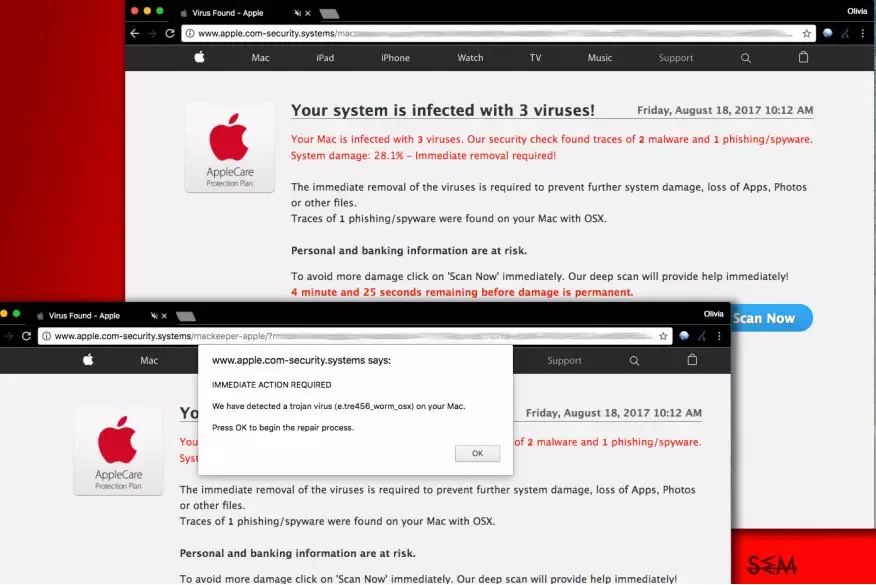
O vírus E.tre456_worm_osx é uma ameaça de computador inventada que poderá aparecer na mensagem de aviso falsa subitamente. Normalmente as vítimas são redirecionadas para sites que exibem a notificação “IMMEDIATE ACTION REQUIRED, E.tre456_worm_osx detected” após clicarem num atalho malicioso ou falso anúncio online. Todavia, esta mensagem pode também aparecer devido ao programa adware que se esconde no sistema. Certifique-se que verifica duplamente logo após estes embustes aparecer no Chrome, Firefox ou outro navegador.
Alternativamente conhecido como esquema “We have detected a trojan virus”, esta falsa mensagem de erro incita as pessoas a clicar no botão OK. Para convencê-las a fazê-lo, pode também exibir uma mensagem “Your system is infected with 3 viruses!” enganadora. Se a vítima for enganada e levada a clicar em OK é levada a instalar um software de segurança fictício no sistema. Portanto, se recebeu o alerta de vírus tre456_worm_osx suspeito no seu computador Mac ou Windows, abstenha-se de seguir os seus comandos pois será enganado(a).
O sucesso da mensagem inventada do vírus trojan (e.tre456_worm_osx) reside na sua aparência confiável e alegar que uma «verificação de segurança» detetou vestígios de 2 malwares e 1phishing/spyware. O dano do sistema é de 29.1%, pelo que a remoção imediata é requerida, diz a mensagem. Felizmente, é simplesmente um esquema e deve remover estes vírus imediatamente assim que receber uma das seguintes mensagens no seu ecrã:
Immediate action required!
We have detected a trojan virus (e.tre456_worm_osx) on your Mac.Press OK to begin the repair process.
Immediate action required!
We have detected a trojan virus (e.tre456_worm_osx) on your Mac.
Não é necessário remover o vírus E.tre456_worm_osx porque nem sequer está no seu Mac. Se clicou no botão «Scan agora», a página de rede imitou um scan de computador (não existe nenhum scan; é apenas outro esquema para levá-lo(a) a instalar um produto de otimização de sistema falso). No entanto, deve definitivamente tratar da remoção de adware, sequestradores de browser e PUP's semelhantes do seu computador porque é a última forma de impedir que estes falsos anúncios reapareçam.
O falso scanner pode também «detetar» estes vírus:
- Tapsnake;
- CronDNS;
- Zeus virus;
- Dubfishcv.
Clicar no botão «Remover vírus agora» irá descarregar um limpador de sistema suspeito para o seu computador, portanto certifique que se mantém longe deste botão. O programa não tem a melhor reputação, pelo que não recomendamos a sua utilização. Especialmente para a remoção do E.tre456_worm_osx, pois o nome deste vírus é um claro sinal de esquema.
Os alertas que incluem o vírus trojan e.tre456_worm_osx são enganadores e, se notar que o seu navegador redireciona repetidamente para websites suspeitos deve verificar o seu computador com software de segurança confiável. Não deve confiar num programa que sugere que o seu computador está infetado sem que o tenha verificado.
É uma conhecida técnica de marketing para assustar o utilizador de computador e convencê-lo(a) a instalar um produto de segurança suspeito. Se suspeita da segurança do seu computador considere instalar um programa como o FortectIntego para limpar o seu PC.

Evite instalar spyware no seu Mac
Os Macs são vulneráveis a malware, mas parece que os criadores de várias ameaças de computador graves ainda não estão interessados neste mercado. O mesmo, porém, não se pode dizer dos programadores de spyware.
DieViren.de afirma que o número de spyware no Mac aumentou significativamente. Assim sendo, se começou a notar em redireccionamentos para domínios suspeitos recomendamos que procure programas suportados por anúncios no seu Mac e os remova imediatamente.
Os programas do tipo spyware (adware, sequestradores de browser) tendem a entrar nos computadores juntamente com aplicações gratuitas populares. Se descarregou uma nova aplicação da Internet sem ser da Apple Store, é muito provável que contenha anexos indesejados.
Para decompor bundles de software considere usar as definições de instalação Personalizada/Avançada. Estas permitir-lhe-ão ver todos os ficheiros e programas extra adicionados à sua descarga e permitir que os exclua.
Remova o alerta do vírus E.tre456_worm_osx do seu Mac
Quando estiver a escolher um método para remover o E.tre456_worm_osx, não escolha o programa promovido através de um website que promova o esquema “Your Mac is infected with 3 viruses”. Na verdade, este vírus nem sequer existe. Contudo, o facto de ter sido redirecionado(a) para um website tão óbvio dá-lhe uma pista de que o seu sistema operativo Mac não está protegido e de que um certo adware poderá estar escondido.
Para garantir que o seu sistema não está infetado por worms de computador, trojan e malware semelhante, deve efetuar um scan com um dos programas listados abaixo. Podem também ajudar com a remoção do E.tre456_worm_osx. Todavia, de momento não existe informação de que este vírus sequer exista. Teha cuidado com esquemas pois o seu número tem aumentado rapidamente.
Restaurar o MS Edge/Chromium Edge
Eliminar extensões indesejadas do MS Edge:
- Selecione o Menu (três pontos horizontais no canto superior direito da janela do browser) e selecione Extensões.
- Da lista, selecione a extensão relacionada e clique no ícone da Engrenagem.
- Clique em Desinstalar.


Eliminar cookies e outros dados de navegação
- Selecione o Menu (três pontos horizontais no canto superior direito da janela do browser) e selecione
- Privacidade e Segurança.
- Sob Limpar dados de navegação, selecione Escolher o que pretende limpar.
- Selecione tudo (menos as palavras-passe, embora deva incluir licenças de multimédia, se aplicável) e clique em Limpar.


Restaurar definições de novos separadores e página inicial:
- Clique no ícone do menu e selecione Definições.
- Encontre a secção No arranque.
- Clique em Desativar se encontrar quaisquer domínios específicos.
Restaurar o MS Edge caso os passos acima não funcionem:
- Pressione Ctrl + Shift + Esc para abrir o Gestor de Tarefas.
- Clique na seta Mais detalhes na área inferior da janela.
- Selcione o separador Detalhes.
- Percorra a lista e localize todas as entradas com o nome Microsoft Edge. Clique com o botão direito em cada um dos itens e selecione Terminar Tarefa para terminar a execução do MS Edge.


Se esta solução não resolver o seu problema, necessita de utilizar um método avançado de restauro do Edge. Note que é necessário fazer cópias de segurança dos seus dados antes de proceder.
- Encontre a seguinte pasta no seu computador: C:\\Users\\%username%\\AppData\\Local\\Packages\\Microsoft.MicrosoftEdge_8wekyb3d8bbwe.
- Pressione Ctrl + A no seu teclado para selecionar todas as pastas.
- Clique nas pastas com o botão direito e selecione Eliminar

- Agora clique com o botão direito no botão Iniciar e selecione o Windows PowerShell (Administrador).
- Quando a nova janela abrir, copie e cole o seguinte comando e pressione Enter:
Get-AppXPackage -AllUsers -Name Microsoft.MicrosoftEdge | Foreach {Add-AppxPackage -DisableDevelopmentMode -Register “$($_.InstallLocation)\\AppXManifest.xml” -Verbose



Instruções para o Microsoft Edge baseado em Chromium
Eliminar extensões do MS Edge (Chromium):
- Abra o Edge e selecione Definições > Extensões.
- Elimine extensões indesejadas ao clicar em Remover.


Limpar cache e dados de sites:
- Clique no Menu e aceda às Definições.
- Selecione Privacidade, pesquisa e serviços.
- Na secção Limpar dados de navegação, selecione Escolher o que pretende limpar.
- Sob o Intervalo de tempo, escolha Tudo.
- Selecione Limpar agora.


Restaurar o MS Edge baseado em Chromium:
- Clique no Menu e seleciona as Definições.
- Na barra lateral esquerda, selecione Repor definições.
- Selecione Repor os valores predefinidos das definições.
- Confirme com Repor.


Restaurar o Mozilla Firefox
Remover extensões perigosas:
- Abra o browser Mozilla Firefox e clique no Menu (três linhas horizontais no canto superior direito da janela).
- Selecione Add-ons (extensões).
- Nesta página, selecione quaisquer plugins relacionados com o Vírus E.tre456_worm_osx e clique em Remover.


Restaurar a página inicial:
- Clique nas três linhas horizontais no canto superior direito para abrir o menu.
- Selecione Opções.
- Nas opções sob o painel Início, selecione o seu website preferido para abrir sempre que executa o Mozilla Firefox.
Eliminar cookies e dados de sites:
- Clique no Menu e selecione Opções.
- Vá para a secção de Privacidade e Segurança.
- Navegue para baixo até encontrar Cookies e Dados de Sites.
- Clique em Limpar Dados...
- Selecione Cookies e Dados de Sites, assim como em Conteúdo da Web em cache e pressione Limpar.


Restaurar o Mozilla Firefox
Caso o Vírus E.tre456_worm_osx não tenha sido removido após seguir as instruções acima, restaure o Mozilla Firefox:
- Abra o browser Mozilla Firefox e clique no Menu.
- Vá para Ajuda e selecione Informação para resolução de problemas.

- Sob a secção Otimizar o Firefox section, clique em Restaurar o Firefox...
- Assim que surgir a notificação, confirme a ação ao pressionar em Restaurar o Firefox – este processo deverá completar a eliminação do Vírus E.tre456_worm_osx.



Restaurar o Google Chrome
Eliminar extensões maliciosas do Google Chrome:
- Abra o Google Chrome, clique no Menu (três pontos verticais no canto superior direito) e selecione Mais ferramentas > Extensões.
- Na nova janela aberta, conseguirá ver todas as extensões instaladas. Desinstale todos os plugins suspeitos potencialmente, clicando em Remover.


Limpar ficheiros em cache e dados de navegação do Chrome:
- Clique no Menu e selecione Definições.
- Sob Privacidade e Segurança, selecione Limpar dados de navegação.
- Selecione Histórico de navegação, Cookies e outros dados do site, assim como Imagens e ficheiros em cache.
- Clique em Limpar dados.


Alterar a sua página inicial:
- Clique no menu e selecione Definições.
- Procure por qualquer website suspeito na secção No arranque.
- Clique em Abrir uma página específica ou um conjunto de páginas e clique nos três pontos para encontrar a opção Remover.
Restaurar o Google Chrome:
Caso os métodos anteriores não tenham ajudado, restaure o Google Chrome para eliminar todos os componentes:
- Clique no Menu e selecione Definições.
- Nas Definições, navegue para abaixo e clique em Avançadas.
- Encontre a secção Repor e limpar.
- Clique em Repor as predefinições originais das definições.
- Confirme com Repor definições para completar a eliminação.


Restaurar o Safari
Remover extensões indesejadas do Safari:
- Clique em Safari > Preferências...
- Na nova janela, selecione Extensões.
- Selecione a extensão indesejada relacionada com o Vírus E.tre456_worm_osx e selecione Desinstalar.


Limpar cookies e outros dados de websites no Safari:
- Clique em Safari > Limpar Histórico...
- No menu pop-up, selecione todo o histórico na secção Limpar.
- Confirme com Limpar Histórico.


Restaurar o Safari, caso as definições mencionadas anteriormente não tenham ajudado:
- Clique em Safari > Preferências...
- Vá para o separador Avançadas.
- Assinale a caixa Mostrar Menu de Programação na barra de menus.
- Na barra de menus, clique em Programação, e selecione Esvaziar Caches.


Este guia ajudou?
Seja o primeiro a comentar