

The Smart Search é um sequestrador de navegador com o objetivo ativo de se apoderar dos browsers mais populares
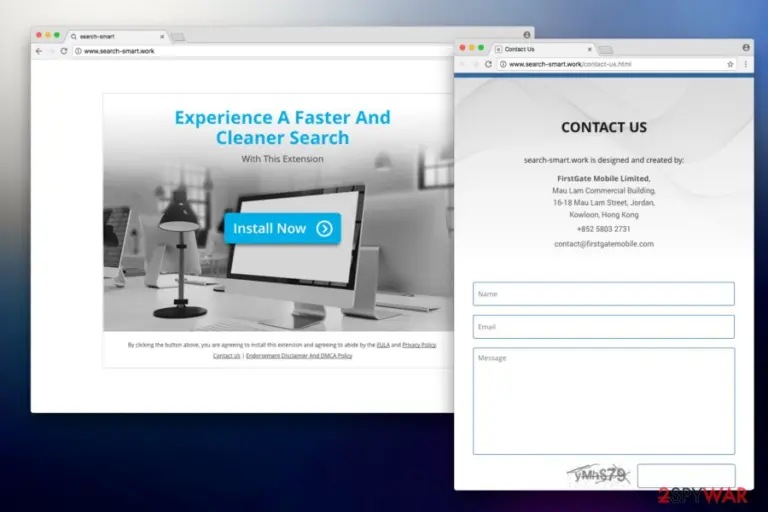
O Smart Search é um programa potencialmente indesejado (PPI/PUP), criado para sequestrar os browsers mais populares, incluindo o Safari, Google Chrome, Mozilla Firefox, Internet Explorer, etc. Esta aplicação questionável espalha-se como uma extensão de browser, cuja altera imediatamente as definições do seu navegador e redireciona o utilizador ao website search-smart.work. Em outros termos, os utilizadores são forçados a navegar através de um motor de pesquisa fraudulento que providencia resultados de pesquisa modificados. Adicionalmente, as pessoas procuram ativamente formas eficazes de remover o Smart Search em sistemas Mac, uma vez que este PPI/PUP consegue ser extremamente persistente. Portanto, recomendamos os utilizadores a serem cuidadosos e a tomarem medidas de segurança nos seus sistemas contra este sequestrador de navegador (browser hijacker).
| Nome | The Smart Search |
|---|---|
| Tipo | Sequestrador de navegador / Browser hijacker |
| Nível de perigo | Médio. Efetua modificações no browser para permanecer no sistema |
| Relacionado com | thesmartsearch.net |
| Redirecionamento | search-smart.work |
| Potenciais perigos | Este PPI/PUP consegue redirecionar os utilizadores para websites maliciosos, exibir resultados de pesquisa alterados e fornecer publicidade intrusiva |
| Distribuição | Espalha-se como uma extensão do browser através de um método de distribuição em conjunto com outro software |
| Eliminação | Como este sequestrador de browser consegue ser bastante persistente, recomendamos que obtenha o FortectIntego para desinstalar o The Smart Search |
O Smart Search promete uma “Pesquisa Mais Rápida e Limpa”. Os criadores deste sequestrador de navegador tentam convencer os utilizadores de que a aplicação é segura e útil. No entanto, o único objetivo dos seus autores é obterem benefícios monetários às custas dos browsers comprometidos das vítimas. Portanto, os utilizadores devem remover o redirecionamento e extensão do Smart Search dos seus computadores assim que identificarem a sua presença.
Normalmente, o sequestrador Smart Search define o separador do URL, motor de pesquisa e página inicial para search-smart.work, que por sua vez redireciona os utilizadores para a página yahoo.com. Este processo é efetuado com o objetivo de monitorizar os hábitos de navegação dos utilizadores e, consequentemente, manipular os seus resultados de pesquisa. Desta forma, os utilizadores encontram-se expostos a conteúdo alheio em cada sessão de navegação na web.
Este programa potencialmente indesejado recolhe uma variedade de informações não pessoalmente identificáveis, incluindo as seguintes:
- Pesquisas efetuadas;
- Endereço IP;
- Fornecedor de Internet utilizado;
- Geolocalização;
- Etc.
Este método de espionagem contínua é realizado para investigar a fundo os hábitos de navegação das vítimas e possivelmente partilhar informações com entidades terceiras. Tais dados são valiosos para fins publicitários e de marketing, uma vez que os anúncios personalizados ajudam no aumento do tráfego em websites afiliados e criam receitas em forma de pay-per-click (pagamento por clique) para os criadores do The Smart Search.
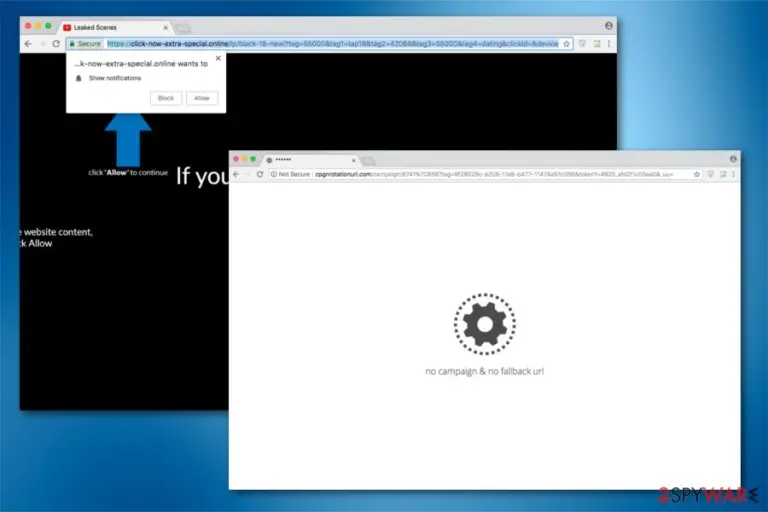
A característica mais perigosa do vírus Smart Search é o facto de publicitar e redirecionar os utilizadores a páginas web maliciosas. Estes domínios podem albergar malware e são capazes de infetar os PCs das vítimas com vírus letais, tal como ransomware. Tenha em consideração que as investigações mais recentes mostraram que este sequestrador de navegador persegue ativamente os utilizadores de Mac OS X. Portanto, anexámos instruções detalhadas para o ajudar a remover o Smart Search do seu Mac. Pode encontrar esta informação abaixo.
Se a atividade mencionada acima, conduzida pelo The Smart Search, não for suficiente para o alarmar, atente na possibilidade dos utilizadores receberem um keylogger capaz de registar cada tecla pressionada e que pode potencialmente roubar informações pessoais, tais como detalhes das suas contas em redes sociais, bancos e outras palavras-passe. Esta atividade é extremamente nociva, uma vez que nunca sabe quem poderá obter os seus detalhes pessoais. Esta funcionalidade pode ser utilizada para uma variedade de atividades ilegais, tal como roubo de identidade.
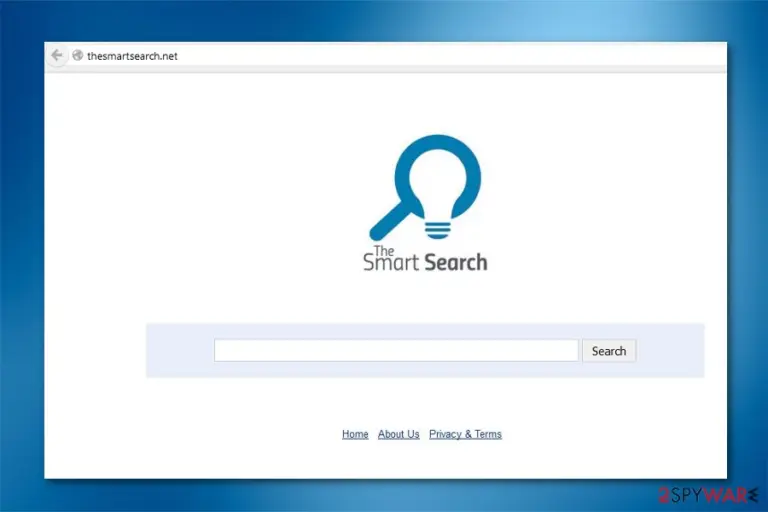
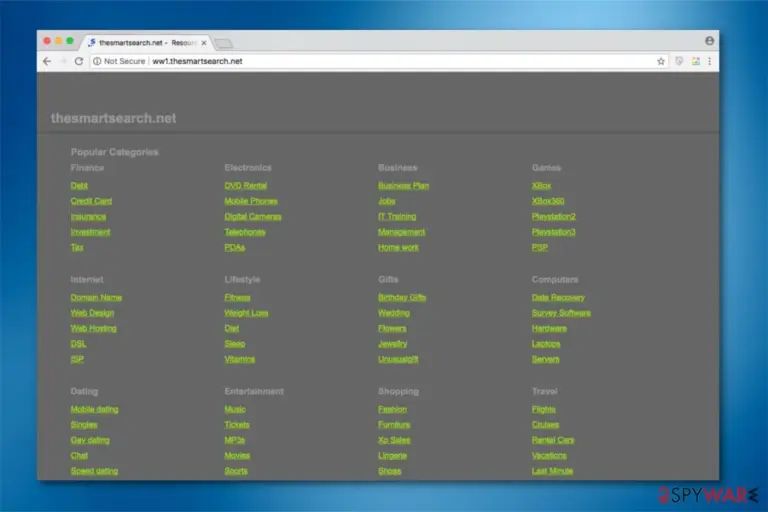
Para além disso, o redirecionamento do Smart Search encontram-se estreitamente relacionado com o domínio thesmartsearch.net. Previamente, esta página era utilizada como um motor de pesquisa para a extensão. No entanto, no seu estado atual, limita-se a redirecionar instantaneamente os utilizadores para websites suspeitos. Recomendamos que os utilizadores evitem a utilização desta página a todo o custo, ou que encerrem o browser caso sejam redirecionados para esta página.
Resumindo, esta extensão não é digna de qualquer atenção da sua parte. Não lhe providenciará uma “Pesquisa Mais Rápida e Limpa”, nem melhorará a sua experiência de navegação. Uma vez que todas as pesquisas efetuadas são redirecionadas para o yahoo.com, é definitivamente mais adequado utilizar o motor de pesquisa oficial que não o redireciona para domínios duvidosos. Portanto, não atrase a eliminação do The Smart Search. É possível desinstalar a aplicação indesejada através de uma ferramenta de segurança robusta, tal como o FortectIntego.
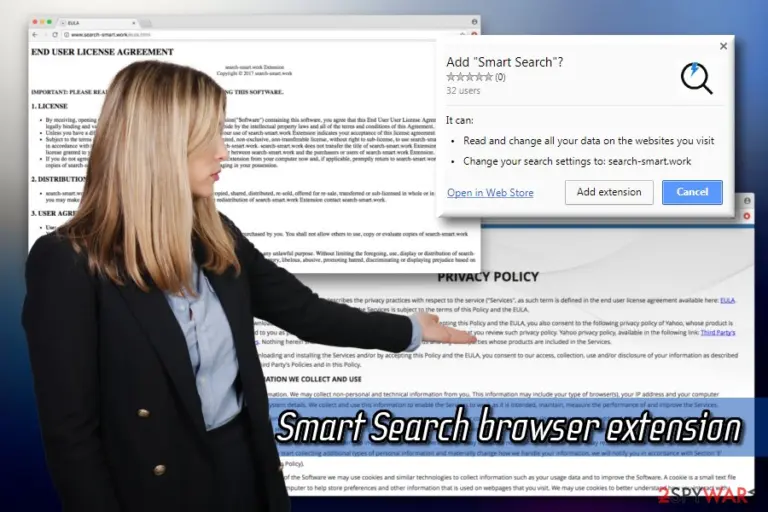
Extensões de browser ocultas residem no interior de instaladores de software gratuito (freeware)
Enquanto muitos se questionam acerca da forma como os sequestradores de navegador entram no sistema, a resposta é demasiado simples – as extensões de browser duvidosas são anexadas como componentes opcionais em aplicações de entidades terceiras. Os criadores de software agrupam estas aplicações e providenciam-nas num único pacote. Por essa razão, muitos utilizadores são incapazes de identificar uma tentativa de infiltração por parte de programas potencialmente indesejados nos seus computadores.
Se pretender evitar os sequestradores de navegador, a medida mais importante é monitorizar a instalação de freeware, optando por uma instalação Avançada ou Personalizada e rejeitando a instalação de componentes adicionais. Caso contrário, poderá encontrar aplicações dúbias no seu computador e ser obrigado a tomar medidas adicionais para as remover.
Especialistas explicam duas formas para desinstalar o The Smart Search
A maioria dos utilizadores não instala este programa potencialmente indesejado por vontade própria. Uma vez que a infeção poderá ser persistente, as pessoas sentem alguma dificuldade no processo de remoção do The Smart Search. Felizmente, os especialistas em cibersegurança encontraram duas formas distintas para remover facilmente o sequestrador de navegador.
O primeiro método requer o download de um software profissional de remoção de malware e a sua instalação no seu computador. Após instalar o programa, analise o sistema em busca de programas potencialmente indesejados e permita que o antivírus remova o The Smart Search em segurança. Este método de eliminação demora apenas alguns minutos até o seu PC ficar completamente livre de programas nocivos.
Outra forma consiste em remover manualmente o The Smart Search do seu sistema Mac ou Windows. No entanto, alguns utilizadores poderão não ter experiência suficiente para realizar esta tarefa sem qualquer assistência. Portanto, recomendamos que siga as instruções para a eliminação manual, apresentadas no final deste artigo.
Desinstalar do Windows
Para remover o The Smart Search em máquinas com Windows 10/8, por favor siga estes passos:
- Escreva Painel de Controlo na barra de pesquisa do Windows e pressione Enter ou clique no resultado da pesquisa.
- Sob Programas, selecione Desinstalar um programa.

- Na lista, encontre quaisquer entradas relacionadas com o The Smart Search (ou qualquer outro programa suspeito instalado recentemente).
- Clique com o botão direito na aplicação e selecione Desinstalar.
- Caso surja a janela de Controlo de Conta do Utilizador, clique em Sim.
- Aguarde até que o processo de desinstalação termine e pressione OK.



Caso seja utilizador do Windows 7/XP, proceda com as seguintes instruções:
- Clique no ícone Iniciar do Windows > Painel de Controlo localizado na barra direita (se utilizar o Windows XP, clique em Adicionar/Remover Programas).
- No Painel de Controlo, selecione Programas > Desinstalar um programa.

- Selecione a aplicação indesejada, clicando no item apenas uma vez.
- No topo, selecione Desinstalar/Alterar.
- Se surgir a janela de confirmação, selecione Sim.
- Clique em OK depois de terminar o processo de desinstalação.

Restaurar o MS Edge/Chromium Edge
Eliminar extensões indesejadas do MS Edge:
- Selecione o Menu (três pontos horizontais no canto superior direito da janela do browser) e selecione Extensões.
- Da lista, selecione a extensão relacionada e clique no ícone da Engrenagem.
- Clique em Desinstalar.


Eliminar cookies e outros dados de navegação
- Selecione o Menu (três pontos horizontais no canto superior direito da janela do browser) e selecione
- Privacidade e Segurança.
- Sob Limpar dados de navegação, selecione Escolher o que pretende limpar.
- Selecione tudo (menos as palavras-passe, embora deva incluir licenças de multimédia, se aplicável) e clique em Limpar.


Restaurar definições de novos separadores e página inicial:
- Clique no ícone do menu e selecione Definições.
- Encontre a secção No arranque.
- Clique em Desativar se encontrar quaisquer domínios específicos.
Restaurar o MS Edge caso os passos acima não funcionem:
- Pressione Ctrl + Shift + Esc para abrir o Gestor de Tarefas.
- Clique na seta Mais detalhes na área inferior da janela.
- Selcione o separador Detalhes.
- Percorra a lista e localize todas as entradas com o nome Microsoft Edge. Clique com o botão direito em cada um dos itens e selecione Terminar Tarefa para terminar a execução do MS Edge.


Se esta solução não resolver o seu problema, necessita de utilizar um método avançado de restauro do Edge. Note que é necessário fazer cópias de segurança dos seus dados antes de proceder.
- Encontre a seguinte pasta no seu computador: C:\\Users\\%username%\\AppData\\Local\\Packages\\Microsoft.MicrosoftEdge_8wekyb3d8bbwe.
- Pressione Ctrl + A no seu teclado para selecionar todas as pastas.
- Clique nas pastas com o botão direito e selecione Eliminar

- Agora clique com o botão direito no botão Iniciar e selecione o Windows PowerShell (Administrador).
- Quando a nova janela abrir, copie e cole o seguinte comando e pressione Enter:
Get-AppXPackage -AllUsers -Name Microsoft.MicrosoftEdge | Foreach {Add-AppxPackage -DisableDevelopmentMode -Register “$($_.InstallLocation)\\AppXManifest.xml” -Verbose



Instruções para o Microsoft Edge baseado em Chromium
Eliminar extensões do MS Edge (Chromium):
- Abra o Edge e selecione Definições > Extensões.
- Elimine extensões indesejadas ao clicar em Remover.


Limpar cache e dados de sites:
- Clique no Menu e aceda às Definições.
- Selecione Privacidade, pesquisa e serviços.
- Na secção Limpar dados de navegação, selecione Escolher o que pretende limpar.
- Sob o Intervalo de tempo, escolha Tudo.
- Selecione Limpar agora.


Restaurar o MS Edge baseado em Chromium:
- Clique no Menu e seleciona as Definições.
- Na barra lateral esquerda, selecione Repor definições.
- Selecione Repor os valores predefinidos das definições.
- Confirme com Repor.


Restaurar o Mozilla Firefox
Remover extensões perigosas:
- Abra o browser Mozilla Firefox e clique no Menu (três linhas horizontais no canto superior direito da janela).
- Selecione Add-ons (extensões).
- Nesta página, selecione quaisquer plugins relacionados com o The Smart Search e clique em Remover.


Restaurar a página inicial:
- Clique nas três linhas horizontais no canto superior direito para abrir o menu.
- Selecione Opções.
- Nas opções sob o painel Início, selecione o seu website preferido para abrir sempre que executa o Mozilla Firefox.
Eliminar cookies e dados de sites:
- Clique no Menu e selecione Opções.
- Vá para a secção de Privacidade e Segurança.
- Navegue para baixo até encontrar Cookies e Dados de Sites.
- Clique em Limpar Dados...
- Selecione Cookies e Dados de Sites, assim como em Conteúdo da Web em cache e pressione Limpar.


Restaurar o Mozilla Firefox
Caso o The Smart Search não tenha sido removido após seguir as instruções acima, restaure o Mozilla Firefox:
- Abra o browser Mozilla Firefox e clique no Menu.
- Vá para Ajuda e selecione Informação para resolução de problemas.

- Sob a secção Otimizar o Firefox section, clique em Restaurar o Firefox...
- Assim que surgir a notificação, confirme a ação ao pressionar em Restaurar o Firefox – este processo deverá completar a eliminação do The Smart Search.



Restaurar o Google Chrome
Eliminar extensões maliciosas do Google Chrome:
- Abra o Google Chrome, clique no Menu (três pontos verticais no canto superior direito) e selecione Mais ferramentas > Extensões.
- Na nova janela aberta, conseguirá ver todas as extensões instaladas. Desinstale todos os plugins suspeitos potencialmente, clicando em Remover.


Limpar ficheiros em cache e dados de navegação do Chrome:
- Clique no Menu e selecione Definições.
- Sob Privacidade e Segurança, selecione Limpar dados de navegação.
- Selecione Histórico de navegação, Cookies e outros dados do site, assim como Imagens e ficheiros em cache.
- Clique em Limpar dados.


Alterar a sua página inicial:
- Clique no menu e selecione Definições.
- Procure por qualquer website suspeito na secção No arranque.
- Clique em Abrir uma página específica ou um conjunto de páginas e clique nos três pontos para encontrar a opção Remover.
Restaurar o Google Chrome:
Caso os métodos anteriores não tenham ajudado, restaure o Google Chrome para eliminar todos os componentes:
- Clique no Menu e selecione Definições.
- Nas Definições, navegue para abaixo e clique em Avançadas.
- Encontre a secção Repor e limpar.
- Clique em Repor as predefinições originais das definições.
- Confirme com Repor definições para completar a eliminação.


Restaurar o Safari
Remover extensões indesejadas do Safari:
- Clique em Safari > Preferências...
- Na nova janela, selecione Extensões.
- Selecione a extensão indesejada relacionada com o The Smart Search e selecione Desinstalar.


Limpar cookies e outros dados de websites no Safari:
- Clique em Safari > Limpar Histórico...
- No menu pop-up, selecione todo o histórico na secção Limpar.
- Confirme com Limpar Histórico.


Restaurar o Safari, caso as definições mencionadas anteriormente não tenham ajudado:
- Clique em Safari > Preferências...
- Vá para o separador Avançadas.
- Assinale a caixa Mostrar Menu de Programação na barra de menus.
- Na barra de menus, clique em Programação, e selecione Esvaziar Caches.


Este guia ajudou?
Seja o primeiro a comentar