

Taboola é um programa adware, que pretende ser uma plataforma de monetização vantajosa
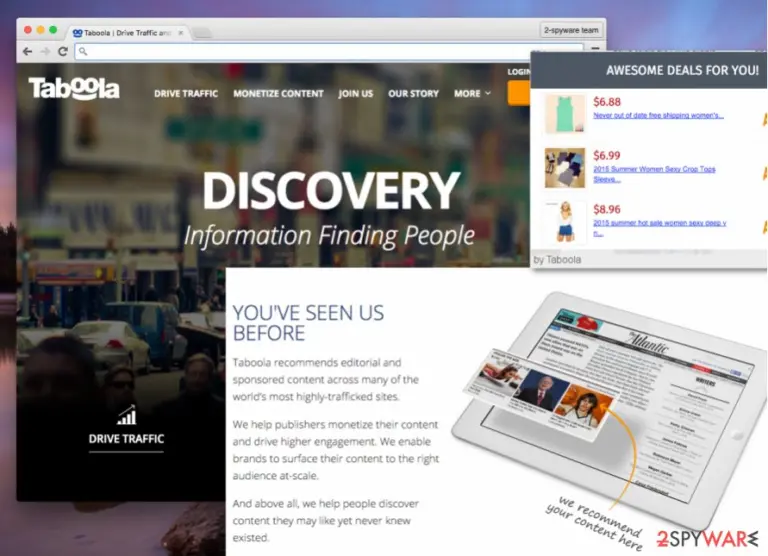
Ele afirma que ele pode ajudar a promover o seu site colocando o seu conteúdo no topo do mundo sites. Em breve disse, ela afirma ser capaz de anunciar o que você quiser no seu parceiro de websites.
No entanto, é pouco provável que venha a ser verdade, porque Taboola é um programa potencialmente indesejado (PUP), que pode ser instalado no seu computador sem o seu conhecimento. Vamos explicar como este software adware funciona e quais são os riscos de se manter no seu PC.
Por que razão Taboola não é confiável?
Embora Taboola PUP parece ser confiável no primeiro relance, na realidade, é um programa suspeito, que é projetado para promover marketing afiliado. Ele anuncia a websites de terceiros demasiado; ser cuidadosos, porque tais sites podem ser perigosas. Dê uma olhada em esta declaração em termos de uso da Taboola:
Our Sites and Services may contain links to third-party websites. Any access to and use of such linked websites is not governed by this Privacy Policy but instead is governed by the privacy policies of those third-party websites. We are not responsible for the information security nor privacy practices of such third-party websites.
Este software não é responsável pelo conteúdo que seus parceiros lugar em seus websites, e é por isso que recomendamos evitar Taboola anúncios. Você não deve clicar sobre eles porque eles podem redirecionar você não o web fonte que você queria para explorar, mas a um site de terceiros predeterminado. Tais redireciona fazer pay-per-clique em receitas para os desenvolvedores deste adware.
Mantenha em mente que sites de terceiros podem oferecer a você para fazer download de vários programas gratuitos, mas você nunca deve concordar em instalar qualquer conteúdo suspeito. Caso contrário, você pode infectar o seu computador com um parasita ou até mesmo um computador de ameaças maliciosas.
Para evitar tais riscos, você deve manter um software anti-spyware no seu computador. Muitos usuários de computador já tentou FortectIntego e descobriu que é um bom programa que pode detectar e eliminar as ameaças de computador numerosas.

No entanto, Taboola anúncios por você alguma vez pensou por que razão Taboola anúncios por olhar tão impressionante? É porque este programa sorrateiro coleta informações sobre você e seus interesses. Ele reúne essas informações: seu histórico de navegação seu consultas de pesquisa recente, endereço IP, computador, e dados semelhantes de geolocalização.
Com base em tais informações, ela pega especial e depois os oferece anúncios para você na forma de banners e anúncios pop-up. Não importa quão atraentes esses anúncios olhe, você não deve clicar sobre eles.
Como foi que cheguei a instalar este programa?
Taboola, tal como qualquer outro é espalhado via software PUP agrupamento. Isso significa que os desenvolvedores de TI tendem a apor a outros programas livres e de o apresentar como um 'recomendados aplicativo”. Geralmente, os utilizadores não aviso estas recomendações porque eles tendem a escolher a opção de instalação padrão ou Padrão.
Você não deve fazê-lo; em vez disso, selecione Modo Avançado ou instalação personalizada. Em seguida, você será fornecido com uma lista de pedidos de 'recomendados' – para evitar instalar esses aplicativos, remova a marca de seleção ao lado de sugestões para instalá-los.
Como remover Taboola?
No entanto, se você já reparou links de parcerias constituídas por Taboola” anúncios, você deve remover este programa a partir do seu computador.
Desinstalar do Windows
Para remover o Taboola anúncios em máquinas com Windows 10/8, por favor siga estes passos:
- Escreva Painel de Controlo na barra de pesquisa do Windows e pressione Enter ou clique no resultado da pesquisa.
- Sob Programas, selecione Desinstalar um programa.

- Na lista, encontre quaisquer entradas relacionadas com o Taboola anúncios (ou qualquer outro programa suspeito instalado recentemente).
- Clique com o botão direito na aplicação e selecione Desinstalar.
- Caso surja a janela de Controlo de Conta do Utilizador, clique em Sim.
- Aguarde até que o processo de desinstalação termine e pressione OK.



Caso seja utilizador do Windows 7/XP, proceda com as seguintes instruções:
- Clique no ícone Iniciar do Windows > Painel de Controlo localizado na barra direita (se utilizar o Windows XP, clique em Adicionar/Remover Programas).
- No Painel de Controlo, selecione Programas > Desinstalar um programa.

- Selecione a aplicação indesejada, clicando no item apenas uma vez.
- No topo, selecione Desinstalar/Alterar.
- Se surgir a janela de confirmação, selecione Sim.
- Clique em OK depois de terminar o processo de desinstalação.

Restaurar o MS Edge/Chromium Edge
Eliminar extensões indesejadas do MS Edge:
- Selecione o Menu (três pontos horizontais no canto superior direito da janela do browser) e selecione Extensões.
- Da lista, selecione a extensão relacionada e clique no ícone da Engrenagem.
- Clique em Desinstalar.


Eliminar cookies e outros dados de navegação
- Selecione o Menu (três pontos horizontais no canto superior direito da janela do browser) e selecione
- Privacidade e Segurança.
- Sob Limpar dados de navegação, selecione Escolher o que pretende limpar.
- Selecione tudo (menos as palavras-passe, embora deva incluir licenças de multimédia, se aplicável) e clique em Limpar.


Restaurar definições de novos separadores e página inicial:
- Clique no ícone do menu e selecione Definições.
- Encontre a secção No arranque.
- Clique em Desativar se encontrar quaisquer domínios específicos.
Restaurar o MS Edge caso os passos acima não funcionem:
- Pressione Ctrl + Shift + Esc para abrir o Gestor de Tarefas.
- Clique na seta Mais detalhes na área inferior da janela.
- Selcione o separador Detalhes.
- Percorra a lista e localize todas as entradas com o nome Microsoft Edge. Clique com o botão direito em cada um dos itens e selecione Terminar Tarefa para terminar a execução do MS Edge.


Se esta solução não resolver o seu problema, necessita de utilizar um método avançado de restauro do Edge. Note que é necessário fazer cópias de segurança dos seus dados antes de proceder.
- Encontre a seguinte pasta no seu computador: C:\\Users\\%username%\\AppData\\Local\\Packages\\Microsoft.MicrosoftEdge_8wekyb3d8bbwe.
- Pressione Ctrl + A no seu teclado para selecionar todas as pastas.
- Clique nas pastas com o botão direito e selecione Eliminar

- Agora clique com o botão direito no botão Iniciar e selecione o Windows PowerShell (Administrador).
- Quando a nova janela abrir, copie e cole o seguinte comando e pressione Enter:
Get-AppXPackage -AllUsers -Name Microsoft.MicrosoftEdge | Foreach {Add-AppxPackage -DisableDevelopmentMode -Register “$($_.InstallLocation)\\AppXManifest.xml” -Verbose



Instruções para o Microsoft Edge baseado em Chromium
Eliminar extensões do MS Edge (Chromium):
- Abra o Edge e selecione Definições > Extensões.
- Elimine extensões indesejadas ao clicar em Remover.


Limpar cache e dados de sites:
- Clique no Menu e aceda às Definições.
- Selecione Privacidade, pesquisa e serviços.
- Na secção Limpar dados de navegação, selecione Escolher o que pretende limpar.
- Sob o Intervalo de tempo, escolha Tudo.
- Selecione Limpar agora.


Restaurar o MS Edge baseado em Chromium:
- Clique no Menu e seleciona as Definições.
- Na barra lateral esquerda, selecione Repor definições.
- Selecione Repor os valores predefinidos das definições.
- Confirme com Repor.


Restaurar o Mozilla Firefox
Remover extensões perigosas:
- Abra o browser Mozilla Firefox e clique no Menu (três linhas horizontais no canto superior direito da janela).
- Selecione Add-ons (extensões).
- Nesta página, selecione quaisquer plugins relacionados com o Taboola anúncios e clique em Remover.


Restaurar a página inicial:
- Clique nas três linhas horizontais no canto superior direito para abrir o menu.
- Selecione Opções.
- Nas opções sob o painel Início, selecione o seu website preferido para abrir sempre que executa o Mozilla Firefox.
Eliminar cookies e dados de sites:
- Clique no Menu e selecione Opções.
- Vá para a secção de Privacidade e Segurança.
- Navegue para baixo até encontrar Cookies e Dados de Sites.
- Clique em Limpar Dados...
- Selecione Cookies e Dados de Sites, assim como em Conteúdo da Web em cache e pressione Limpar.


Restaurar o Mozilla Firefox
Caso o Taboola anúncios não tenha sido removido após seguir as instruções acima, restaure o Mozilla Firefox:
- Abra o browser Mozilla Firefox e clique no Menu.
- Vá para Ajuda e selecione Informação para resolução de problemas.

- Sob a secção Otimizar o Firefox section, clique em Restaurar o Firefox...
- Assim que surgir a notificação, confirme a ação ao pressionar em Restaurar o Firefox – este processo deverá completar a eliminação do Taboola anúncios.



Restaurar o Google Chrome
Eliminar extensões maliciosas do Google Chrome:
- Abra o Google Chrome, clique no Menu (três pontos verticais no canto superior direito) e selecione Mais ferramentas > Extensões.
- Na nova janela aberta, conseguirá ver todas as extensões instaladas. Desinstale todos os plugins suspeitos potencialmente, clicando em Remover.


Limpar ficheiros em cache e dados de navegação do Chrome:
- Clique no Menu e selecione Definições.
- Sob Privacidade e Segurança, selecione Limpar dados de navegação.
- Selecione Histórico de navegação, Cookies e outros dados do site, assim como Imagens e ficheiros em cache.
- Clique em Limpar dados.


Alterar a sua página inicial:
- Clique no menu e selecione Definições.
- Procure por qualquer website suspeito na secção No arranque.
- Clique em Abrir uma página específica ou um conjunto de páginas e clique nos três pontos para encontrar a opção Remover.
Restaurar o Google Chrome:
Caso os métodos anteriores não tenham ajudado, restaure o Google Chrome para eliminar todos os componentes:
- Clique no Menu e selecione Definições.
- Nas Definições, navegue para abaixo e clique em Avançadas.
- Encontre a secção Repor e limpar.
- Clique em Repor as predefinições originais das definições.
- Confirme com Repor definições para completar a eliminação.


Restaurar o Safari
Remover extensões indesejadas do Safari:
- Clique em Safari > Preferências...
- Na nova janela, selecione Extensões.
- Selecione a extensão indesejada relacionada com o Taboola anúncios e selecione Desinstalar.


Limpar cookies e outros dados de websites no Safari:
- Clique em Safari > Limpar Histórico...
- No menu pop-up, selecione todo o histórico na secção Limpar.
- Confirme com Limpar Histórico.


Restaurar o Safari, caso as definições mencionadas anteriormente não tenham ajudado:
- Clique em Safari > Preferências...
- Vá para o separador Avançadas.
- Assinale a caixa Mostrar Menu de Programação na barra de menus.
- Na barra de menus, clique em Programação, e selecione Esvaziar Caches.


Este guia ajudou?
Seja o primeiro a comentar