

Super Driver Updater – um programa potencialmente indesejado com intenções ocultas
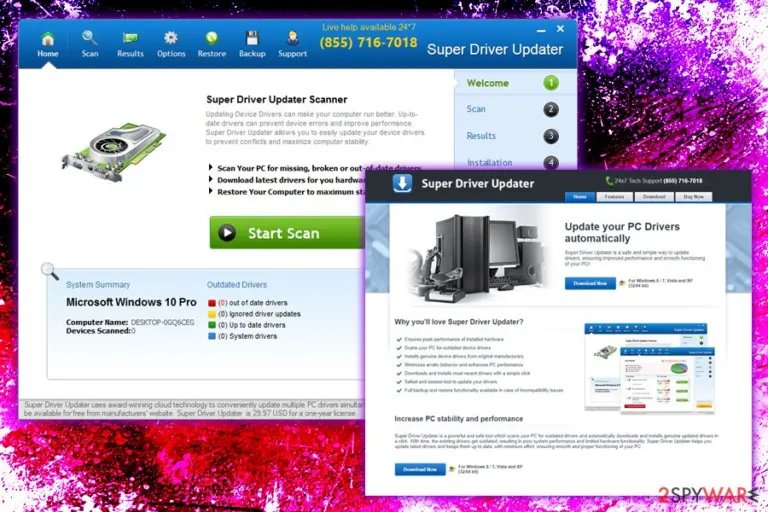
O Super Driver Updater é um software fraudulento para o sistema operativo Windows que pertence à categoria dos programas potencialmente indesejados. Estas aplicações são normalmente introduzidas nos computadores dos utilizadores sem a sua permissão – geralmente utilizam marketing enganoso como o agrupamento de software ou publicidade fraudulenta. A aplicação garante livrar-se de drivers desatualizados, de forma a atualizá-los e melhorar sobretudo a prestação e velocidade do computador. Infelizmente, este não é o objetivo principal do Super Driver Updater. Os criadores da aplicação esperam obter lucros através da exibição de anúncios pop-up, banners, cupões, negócios e publicidade similar no Google Chrome, Internet Explorer, Mozilla Firefox ou noutros browsers. Adicionalmente, a aplicação possui a capacidade de reunir determinadas informações acerca dos utilizadores, bem como exibir resultados de análise fictícios e estimular os utilizadores a adquirirem uma versão licenciada.
| Resumo | |
| Nome | Super Driver Updater |
| Tipo | Programa Potencialmente Indesejado |
| Infiltração | Agrupamento de Software (bundling) ou publicidade online |
| Principais perigos | Corrupção de ficheiros do sistema devido à instalação de drivers incorretos |
| Efeitos | Resultados de análise fictícios, publicidade intrusiva |
| Solução | Utilize o FortectIntego para resolver o Registo corrompido do Windows |
Os drivers são essenciais no seu computador e é aconselhável atualizá-los regularmente de forma a manter o bom funcionamento do seu dispositivo. No entanto, algumas ferramentas de otimização que garantem muitos benefícios, normalmente possuem motivos dissimulados. Os anúncios pop-up frequentes, resultados de análise fictícios e reunião de determinada informação excessiva instiga o facto de alguns utilizadores o chamarem de vírus Super Driver Updater. Embora não seja um malware, os utilizadores deverão afastar-se das ferramentas de otimização fictícias. Paralelamente, as ferramentas de análise online, como a VirusTotal reconhecem imediatamente a aplicação como maliciosa.
Uma vez instalado, o Super Driver Updater altera o Registo do Windows. O que permite à aplicação iniciar sempre com o arranque do Windows. Consequentemente, poderão surgir análises frequentes, que ocorrem sem o consentimento dos utilizadores, exibindo a inesperada existência de alegadas ameaças aos utilizadores. É um comportamento muito comum de scareware, e imensas aplicações fraudulentas utilizam esta técnica (por exemplo: Win Tonic, Smart PC Mechanic, e muito mais). Desta forma, em vez de confiar na alegação que o computador necessita de reparação, é aconselhável que pesquise o mais brevemente possível um programa para eliminar o Super Driver Updater.
Uma das piores funcionalidades das aplicações como o Super Driver Updater é o facto deste não ser concebido por especialistas na área e danificarem o computador com frequência. Por exemplo, desconhece-se as fontes que as aplicações utilizam para obter as supostas atualizações. Consequentemente, ao instalar drivers duvidosos é possível interromper inteiramente o desempenho do Windows ou provocar sérios danos.
Os indivíduos que concordam em adquirir uma versão licenciada necessitarão de providenciar os detalhes do cartão de crédito e outras informações pessoais. Os especialistas de segurança alertam os utilizadores a repensarem antes de executarem, uma vez que os dados pessoais são extremamente valiosos para os cibercriminosos, logo é possível que sejam roubados caso não estejam devidamente protegidos. Desta forma, não adquira o Super Driver Updater, pois existem imensas ferramentas legítimas que mantêm os seus drivers atualizados.
Adicionalmente, os utilizadores que utilizam o Super Driver Updater encontram-se frequentemente sob vigilância, e os seus hábitos de navegação são cuidadosamente recolhidos, de forma a providenciar anúncios publicitários específicos. A reunião de dados incluirá:
- Endereço IP;
- Histórico de navegação;
- Websites visitados;
- Marcadores;
- Links clicados;
- Etc.
Para concluir, recomendados que cuide da eliminação do Super Driver Updater caso aceda ao computador – é possível encontrar as instruções abaixo. Uma vez que a aplicação pode ter danificado o Registo do Windows, sugerimos que utilize o FortectIntego para resolver os danos provocados.
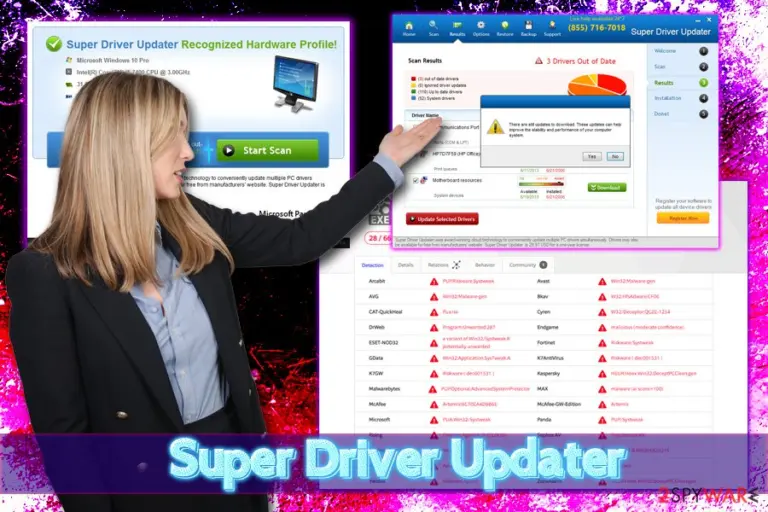
Os programas potencialmente indesejados entram sem o consentimento dos utilizadores
É possível transferir a aplicação no website oficial. No entanto, é improvável que os utilizadores desejem transferir uma ferramenta tão pouco fidedigna para uso próprio. Por outro lado, os indivíduos com pouca experiência na área de informática talvez desconhecerão o objetivo dos drivers. Consequentemente, assim que o atualizador do software do sistema se encontrar instalado é muito mais acessível convencer os utilizadores mais inocentes de que é necessário adquirir a versão licenciada.
Para alcançar esse objetivo, os criadores do software fraudulento utilizam o agrupamento de software (bundling) para expandir a aplicação pelo máximo de computadores possíveis. O início da invasão realiza-se quando os utilizadores transferem aplicações gratuitas pela Internet e as instalam sem prestar atenção ao processo. Embora legal, o agrupamento de software é extremamente enganador e oculta inteiramente os termos e condições do utilizador.
Portanto, é vital ler totalmente as instruções de instalação e nunca clicar diversas vezes no botão “Próximo”. Especialmente, é aconselhável que os utilizadores acedam ao modo de instalação “Avançado” ou “Personalizado”, uma vez que é neste local que os programas potencialmente indesejados se encontram ocultos. Não surpreende que a opção “Recomendado” se encontra “pré-clicada”, uma vez que convence os utilizadores de que é a melhor opção de instalação. Desta forma, não seja persuadido e verifique os componentes adicionais no interior dos programas de instalação.
Elimine o Super Driver Updater e utilize software credível
A eliminação do Super Driver Updater não é bastante complicada para a maioria dos utilizadores. No entanto, é possível que os utilizadores possuam problemas com outros programas que se tenham esgueirado sem o seu conhecimento. É possível que as aplicações fraudulentas não possuam o executável de desinstalação e é muito provável que a sua eliminação seja bastante complicada. Portanto, é aconselhável realizar uma análise completa do sistema através de um software de segurança credível. Nesse caso, é possível utilizar o FortectIntego para resolver os danos provocados pelo vírus do Super Driver Updater.
Em alternativa, é possível confiar no manual de eliminação do Super Driver Updater. Encontrará abaixo as instruções completas para eliminar a ameaça e limpar todos os browsers. Por favor, certifique-se de que segue o guia de forma correta, uma vez que se realizar ações incorretas, estas o conduzirão ao fracasso da eliminação dos programas indesejáveis.
Desinstalar do Windows
Para remover o Super Driver Updater em máquinas com Windows 10/8, por favor siga estes passos:
- Escreva Painel de Controlo na barra de pesquisa do Windows e pressione Enter ou clique no resultado da pesquisa.
- Sob Programas, selecione Desinstalar um programa.

- Na lista, encontre quaisquer entradas relacionadas com o Super Driver Updater (ou qualquer outro programa suspeito instalado recentemente).
- Clique com o botão direito na aplicação e selecione Desinstalar.
- Caso surja a janela de Controlo de Conta do Utilizador, clique em Sim.
- Aguarde até que o processo de desinstalação termine e pressione OK.



Caso seja utilizador do Windows 7/XP, proceda com as seguintes instruções:
- Clique no ícone Iniciar do Windows > Painel de Controlo localizado na barra direita (se utilizar o Windows XP, clique em Adicionar/Remover Programas).
- No Painel de Controlo, selecione Programas > Desinstalar um programa.

- Selecione a aplicação indesejada, clicando no item apenas uma vez.
- No topo, selecione Desinstalar/Alterar.
- Se surgir a janela de confirmação, selecione Sim.
- Clique em OK depois de terminar o processo de desinstalação.

Restaurar o MS Edge/Chromium Edge
Eliminar extensões indesejadas do MS Edge:
- Selecione o Menu (três pontos horizontais no canto superior direito da janela do browser) e selecione Extensões.
- Da lista, selecione a extensão relacionada e clique no ícone da Engrenagem.
- Clique em Desinstalar.


Eliminar cookies e outros dados de navegação
- Selecione o Menu (três pontos horizontais no canto superior direito da janela do browser) e selecione
- Privacidade e Segurança.
- Sob Limpar dados de navegação, selecione Escolher o que pretende limpar.
- Selecione tudo (menos as palavras-passe, embora deva incluir licenças de multimédia, se aplicável) e clique em Limpar.


Restaurar definições de novos separadores e página inicial:
- Clique no ícone do menu e selecione Definições.
- Encontre a secção No arranque.
- Clique em Desativar se encontrar quaisquer domínios específicos.
Restaurar o MS Edge caso os passos acima não funcionem:
- Pressione Ctrl + Shift + Esc para abrir o Gestor de Tarefas.
- Clique na seta Mais detalhes na área inferior da janela.
- Selcione o separador Detalhes.
- Percorra a lista e localize todas as entradas com o nome Microsoft Edge. Clique com o botão direito em cada um dos itens e selecione Terminar Tarefa para terminar a execução do MS Edge.


Se esta solução não resolver o seu problema, necessita de utilizar um método avançado de restauro do Edge. Note que é necessário fazer cópias de segurança dos seus dados antes de proceder.
- Encontre a seguinte pasta no seu computador: C:\\Users\\%username%\\AppData\\Local\\Packages\\Microsoft.MicrosoftEdge_8wekyb3d8bbwe.
- Pressione Ctrl + A no seu teclado para selecionar todas as pastas.
- Clique nas pastas com o botão direito e selecione Eliminar

- Agora clique com o botão direito no botão Iniciar e selecione o Windows PowerShell (Administrador).
- Quando a nova janela abrir, copie e cole o seguinte comando e pressione Enter:
Get-AppXPackage -AllUsers -Name Microsoft.MicrosoftEdge | Foreach {Add-AppxPackage -DisableDevelopmentMode -Register “$($_.InstallLocation)\\AppXManifest.xml” -Verbose



Instruções para o Microsoft Edge baseado em Chromium
Eliminar extensões do MS Edge (Chromium):
- Abra o Edge e selecione Definições > Extensões.
- Elimine extensões indesejadas ao clicar em Remover.


Limpar cache e dados de sites:
- Clique no Menu e aceda às Definições.
- Selecione Privacidade, pesquisa e serviços.
- Na secção Limpar dados de navegação, selecione Escolher o que pretende limpar.
- Sob o Intervalo de tempo, escolha Tudo.
- Selecione Limpar agora.


Restaurar o MS Edge baseado em Chromium:
- Clique no Menu e seleciona as Definições.
- Na barra lateral esquerda, selecione Repor definições.
- Selecione Repor os valores predefinidos das definições.
- Confirme com Repor.


Restaurar o Mozilla Firefox
Remover extensões perigosas:
- Abra o browser Mozilla Firefox e clique no Menu (três linhas horizontais no canto superior direito da janela).
- Selecione Add-ons (extensões).
- Nesta página, selecione quaisquer plugins relacionados com o Super Driver Updater e clique em Remover.


Restaurar a página inicial:
- Clique nas três linhas horizontais no canto superior direito para abrir o menu.
- Selecione Opções.
- Nas opções sob o painel Início, selecione o seu website preferido para abrir sempre que executa o Mozilla Firefox.
Eliminar cookies e dados de sites:
- Clique no Menu e selecione Opções.
- Vá para a secção de Privacidade e Segurança.
- Navegue para baixo até encontrar Cookies e Dados de Sites.
- Clique em Limpar Dados...
- Selecione Cookies e Dados de Sites, assim como em Conteúdo da Web em cache e pressione Limpar.


Restaurar o Mozilla Firefox
Caso o Super Driver Updater não tenha sido removido após seguir as instruções acima, restaure o Mozilla Firefox:
- Abra o browser Mozilla Firefox e clique no Menu.
- Vá para Ajuda e selecione Informação para resolução de problemas.

- Sob a secção Otimizar o Firefox section, clique em Restaurar o Firefox...
- Assim que surgir a notificação, confirme a ação ao pressionar em Restaurar o Firefox – este processo deverá completar a eliminação do Super Driver Updater.



Restaurar o Google Chrome
Eliminar extensões maliciosas do Google Chrome:
- Abra o Google Chrome, clique no Menu (três pontos verticais no canto superior direito) e selecione Mais ferramentas > Extensões.
- Na nova janela aberta, conseguirá ver todas as extensões instaladas. Desinstale todos os plugins suspeitos potencialmente, clicando em Remover.


Limpar ficheiros em cache e dados de navegação do Chrome:
- Clique no Menu e selecione Definições.
- Sob Privacidade e Segurança, selecione Limpar dados de navegação.
- Selecione Histórico de navegação, Cookies e outros dados do site, assim como Imagens e ficheiros em cache.
- Clique em Limpar dados.


Alterar a sua página inicial:
- Clique no menu e selecione Definições.
- Procure por qualquer website suspeito na secção No arranque.
- Clique em Abrir uma página específica ou um conjunto de páginas e clique nos três pontos para encontrar a opção Remover.
Restaurar o Google Chrome:
Caso os métodos anteriores não tenham ajudado, restaure o Google Chrome para eliminar todos os componentes:
- Clique no Menu e selecione Definições.
- Nas Definições, navegue para abaixo e clique em Avançadas.
- Encontre a secção Repor e limpar.
- Clique em Repor as predefinições originais das definições.
- Confirme com Repor definições para completar a eliminação.


Restaurar o Safari
Remover extensões indesejadas do Safari:
- Clique em Safari > Preferências...
- Na nova janela, selecione Extensões.
- Selecione a extensão indesejada relacionada com o Super Driver Updater e selecione Desinstalar.


Limpar cookies e outros dados de websites no Safari:
- Clique em Safari > Limpar Histórico...
- No menu pop-up, selecione todo o histórico na secção Limpar.
- Confirme com Limpar Histórico.


Restaurar o Safari, caso as definições mencionadas anteriormente não tenham ajudado:
- Clique em Safari > Preferências...
- Vá para o separador Avançadas.
- Assinale a caixa Mostrar Menu de Programação na barra de menus.
- Na barra de menus, clique em Programação, e selecione Esvaziar Caches.


Este guia ajudou?
Seja o primeiro a comentar