

Hoje vamos discutir Search.opinteks.com browser seqüestrador. Este aplicativo suspeitas é descrito como programa potencialmente indesejado (PUP), que muda a sua homepage para Search.opinteks.com que fornece um serviço de pesquisa web suspeito. Se a sua página inicial foi mudado para o site mencionado acima, por favor seja paciente e leia cuidadosamente este relatório para saber quais são os riscos que estão associados com este navegador duvidosa seqüestrador.
Search.opinteks.com vírus – o que ele faz?
Sua primeira impressão do Search.opinteks.com pode ser positivo porque este website parece ser um simples mecanismo de pesquisa na web. Na realidade, é uma indesejada e ferramenta de pesquisa potencialmente perigosos, que alegadamente oferece resultados de pesquisa com defeito. Os utilizadores que tenham encontrado este programa não autorizado de dizer que ele fornece resultados de pesquisa com aparência regular, que revelam Search.opinteks.com verdadeiras intenções do programa após você clicar sobre eles. Este motor de busca causas redirecionamentos para sites de terceiros predeterminado; tanto quanto sabemos, pode ser que lhes estão associadas e obter receitas para cada usuário que visitar estes sites pela força. Tenha em mente que nem todos os sites de terceiros são seguras, então você deve tentar evitar Search.opinteks.com redireciona e não clique em resultados de pesquisa fornecida por este motor de busca duvidosa.
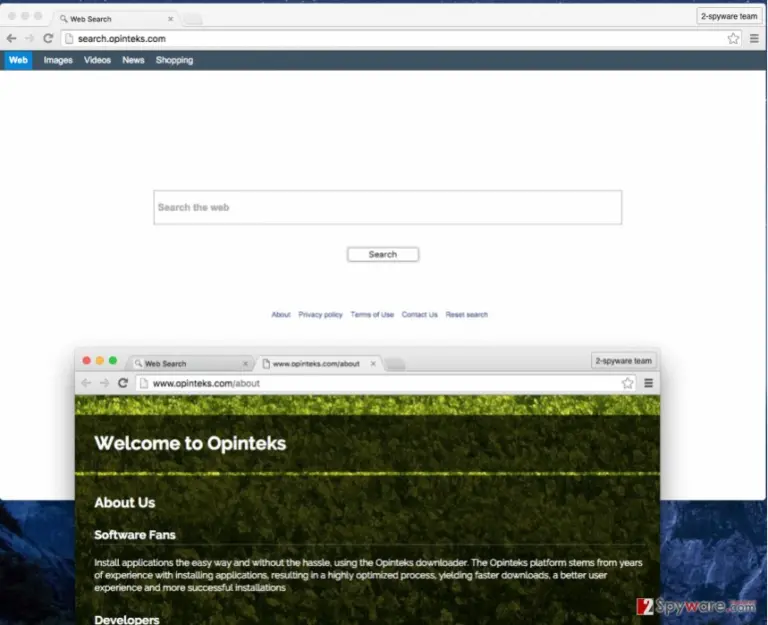
Se você for vítima de seqüestrar Search.opinteks.com, você provavelmente sabe que este programa controverso diminui um desempenho do computador. Uma vez que ele se torna ativo em um sistema de computador de vítima, ele executa os processos que utilizam muita memória do computador. Por conseguinte, o seu computador ficará lento, lag, ou mesmo por vezes crash. Nós altamente dúvida de que deseja experimentar esses inconvenientes. Portanto, você deve fazer algo sobre ele. Felizmente, a solução para este problema já foi encontrada – tudo o que você precisa fazer é desinstalar todos os componentes de Search.opinteks.com malware do seu computador. Você pode fazer isso manualmente ou automaticamente. Recomendamos vivamente a utilização de uma técnica de remoção automática como é um método de segurança contra falhas para banir este vírus do seu computador. Recomendamos o uso de FortectIntego software anti-malware para analisar o seu computador e remova todos os programas possivelmente perigoso com facilidade.
Como funciona o sistema de computador Search.opinteks.com seqüestrar sem o conhecimento do usuário?
Este navegador seqüestrador infiltrados geralmente sistemas em conjunto com outro software (media players, os aceleradores de download) baixados da Internet. A equipe de pesquisa de spyware 2 gostaria de salientar que esses parasitas de computador são geralmente distribuídos com programas gratuitos. Por conseguinte, recomendamos ser extremamente cuidado sempre que você faz download de algumas freeware da Internet. Você sabe qual é a maneira correta de instalar um freeware? Se não, favor estudo este guia de fácil como instalar qualquer software de uma forma correcta.
- Evitar o download de software a partir de sites de download divulgue online. Certifique-se de ler usuário feedback sobre o programa que pretende transferir e instalar;
- Em vez de abrir o arquivo imediatamente, escolha salvar para o seu computador primeiro. Desta forma, programas de segurança de computador terão tempo para verificar a fiabilidade do ficheiro.
- Em vez de escolher o padrão/Standard/opção de instalação básica, optar por Advanced/Personalizado. Preste atenção aos acordos pré-assinalada para instalar aplicativos desnecessários e desmarcar todos eles. Normalmente, tais aplicativos não confiáveis desmontagem as informações sobre o pacote de software que pode ser instalado juntamente com eles em termos de utilização de documentos. Acreditamos que você não deseja ler estas linhas de longa e confusa, então apenas certifique-se de configurar corretamente as definições de instalação.
Se já é um pouco tarde para impedir a entrada de vírus Search.opinteks.com redirecionar seu sistema de computador, você pode querer saber como removê-lo. Se você não quiser usar a ferramenta de remoção automática que recomendamos, ir para a página 2 para encontrar um manual Guia de remoção Search.opinteks.com.
Instruções de remoção Search.opinteks.com
quase não existem quaisquer razões para manter um programa perigoso no seu computador. Falando de Search.opinteks.com vírus, ele pode expor você a conteúdo inseguro por causando redireciona para a assumpção e possivelmente sites de alto risco. Queremos ajudar você a remover este navegador duvidosa seqüestrador a partir do seu computador, de modo que é por isso que estamos presentes tanto as opções de remoção manual e automática. Siga as diretrizes abaixo para remover o navegador Search.opinteks.com seqüestrador de sistema do seu computador para uma boa:
Desinstalar do Windows
Para remover o Search.opinteks.com em máquinas com Windows 10/8, por favor siga estes passos:
- Escreva Painel de Controlo na barra de pesquisa do Windows e pressione Enter ou clique no resultado da pesquisa.
- Sob Programas, selecione Desinstalar um programa.

- Na lista, encontre quaisquer entradas relacionadas com o Search.opinteks.com (ou qualquer outro programa suspeito instalado recentemente).
- Clique com o botão direito na aplicação e selecione Desinstalar.
- Caso surja a janela de Controlo de Conta do Utilizador, clique em Sim.
- Aguarde até que o processo de desinstalação termine e pressione OK.



Caso seja utilizador do Windows 7/XP, proceda com as seguintes instruções:
- Clique no ícone Iniciar do Windows > Painel de Controlo localizado na barra direita (se utilizar o Windows XP, clique em Adicionar/Remover Programas).
- No Painel de Controlo, selecione Programas > Desinstalar um programa.

- Selecione a aplicação indesejada, clicando no item apenas uma vez.
- No topo, selecione Desinstalar/Alterar.
- Se surgir a janela de confirmação, selecione Sim.
- Clique em OK depois de terminar o processo de desinstalação.

Restaurar o MS Edge/Chromium Edge
Eliminar extensões indesejadas do MS Edge:
- Selecione o Menu (três pontos horizontais no canto superior direito da janela do browser) e selecione Extensões.
- Da lista, selecione a extensão relacionada e clique no ícone da Engrenagem.
- Clique em Desinstalar.


Eliminar cookies e outros dados de navegação
- Selecione o Menu (três pontos horizontais no canto superior direito da janela do browser) e selecione
- Privacidade e Segurança.
- Sob Limpar dados de navegação, selecione Escolher o que pretende limpar.
- Selecione tudo (menos as palavras-passe, embora deva incluir licenças de multimédia, se aplicável) e clique em Limpar.


Restaurar definições de novos separadores e página inicial:
- Clique no ícone do menu e selecione Definições.
- Encontre a secção No arranque.
- Clique em Desativar se encontrar quaisquer domínios específicos.
Restaurar o MS Edge caso os passos acima não funcionem:
- Pressione Ctrl + Shift + Esc para abrir o Gestor de Tarefas.
- Clique na seta Mais detalhes na área inferior da janela.
- Selcione o separador Detalhes.
- Percorra a lista e localize todas as entradas com o nome Microsoft Edge. Clique com o botão direito em cada um dos itens e selecione Terminar Tarefa para terminar a execução do MS Edge.


Se esta solução não resolver o seu problema, necessita de utilizar um método avançado de restauro do Edge. Note que é necessário fazer cópias de segurança dos seus dados antes de proceder.
- Encontre a seguinte pasta no seu computador: C:\\Users\\%username%\\AppData\\Local\\Packages\\Microsoft.MicrosoftEdge_8wekyb3d8bbwe.
- Pressione Ctrl + A no seu teclado para selecionar todas as pastas.
- Clique nas pastas com o botão direito e selecione Eliminar

- Agora clique com o botão direito no botão Iniciar e selecione o Windows PowerShell (Administrador).
- Quando a nova janela abrir, copie e cole o seguinte comando e pressione Enter:
Get-AppXPackage -AllUsers -Name Microsoft.MicrosoftEdge | Foreach {Add-AppxPackage -DisableDevelopmentMode -Register “$($_.InstallLocation)\\AppXManifest.xml” -Verbose



Instruções para o Microsoft Edge baseado em Chromium
Eliminar extensões do MS Edge (Chromium):
- Abra o Edge e selecione Definições > Extensões.
- Elimine extensões indesejadas ao clicar em Remover.


Limpar cache e dados de sites:
- Clique no Menu e aceda às Definições.
- Selecione Privacidade, pesquisa e serviços.
- Na secção Limpar dados de navegação, selecione Escolher o que pretende limpar.
- Sob o Intervalo de tempo, escolha Tudo.
- Selecione Limpar agora.


Restaurar o MS Edge baseado em Chromium:
- Clique no Menu e seleciona as Definições.
- Na barra lateral esquerda, selecione Repor definições.
- Selecione Repor os valores predefinidos das definições.
- Confirme com Repor.


Restaurar o Mozilla Firefox
Remover extensões perigosas:
- Abra o browser Mozilla Firefox e clique no Menu (três linhas horizontais no canto superior direito da janela).
- Selecione Add-ons (extensões).
- Nesta página, selecione quaisquer plugins relacionados com o Search.opinteks.com e clique em Remover.


Restaurar a página inicial:
- Clique nas três linhas horizontais no canto superior direito para abrir o menu.
- Selecione Opções.
- Nas opções sob o painel Início, selecione o seu website preferido para abrir sempre que executa o Mozilla Firefox.
Eliminar cookies e dados de sites:
- Clique no Menu e selecione Opções.
- Vá para a secção de Privacidade e Segurança.
- Navegue para baixo até encontrar Cookies e Dados de Sites.
- Clique em Limpar Dados...
- Selecione Cookies e Dados de Sites, assim como em Conteúdo da Web em cache e pressione Limpar.


Restaurar o Mozilla Firefox
Caso o Search.opinteks.com não tenha sido removido após seguir as instruções acima, restaure o Mozilla Firefox:
- Abra o browser Mozilla Firefox e clique no Menu.
- Vá para Ajuda e selecione Informação para resolução de problemas.

- Sob a secção Otimizar o Firefox section, clique em Restaurar o Firefox...
- Assim que surgir a notificação, confirme a ação ao pressionar em Restaurar o Firefox – este processo deverá completar a eliminação do Search.opinteks.com.



Restaurar o Google Chrome
Eliminar extensões maliciosas do Google Chrome:
- Abra o Google Chrome, clique no Menu (três pontos verticais no canto superior direito) e selecione Mais ferramentas > Extensões.
- Na nova janela aberta, conseguirá ver todas as extensões instaladas. Desinstale todos os plugins suspeitos potencialmente, clicando em Remover.


Limpar ficheiros em cache e dados de navegação do Chrome:
- Clique no Menu e selecione Definições.
- Sob Privacidade e Segurança, selecione Limpar dados de navegação.
- Selecione Histórico de navegação, Cookies e outros dados do site, assim como Imagens e ficheiros em cache.
- Clique em Limpar dados.


Alterar a sua página inicial:
- Clique no menu e selecione Definições.
- Procure por qualquer website suspeito na secção No arranque.
- Clique em Abrir uma página específica ou um conjunto de páginas e clique nos três pontos para encontrar a opção Remover.
Restaurar o Google Chrome:
Caso os métodos anteriores não tenham ajudado, restaure o Google Chrome para eliminar todos os componentes:
- Clique no Menu e selecione Definições.
- Nas Definições, navegue para abaixo e clique em Avançadas.
- Encontre a secção Repor e limpar.
- Clique em Repor as predefinições originais das definições.
- Confirme com Repor definições para completar a eliminação.


Restaurar o Safari
Remover extensões indesejadas do Safari:
- Clique em Safari > Preferências...
- Na nova janela, selecione Extensões.
- Selecione a extensão indesejada relacionada com o Search.opinteks.com e selecione Desinstalar.


Limpar cookies e outros dados de websites no Safari:
- Clique em Safari > Limpar Histórico...
- No menu pop-up, selecione todo o histórico na secção Limpar.
- Confirme com Limpar Histórico.


Restaurar o Safari, caso as definições mencionadas anteriormente não tenham ajudado:
- Clique em Safari > Preferências...
- Vá para o separador Avançadas.
- Assinale a caixa Mostrar Menu de Programação na barra de menus.
- Na barra de menus, clique em Programação, e selecione Esvaziar Caches.


Este guia ajudou?
Seja o primeiro a comentar