

OpenSea é uma fraude por e-mail e campanha de phishing que envolve afirmações falsas sobre o mercado de NFTs
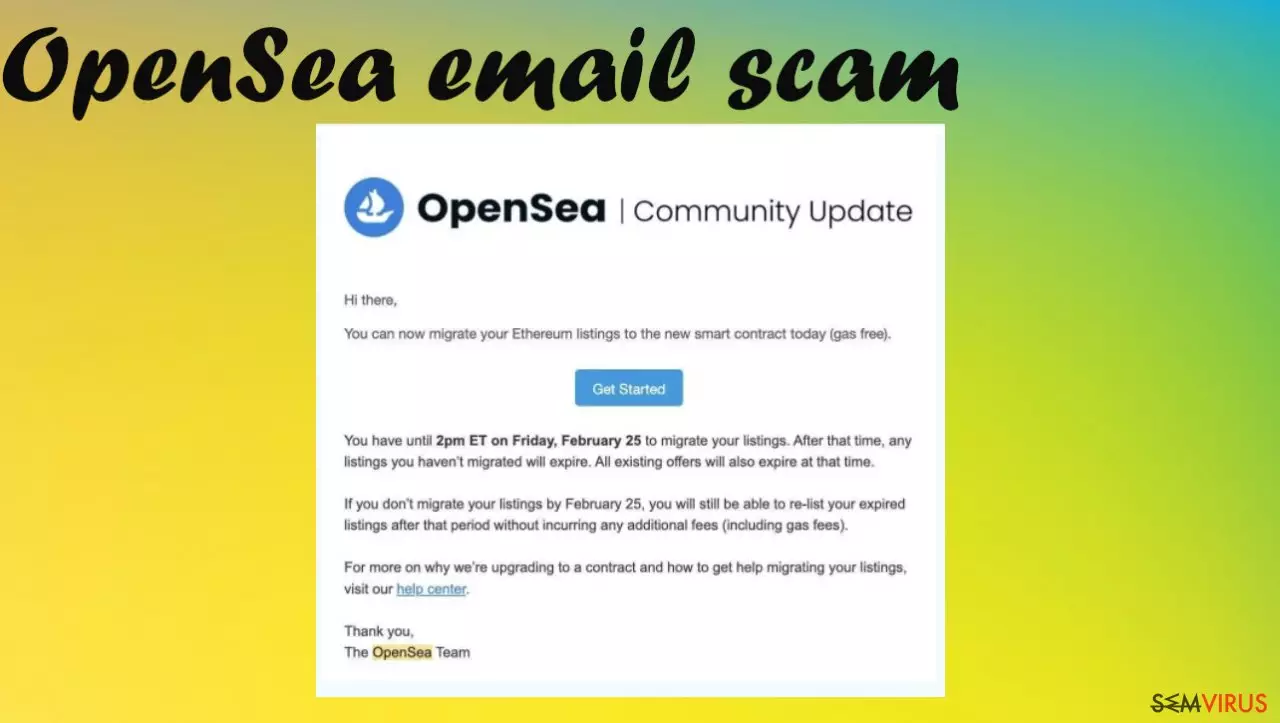
A fraude por e-mail OpenSea é uma campanha maliciosa que utiliza mensagens eletrónicas falsas para enganar pessoas, com o objetivo de obter os seus dados pessoais e credenciais. É uma campanha de phishing que ataca utilizadores com conta neste mercado de NFTs. Estes e-mails têm alguns “iscos”, afirmando que os utilizadores necessitam de migrar as suas listagens no website para evitar o pagamento de taxas de expiração. As pessoas são enganadas para revelarem as suas informações de login desta forma.
Esta campanha de phishing tem um objetivo particular, e já conseguiu obter detalhes de várias contas, causando um prejuízo de milhões a vários utilizadores do serviço OpenSea. Os e-mails fraudulentos do OpenSea podem ter vários assuntos, como “Migre as Suas Listagens de Ethereum Hoje” e outros títulos com afirmações falsas, portanto, os utilizadores acabam por revelar vários detalhes pessoais, que são posteriormente utilizados pelos criminosos, que transferem os fundos destas contas de utilizadores reais para carteiras pertencentes aos criminosos.
Estes problemas começaram em fevereiro, e este tipo de campanhas ainda permanece ativa até hoje. Os assuntos utilizados nos e-mails são particularmente enganosos, para que mais pessoas caiam no truque e revelem os detalhes necessários para os criminosos. Tente evitar qualquer tipo de interação com e-mails de fontes questionáveis, e até mesmo e-mails com temas legítimos e relevantes, ou menções de empresas e plataformas reais.
A mensagem do e-mail inclui:
Assunto: Migre as Suas Listagens de Ethereum Hoje
OpenSea | Notícias da Comunidade
Olá,
Pode começar a migrar hoje as suas listagens de Ethereum para o novo smart contract (sem taxa de transação/gas).
[Começar]
Tem até às 14h (ET) de sexta-feira, 25 de fevereiro, para migrar as suas listagens. Após esse horário, qualquer listagem não migrada irá expirar. Todas as ofertas existentes também irão expirar no mesmo período.
Caso não migre as suas listagens até 25 de fevereiro, ainda será possível listar novamente as suas listagens expiradas após esse período, sem quaisquer taxas adicionais (incluindo taxas de transação/gas).
Para obter mais informações e compreender por que razão estamos a atualizar para um smart contract, ou para obter ajuda para migrar as suas listagens, visite o nosso centro de ajuda.
Obrigado,
A Equipa OpenSea
Mais detalhes sobre a campanha de phishing por e-mail
A campanha fraudulenta por e-mail do OpenSea tem como objetivo extrair as credenciais dos utilizadores do serviço e roubar NFTs, assim como fundos armazenados nas suas contas. A vítima só irá compreender o que está a acontecer depois de ver o prejuízo. Recomenda-se a qualquer potencial vítima que altere imediatamente a sua palavra-passe, ou palavras-passe de todas as contas possivelmente expostas. Os especialistas salientam que estas campanhas fraudulentas são bastante frequentes.
| Nome | Fraude por e-mail OpenSea |
|---|---|
| Tipo | Campanha de phishing, fraude |
| Mensagem | Os utilizadores devem migrar as suas listagens para evitar taxas adicionais de expiração. O e-mail afirma que esta é uma notificação oficial do OpenSea |
| Problemas | O e-mail permite aos criminosos efetuarem compras e transações de fundos não autorizadas e acesso ilegal ao computador das vítimas, resultando em perdas financeiras |
| Distribuição | O e-mail surge em caixas de entrada selecionadas aleatoriamente, devido a interações com pop-ups fraudulentos ou outros métodos de phishing. Qualquer transgressão pode revelar detalhes relevantes, que são posteriormente utilizados em campanhas fraudulentas como esta |
| Perigo | O sucesso da campanha fraudulenta implica perdas significativas de dinheiro ou contas hackeadas |
| Eliminação | As ameaças devem ser removidas com apps anti-malware, e estes e-mails devem ser ignorados a todo o custo para evitar problemas de segurança |
| Possível Reparação do Sistema | Experimente utilizar o FortectIntego para resolver problemas no sistema |
As mensagens utilizadas nesta campanha fraudulenta com o nome do OpenSea podem incluir vários detalhes sobre a plataforma e serviços semelhantes, para criar uma aparência legítima. Estas mensagens tentam influenciar as vítimas a migrarem as suas listagens de Ethereum para um novo smart contract, porque estas listagens vão expirar, resultando na perda direta das listagens ou taxas adicionais pela expiração. Todas estas afirmações são falsas.
Considerando a popularidade destas plataformas e das criptomoedas no geral, os criminosos tiveram que alterar os seus métodos, focando-se neste mundo bastante popular para enganar o maior número possível de pessoas. Os e-mails do “OpenSea” utilizados nesta campanha não estão associados ao mercado ou quaisquer outros serviços legítimos relacionados com NFTs ou criptomoedas.
Estas campanhas têm como objetivo recolher credenciais de contas de utilizadores, para roubar fundos e NFTs armazenados nessas contas. Desta forma, estamos a lidar com criminosos financeiros. Revelar as credenciais da sua conta pode resultar em casos adicionais de prejuízo financeiro e tentativas de hacking, portanto, deve ignorar completamente quaisquer e-mails suspeitos, certificando-se que não clica em nada com aspeto suspeito.
Caso abra um e-mail fraudulento do OpenSea, ou qualquer outro e-mail questionável, execute o SpyHunterCombo Cleaner ou MalwarebytesMalwarebytes na sua máquina para garantir que consegue detetar e remover quaisquer ameaças que surjam no computador. Estas campanhas tornam-se cada vez mais avançadas e perigosas.
Tipos de comuns de campanhas fraudulentas por e-mail
Os e-mails fraudulentos do OpenSea fazem parte de uma campanha de phishing por e-mail, que utiliza mensagens eletrónicas enganosas para enganar os utilizadores, tentando obter os seus detalhes sensíveis ou privados. Estes ataques enviam e-mails com logótipos falsos ou informação que imita empresas ou serviços legítimos. Estes e-mails criam uma sensação de urgência, para promover a interação e colocar as vítimas em risco.
Este tipo de mensagens tenta que os utilizadores cliquem num link específico, ou que introduzam os seus detalhes num questionário online, ou em formulários de login, exibindo conteúdo idêntico ao das empresas verdadeiras, para que as pessoas acreditem na legitimidade da transação. Estes e-mails também podem conter vários anexos com ficheiros maliciosos, e distribuir malware para as máquinas das vítimas, para além da tentativa de phishing. Estes e-mails são maliciosos.
As potenciais vítimas também podem ser influenciadas a interagir com campanhas semelhantes à dos e-mails OpenSea. Este processo recorre a material questionável, ou até mesmo e-mails com tentativas de extorsão sexual, conteúdo “clickbait”, temas relacionados com celebridades, ofertas, prémios e lotarias. Existem vários métodos utilizados pelos criminosos com o objetivo de gerar lucro.

Pode existir malware presente no sistema?
A campanha fraudulenta de e-mails do OpenSea não está relacionada com qualquer vírus em particular, ou com qualquer programa potencialmente indesejado ou malware. No entanto, estes e-mails podem distribuir vários ficheiros que provoquem problemas de segurança na máquina. O seu dispositivo pode ser infetado, caso clique em links, ou descarregue ficheiros anexados nos e-mails de spam.
Estas infeções podem ser silenciosas, ou afetar apenas a sua experiência de navegação online. Existem várias ameaças que utilizam e-mails para distribuir carga maliciosa, portanto, caso tenha contacto com e-mails suspeitos, deve analisar a sua máquina com ferramentas anti-malware para verificar o estado da sua segurança. É sempre benéfico limpar o seu PC de ameaças e ficheiros potencialmente indesejados ou perigosos.
Estas campanhas fraudulentas por e-mail recorrem a táticas fraudulentas e de engenharia social, portanto, é possível que alguns programas maliciosos encontrem o caminho para o seu computador e alterem as suas definições, danificando processos ou programas. O sistema deve ser analisado com maior frequência, evitando assim este tipo de infiltrações. Pode encontrar um guia abaixo para limpar os browsers na sua máquina.
Desinstalar do Windows
Para remover o OpenSea email scam em máquinas com Windows 10/8, por favor siga estes passos:
- Escreva Painel de Controlo na barra de pesquisa do Windows e pressione Enter ou clique no resultado da pesquisa.
- Sob Programas, selecione Desinstalar um programa.

- Na lista, encontre quaisquer entradas relacionadas com o OpenSea email scam (ou qualquer outro programa suspeito instalado recentemente).
- Clique com o botão direito na aplicação e selecione Desinstalar.
- Caso surja a janela de Controlo de Conta do Utilizador, clique em Sim.
- Aguarde até que o processo de desinstalação termine e pressione OK.



Caso seja utilizador do Windows 7/XP, proceda com as seguintes instruções:
- Clique no ícone Iniciar do Windows > Painel de Controlo localizado na barra direita (se utilizar o Windows XP, clique em Adicionar/Remover Programas).
- No Painel de Controlo, selecione Programas > Desinstalar um programa.

- Selecione a aplicação indesejada, clicando no item apenas uma vez.
- No topo, selecione Desinstalar/Alterar.
- Se surgir a janela de confirmação, selecione Sim.
- Clique em OK depois de terminar o processo de desinstalação.

Restaurar o MS Edge/Chromium Edge
Eliminar extensões indesejadas do MS Edge:
- Selecione o Menu (três pontos horizontais no canto superior direito da janela do browser) e selecione Extensões.
- Da lista, selecione a extensão relacionada e clique no ícone da Engrenagem.
- Clique em Desinstalar.


Eliminar cookies e outros dados de navegação
- Selecione o Menu (três pontos horizontais no canto superior direito da janela do browser) e selecione
- Privacidade e Segurança.
- Sob Limpar dados de navegação, selecione Escolher o que pretende limpar.
- Selecione tudo (menos as palavras-passe, embora deva incluir licenças de multimédia, se aplicável) e clique em Limpar.


Restaurar definições de novos separadores e página inicial:
- Clique no ícone do menu e selecione Definições.
- Encontre a secção No arranque.
- Clique em Desativar se encontrar quaisquer domínios específicos.
Restaurar o MS Edge caso os passos acima não funcionem:
- Pressione Ctrl + Shift + Esc para abrir o Gestor de Tarefas.
- Clique na seta Mais detalhes na área inferior da janela.
- Selcione o separador Detalhes.
- Percorra a lista e localize todas as entradas com o nome Microsoft Edge. Clique com o botão direito em cada um dos itens e selecione Terminar Tarefa para terminar a execução do MS Edge.


Se esta solução não resolver o seu problema, necessita de utilizar um método avançado de restauro do Edge. Note que é necessário fazer cópias de segurança dos seus dados antes de proceder.
- Encontre a seguinte pasta no seu computador: C:\\Users\\%username%\\AppData\\Local\\Packages\\Microsoft.MicrosoftEdge_8wekyb3d8bbwe.
- Pressione Ctrl + A no seu teclado para selecionar todas as pastas.
- Clique nas pastas com o botão direito e selecione Eliminar

- Agora clique com o botão direito no botão Iniciar e selecione o Windows PowerShell (Administrador).
- Quando a nova janela abrir, copie e cole o seguinte comando e pressione Enter:
Get-AppXPackage -AllUsers -Name Microsoft.MicrosoftEdge | Foreach {Add-AppxPackage -DisableDevelopmentMode -Register “$($_.InstallLocation)\\AppXManifest.xml” -Verbose



Instruções para o Microsoft Edge baseado em Chromium
Eliminar extensões do MS Edge (Chromium):
- Abra o Edge e selecione Definições > Extensões.
- Elimine extensões indesejadas ao clicar em Remover.


Limpar cache e dados de sites:
- Clique no Menu e aceda às Definições.
- Selecione Privacidade, pesquisa e serviços.
- Na secção Limpar dados de navegação, selecione Escolher o que pretende limpar.
- Sob o Intervalo de tempo, escolha Tudo.
- Selecione Limpar agora.


Restaurar o MS Edge baseado em Chromium:
- Clique no Menu e seleciona as Definições.
- Na barra lateral esquerda, selecione Repor definições.
- Selecione Repor os valores predefinidos das definições.
- Confirme com Repor.


Restaurar o Mozilla Firefox
Remover extensões perigosas:
- Abra o browser Mozilla Firefox e clique no Menu (três linhas horizontais no canto superior direito da janela).
- Selecione Add-ons (extensões).
- Nesta página, selecione quaisquer plugins relacionados com o OpenSea email scam e clique em Remover.


Restaurar a página inicial:
- Clique nas três linhas horizontais no canto superior direito para abrir o menu.
- Selecione Opções.
- Nas opções sob o painel Início, selecione o seu website preferido para abrir sempre que executa o Mozilla Firefox.
Eliminar cookies e dados de sites:
- Clique no Menu e selecione Opções.
- Vá para a secção de Privacidade e Segurança.
- Navegue para baixo até encontrar Cookies e Dados de Sites.
- Clique em Limpar Dados...
- Selecione Cookies e Dados de Sites, assim como em Conteúdo da Web em cache e pressione Limpar.


Restaurar o Mozilla Firefox
Caso o OpenSea email scam não tenha sido removido após seguir as instruções acima, restaure o Mozilla Firefox:
- Abra o browser Mozilla Firefox e clique no Menu.
- Vá para Ajuda e selecione Informação para resolução de problemas.

- Sob a secção Otimizar o Firefox section, clique em Restaurar o Firefox...
- Assim que surgir a notificação, confirme a ação ao pressionar em Restaurar o Firefox – este processo deverá completar a eliminação do OpenSea email scam.



Restaurar o Google Chrome
Eliminar extensões maliciosas do Google Chrome:
- Abra o Google Chrome, clique no Menu (três pontos verticais no canto superior direito) e selecione Mais ferramentas > Extensões.
- Na nova janela aberta, conseguirá ver todas as extensões instaladas. Desinstale todos os plugins suspeitos potencialmente, clicando em Remover.


Limpar ficheiros em cache e dados de navegação do Chrome:
- Clique no Menu e selecione Definições.
- Sob Privacidade e Segurança, selecione Limpar dados de navegação.
- Selecione Histórico de navegação, Cookies e outros dados do site, assim como Imagens e ficheiros em cache.
- Clique em Limpar dados.


Alterar a sua página inicial:
- Clique no menu e selecione Definições.
- Procure por qualquer website suspeito na secção No arranque.
- Clique em Abrir uma página específica ou um conjunto de páginas e clique nos três pontos para encontrar a opção Remover.
Restaurar o Google Chrome:
Caso os métodos anteriores não tenham ajudado, restaure o Google Chrome para eliminar todos os componentes:
- Clique no Menu e selecione Definições.
- Nas Definições, navegue para abaixo e clique em Avançadas.
- Encontre a secção Repor e limpar.
- Clique em Repor as predefinições originais das definições.
- Confirme com Repor definições para completar a eliminação.


Restaurar o Safari
Remover extensões indesejadas do Safari:
- Clique em Safari > Preferências...
- Na nova janela, selecione Extensões.
- Selecione a extensão indesejada relacionada com o OpenSea email scam e selecione Desinstalar.


Limpar cookies e outros dados de websites no Safari:
- Clique em Safari > Limpar Histórico...
- No menu pop-up, selecione todo o histórico na secção Limpar.
- Confirme com Limpar Histórico.


Restaurar o Safari, caso as definições mencionadas anteriormente não tenham ajudado:
- Clique em Safari > Preferências...
- Vá para o separador Avançadas.
- Assinale a caixa Mostrar Menu de Programação na barra de menus.
- Na barra de menus, clique em Programação, e selecione Esvaziar Caches.


Este guia ajudou?
Seja o primeiro a comentar