

MacPerformance é uma aplicação potencialmente perigosa, distribuída com outras aplicações inúteis como a Alpha Shoppers
MacPerformance é uma aplicação de adware criada para macOS e dispositivos iOS. O bundling (agrupamento) com outro software é frequentemente a estratégia de entrada do adware, e é possível que encontre outros exemplos, como a Alpha Shoppers, EasyDirectionsFinder ou outros “companheiros de compras”, leitores de multimédia, conversores PDF, etc. O programa potencialmente indesejado injeta vários ficheiros e efetua alterações no sistema para aumentar o seu acesso. Para além disso, pode impedi-lo de abrir programas e aplicações necessárias. O MacPerformance solicita ao utilizador controlo sobre a máquina, mas a sua permissão poderá ser perigosa, uma vez que pode permitir aos atacantes o acesso aos seus dados de navegação e informações técnicas, assim como palavras-passe e até informações bancárias, enviando estes detalhes para um servidor remoto. Este inteligente ataque de engenharia social poderá iludir os utilizadores e roubar dinheiro ou até a própria identidade.
| Resumo | |
| Nome | MacPerformance |
| Tipo | Adware/PUP/vírus Apple |
| Principais sintomas | Causa publicidade inoportuna, desativa o acesso a programas, rastreia dados de utilização sem a permissão do utilizador e envia-os aos seus criadores |
| Associado a | Alpha Shoppers, Easy Directions FInder, outros programas potencialmente indesejados da família Pirrit |
| Infiltração | Agrupamento de software que permite a instalação de aplicações no sistema sem permissão explícita |
| Eliminação | Confira as nossas instruções no final do artigo ou utilize software anti-malware |
| Otimização | Instale o FortectIntego para garantir a reparação do computador |
O MacPerformance é apenas um dos vários esquemas fraudulentos que tentar enganar os utilizadores e roubar informações sensíveis, imitando os pop-ups originais da Apple, como por exemplo, Apple wants to make changes (A Apple deseja efetuar alterações), Your Mac is infected with 3 viruses (O seu Mac foi infetado com 3 vírus), Your Mac might be infected (O seu Mac pode estar infetado). Embora estes pop-ups apresentem um aspeto legítimo, são completamente falsos e perigosos, e os utilizadores devem aprender a não “cair na ratoeira” dos criminosos. Para remover o vírus MacPerformance é necessário localizar e eliminar o adware do sistema, o que pode ser complicado. No entanto, fornecemos instruções detalhadas abaixo.
O que dá credibilidade ao MacPerformance é a forma como colocam cuidadosamente os nomes de determinados ficheiros. Primeiro, apenas o nome do adware já é capaz de enganar os utilizadores, uma vez que contém as palavras “Mac” e “Apple”, assim como outros termos semelhantes, assim como os incorporados nas seguintes mensagens:
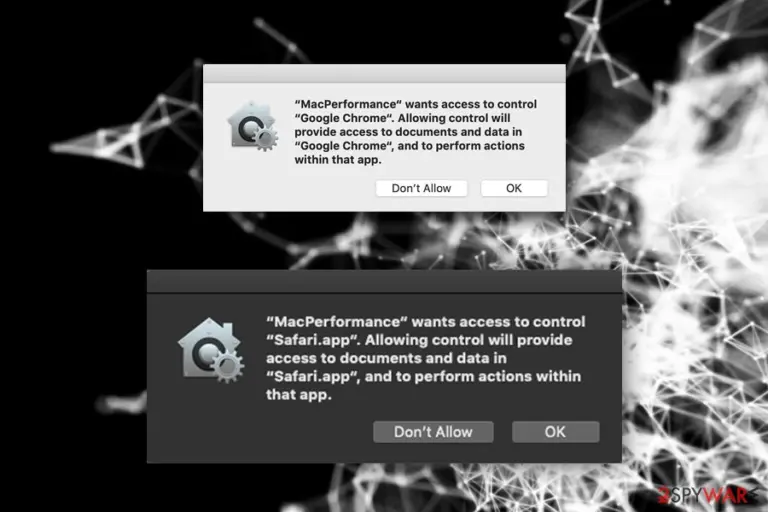
O “MacPerformance” pretende obter acesso ao “Google Chrome”. Permitir o controlo significa fornecer acesso a documentos e dados associados ao “Google Chrome” e permissão para efetuar alterações na aplicação
Não permitir OK
O “MacPerformance” não pode ser executado porque a Apple não o consegue analisar a sua segurança
A maioria dos utilizadores não faz uma pequena ideia do que é o MacPerformance, mas uma análise mais profunda revela que a aplicação se encontra localizada em Biblioteca> UpdateMac > MacPerformance. No entanto, muitas pessoas ainda podem pensar que não existe nada de errado com esta pasta. Desta forma, o adware continuará a injetar mensagens pop-up.
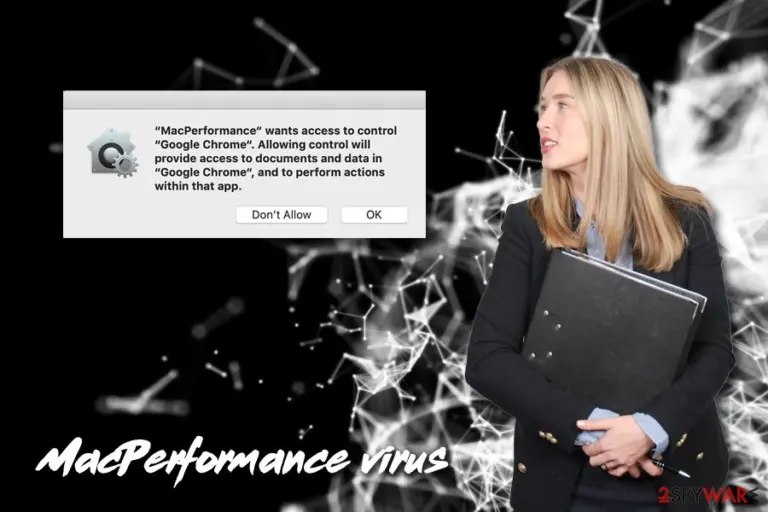
Adicionalmente, mesmo que selecione a opção “Não permitir” quando surgir o alerta falso, o adware continuará a sua atividade. Apenas a eliminação do MacPerformance irá interromper definitivamente as notificações falsas e prevenir que os criminosos acedam a informações sensíveis. Para além disso, não importa qual é o browser que utiliza, Google Chrome, Safari, Mozilla Firefox, ou outro, pois o pop-up consegue exibir o nome do seu respetivo browser.
Para concluir, o MacPerformance é um malware que pode roubar os seus dados pessoais, trocados posteriormente no mercado negro. Não confie neste tipo de pop-ups e elimine o adware, como explicado abaixo. Recomendamos também que analise o seu dispositivo com o FortectIntego para garantir que todos os danos causados pelo vírus foram resolvidos.
O bundling (agrupamento) de software é um técnica utilizada frequentemente na distribuição de PUPs
Uma vez que o adware é normalmente um tipo de software indesejado, os seus criadores necessitam de garantir que a sua distribuição é efetuada para o número máximo possível de computadores. Uma das melhores formas de atingir este objetivo é agrupar o adware a outros programas (bundling). Esta técnica é utilizada por freeware (software gratuito) e shareware (software partilhado) e já provou ser bastante eficaz, atribuindo o seu sucesso à falta de conhecimento e atenção dos utilizadores. Normalmente, quem instala o software não se encontra familiarizado com o processo de instalação e não prestam a devida atenção – ignoram etapas, não leem as instruções com atenção e, principalmente, selecionam sempre a opção “Recomendado”/”Rápido”.
A forma mais eficaz no combate contra o adware é manter-se alerta durante a instalação de novo software. Mesmo que seja proveniente de uma fonte alegadamente fiável, tais como o Download.com ou CNET, opte sempre pelo método “Avançado”/”Personalizado” para garantir que não existem elementos adicionais prestes a entrar no seu computador.
Os especialistas explicam que o adware esconde-se normalmente sob aplicações “inúteis”, tais como leitores de multimédia, conversores PDF, extensões de browser, otimizadores de sistema e programas semelhantes. A sua funcionalidade pode parecer útil, mas tudo o que receberá é publicidade constante que entope os seus navegadores e compromete a sua privacidade. Portanto, recomendamos que leia avaliações e análises de outros utilizadores antes de instalar novo software que desconhece.
Remover o malware MacPerformance do macOS
Como já mencionámos anteriormente, necessita de remover o vírus MacPerformance para interromper as mensagens pop-up. Existem várias ações necessárias para garantir a eliminação definitiva dos pop-ups irritantes. Primeiro, deve conferir as nossas instruções providenciadas abaixo sobre como completar a remoção do MacPerformance, colocando-o no Lixo. No entanto, também é possível utilizar ferramentas automáticas especializadas na eliminação de PUPs – não terá qualquer preocupação.
Depois de eliminar o adware MacPerformance e restaurar os seus browsers, deve interromper o processo de execução do programa. Vá para Preferências do Sistema > Utilizadores e Grupos> Início de sessão. Encontre o MacPerformance e pressione no botão “-“.
Restaurar o MS Edge/Chromium Edge
Eliminar extensões indesejadas do MS Edge:
- Selecione o Menu (três pontos horizontais no canto superior direito da janela do browser) e selecione Extensões.
- Da lista, selecione a extensão relacionada e clique no ícone da Engrenagem.
- Clique em Desinstalar.


Eliminar cookies e outros dados de navegação
- Selecione o Menu (três pontos horizontais no canto superior direito da janela do browser) e selecione
- Privacidade e Segurança.
- Sob Limpar dados de navegação, selecione Escolher o que pretende limpar.
- Selecione tudo (menos as palavras-passe, embora deva incluir licenças de multimédia, se aplicável) e clique em Limpar.


Restaurar definições de novos separadores e página inicial:
- Clique no ícone do menu e selecione Definições.
- Encontre a secção No arranque.
- Clique em Desativar se encontrar quaisquer domínios específicos.
Restaurar o MS Edge caso os passos acima não funcionem:
- Pressione Ctrl + Shift + Esc para abrir o Gestor de Tarefas.
- Clique na seta Mais detalhes na área inferior da janela.
- Selcione o separador Detalhes.
- Percorra a lista e localize todas as entradas com o nome Microsoft Edge. Clique com o botão direito em cada um dos itens e selecione Terminar Tarefa para terminar a execução do MS Edge.


Se esta solução não resolver o seu problema, necessita de utilizar um método avançado de restauro do Edge. Note que é necessário fazer cópias de segurança dos seus dados antes de proceder.
- Encontre a seguinte pasta no seu computador: C:\\Users\\%username%\\AppData\\Local\\Packages\\Microsoft.MicrosoftEdge_8wekyb3d8bbwe.
- Pressione Ctrl + A no seu teclado para selecionar todas as pastas.
- Clique nas pastas com o botão direito e selecione Eliminar

- Agora clique com o botão direito no botão Iniciar e selecione o Windows PowerShell (Administrador).
- Quando a nova janela abrir, copie e cole o seguinte comando e pressione Enter:
Get-AppXPackage -AllUsers -Name Microsoft.MicrosoftEdge | Foreach {Add-AppxPackage -DisableDevelopmentMode -Register “$($_.InstallLocation)\\AppXManifest.xml” -Verbose



Instruções para o Microsoft Edge baseado em Chromium
Eliminar extensões do MS Edge (Chromium):
- Abra o Edge e selecione Definições > Extensões.
- Elimine extensões indesejadas ao clicar em Remover.


Limpar cache e dados de sites:
- Clique no Menu e aceda às Definições.
- Selecione Privacidade, pesquisa e serviços.
- Na secção Limpar dados de navegação, selecione Escolher o que pretende limpar.
- Sob o Intervalo de tempo, escolha Tudo.
- Selecione Limpar agora.


Restaurar o MS Edge baseado em Chromium:
- Clique no Menu e seleciona as Definições.
- Na barra lateral esquerda, selecione Repor definições.
- Selecione Repor os valores predefinidos das definições.
- Confirme com Repor.


Restaurar o Mozilla Firefox
Remover extensões perigosas:
- Abra o browser Mozilla Firefox e clique no Menu (três linhas horizontais no canto superior direito da janela).
- Selecione Add-ons (extensões).
- Nesta página, selecione quaisquer plugins relacionados com o MacPerformance e clique em Remover.


Restaurar a página inicial:
- Clique nas três linhas horizontais no canto superior direito para abrir o menu.
- Selecione Opções.
- Nas opções sob o painel Início, selecione o seu website preferido para abrir sempre que executa o Mozilla Firefox.
Eliminar cookies e dados de sites:
- Clique no Menu e selecione Opções.
- Vá para a secção de Privacidade e Segurança.
- Navegue para baixo até encontrar Cookies e Dados de Sites.
- Clique em Limpar Dados...
- Selecione Cookies e Dados de Sites, assim como em Conteúdo da Web em cache e pressione Limpar.


Restaurar o Mozilla Firefox
Caso o MacPerformance não tenha sido removido após seguir as instruções acima, restaure o Mozilla Firefox:
- Abra o browser Mozilla Firefox e clique no Menu.
- Vá para Ajuda e selecione Informação para resolução de problemas.

- Sob a secção Otimizar o Firefox section, clique em Restaurar o Firefox...
- Assim que surgir a notificação, confirme a ação ao pressionar em Restaurar o Firefox – este processo deverá completar a eliminação do MacPerformance.



Restaurar o Google Chrome
Eliminar extensões maliciosas do Google Chrome:
- Abra o Google Chrome, clique no Menu (três pontos verticais no canto superior direito) e selecione Mais ferramentas > Extensões.
- Na nova janela aberta, conseguirá ver todas as extensões instaladas. Desinstale todos os plugins suspeitos potencialmente, clicando em Remover.


Limpar ficheiros em cache e dados de navegação do Chrome:
- Clique no Menu e selecione Definições.
- Sob Privacidade e Segurança, selecione Limpar dados de navegação.
- Selecione Histórico de navegação, Cookies e outros dados do site, assim como Imagens e ficheiros em cache.
- Clique em Limpar dados.


Alterar a sua página inicial:
- Clique no menu e selecione Definições.
- Procure por qualquer website suspeito na secção No arranque.
- Clique em Abrir uma página específica ou um conjunto de páginas e clique nos três pontos para encontrar a opção Remover.
Restaurar o Google Chrome:
Caso os métodos anteriores não tenham ajudado, restaure o Google Chrome para eliminar todos os componentes:
- Clique no Menu e selecione Definições.
- Nas Definições, navegue para abaixo e clique em Avançadas.
- Encontre a secção Repor e limpar.
- Clique em Repor as predefinições originais das definições.
- Confirme com Repor definições para completar a eliminação.


Restaurar o Safari
Remover extensões indesejadas do Safari:
- Clique em Safari > Preferências...
- Na nova janela, selecione Extensões.
- Selecione a extensão indesejada relacionada com o MacPerformance e selecione Desinstalar.


Limpar cookies e outros dados de websites no Safari:
- Clique em Safari > Limpar Histórico...
- No menu pop-up, selecione todo o histórico na secção Limpar.
- Confirme com Limpar Histórico.


Restaurar o Safari, caso as definições mencionadas anteriormente não tenham ajudado:
- Clique em Safari > Preferências...
- Vá para o separador Avançadas.
- Assinale a caixa Mostrar Menu de Programação na barra de menus.
- Na barra de menus, clique em Programação, e selecione Esvaziar Caches.


Este guia ajudou?
Seja o primeiro a comentar