

Ce qui est KingBrowse?
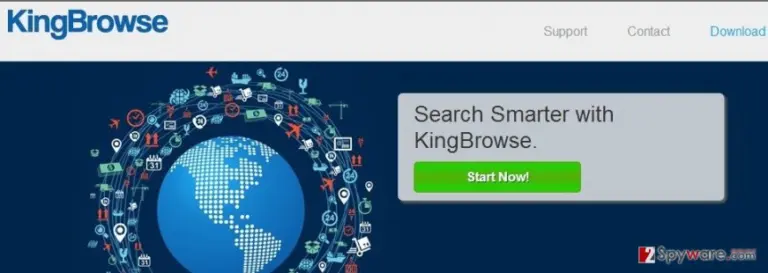
KingBrowse est encore une autre annonce-soutenu plug-in qui a été développée par une société appelée SuperWeb LLC. Cette société est tristement célèbre pour le développement des applications douteuses dont chacune est activement impliquée dans l’affaire de la publicité. KingBrowse est considéré comme un programme de type adware et est parfois appelé un programmes potentiellement indésirables (PUP). Ce promoteur verse de l’argent pour les développeurs de freeware pour la capacité de propagation KingBrowse adware et ses clones livrés avec d’autres freewares et sharewares. De cette façon, les gens acceptent souvent d’installer d’adwares,, les pirates de navigateur et d’autres programmes potentiellement indésirables sans même réaliser que. Une fois installé, KingBrowse détourne les navigateurs web en ajoutant son propre plugin pour chacun d’eux. En outre, il commence à les manipuler. Par conséquent, vous pouvez commencer à recevoir divers pop-up ads), liens dans le texte, annonces pleine page ou peut même être fournis avec les données modifiées les résultats de la recherche lors de la recherche du web. Les experts en sécurité sont en prétendant que l’adware programs similaires et KingBrowse peut suivre et consigner les informations relatives aux personnes habitudes de navigation, par exemple, les sites Web visités, rechercher des phrases, le temps passé sur un site web particulier, etc. Si vous avez commencé à recevoir des pop-ups marqués comme ” Ads par KingBrowse”, “traite de KingBrowse”, “apporté à vous par KingBrowse”, “Powered by KingBrowse”, etc., il signifie que ce programme indésirable a déjà infiltrés dans votre système. Dans ce cas particulier, vous devriez prendre les mesures correspondantes et déposer ce adware sans retard. Pour cela, notre recommandation serait d’utiliser FortectIntego ou une autre bonne réputation anti-spyware.
Comment pouvez KingBrowse infiltrer mon PC ?
KingBrowse virus peut s’infiltrer dans votre système sans que vous le sachiez car il rarement demande une autorisation directe. C’est parce que cette et des programmes de type Adware semblables comptent habituellement sur marketing douteux et la méthode de distribution, qui est appelé comme “bundling”. Gardez à l’esprit que KingBrowse peuvent entrer votre système du PC dans un pack avec d’autres téléchargements gratuits comme, par exemple, les gestionnaires de téléchargement, les lecteurs multimédias, les créateurs de PDF, et ainsi de suite. Si vous envisagez d’installer un logiciel gratuit qui soulève certains doutes, vous devez sélectionner une avancée, ou d’une autre étendue d’installation personnalisée méthode parce que de cette façon, vous serez en mesure de suivre chaque étape du processus d’installation et décocher tous les attributs supplémentaires qui pourraient voyager à côté. Dans la plupart des cas, ces extensions supplémentaires sont jugées inutiles et inutiles, car la principale chose qu’ils veulent c’est de rendre les gens visitez les sites prédéterminés et augmenter le nombre de leurs visiteurs. Assurez-vous donc que vous sélectionnez et installez des programmes gratuits aussi soigneusement que possible. Sinon, KingBrowse redirige peut devenir votre compagnon de navigation quotidienne.
Comment faire pour supprimer le virus KingBrowse?
KingBrowse est juste un programme potentiellement indésirable, vous pouvez donc la laisser si vous voulez. Toutefois, comme nous l’avons déjà mentionné, ce type d’adwares, sont inutiles et peuvent parfois même entraîner l’infiltration d’autres ratons rendant ainsi votre PC système encore plus lourdement. Si vous avez décidé de le retirer, ne vous inquiétez pas, parce que son retrait est très simple. La plus délicate la partie est de protéger votre système contre les menaces similaires dans l’avenir. Pour cela, nos experts en sécurité vous recommandons d’utiliser un anti-spyware et fiable la tenir à jour. Afin de déposer KingBrowse à partir de votre ordinateur, vous devez suivre ces étapes :
Desinstalar do Windows
Para remover o KingBrowse Deals e KingBrowse Anúncios em máquinas com Windows 10/8, por favor siga estes passos:
- Escreva Painel de Controlo na barra de pesquisa do Windows e pressione Enter ou clique no resultado da pesquisa.
- Sob Programas, selecione Desinstalar um programa.

- Na lista, encontre quaisquer entradas relacionadas com o KingBrowse Deals e KingBrowse Anúncios (ou qualquer outro programa suspeito instalado recentemente).
- Clique com o botão direito na aplicação e selecione Desinstalar.
- Caso surja a janela de Controlo de Conta do Utilizador, clique em Sim.
- Aguarde até que o processo de desinstalação termine e pressione OK.



Caso seja utilizador do Windows 7/XP, proceda com as seguintes instruções:
- Clique no ícone Iniciar do Windows > Painel de Controlo localizado na barra direita (se utilizar o Windows XP, clique em Adicionar/Remover Programas).
- No Painel de Controlo, selecione Programas > Desinstalar um programa.

- Selecione a aplicação indesejada, clicando no item apenas uma vez.
- No topo, selecione Desinstalar/Alterar.
- Se surgir a janela de confirmação, selecione Sim.
- Clique em OK depois de terminar o processo de desinstalação.

Restaurar o MS Edge/Chromium Edge
Eliminar extensões indesejadas do MS Edge:
- Selecione o Menu (três pontos horizontais no canto superior direito da janela do browser) e selecione Extensões.
- Da lista, selecione a extensão relacionada e clique no ícone da Engrenagem.
- Clique em Desinstalar.


Eliminar cookies e outros dados de navegação
- Selecione o Menu (três pontos horizontais no canto superior direito da janela do browser) e selecione
- Privacidade e Segurança.
- Sob Limpar dados de navegação, selecione Escolher o que pretende limpar.
- Selecione tudo (menos as palavras-passe, embora deva incluir licenças de multimédia, se aplicável) e clique em Limpar.


Restaurar definições de novos separadores e página inicial:
- Clique no ícone do menu e selecione Definições.
- Encontre a secção No arranque.
- Clique em Desativar se encontrar quaisquer domínios específicos.
Restaurar o MS Edge caso os passos acima não funcionem:
- Pressione Ctrl + Shift + Esc para abrir o Gestor de Tarefas.
- Clique na seta Mais detalhes na área inferior da janela.
- Selcione o separador Detalhes.
- Percorra a lista e localize todas as entradas com o nome Microsoft Edge. Clique com o botão direito em cada um dos itens e selecione Terminar Tarefa para terminar a execução do MS Edge.


Se esta solução não resolver o seu problema, necessita de utilizar um método avançado de restauro do Edge. Note que é necessário fazer cópias de segurança dos seus dados antes de proceder.
- Encontre a seguinte pasta no seu computador: C:\\Users\\%username%\\AppData\\Local\\Packages\\Microsoft.MicrosoftEdge_8wekyb3d8bbwe.
- Pressione Ctrl + A no seu teclado para selecionar todas as pastas.
- Clique nas pastas com o botão direito e selecione Eliminar

- Agora clique com o botão direito no botão Iniciar e selecione o Windows PowerShell (Administrador).
- Quando a nova janela abrir, copie e cole o seguinte comando e pressione Enter:
Get-AppXPackage -AllUsers -Name Microsoft.MicrosoftEdge | Foreach {Add-AppxPackage -DisableDevelopmentMode -Register “$($_.InstallLocation)\\AppXManifest.xml” -Verbose



Instruções para o Microsoft Edge baseado em Chromium
Eliminar extensões do MS Edge (Chromium):
- Abra o Edge e selecione Definições > Extensões.
- Elimine extensões indesejadas ao clicar em Remover.


Limpar cache e dados de sites:
- Clique no Menu e aceda às Definições.
- Selecione Privacidade, pesquisa e serviços.
- Na secção Limpar dados de navegação, selecione Escolher o que pretende limpar.
- Sob o Intervalo de tempo, escolha Tudo.
- Selecione Limpar agora.


Restaurar o MS Edge baseado em Chromium:
- Clique no Menu e seleciona as Definições.
- Na barra lateral esquerda, selecione Repor definições.
- Selecione Repor os valores predefinidos das definições.
- Confirme com Repor.


Restaurar o Mozilla Firefox
Remover extensões perigosas:
- Abra o browser Mozilla Firefox e clique no Menu (três linhas horizontais no canto superior direito da janela).
- Selecione Add-ons (extensões).
- Nesta página, selecione quaisquer plugins relacionados com o KingBrowse Deals e KingBrowse Anúncios e clique em Remover.


Restaurar a página inicial:
- Clique nas três linhas horizontais no canto superior direito para abrir o menu.
- Selecione Opções.
- Nas opções sob o painel Início, selecione o seu website preferido para abrir sempre que executa o Mozilla Firefox.
Eliminar cookies e dados de sites:
- Clique no Menu e selecione Opções.
- Vá para a secção de Privacidade e Segurança.
- Navegue para baixo até encontrar Cookies e Dados de Sites.
- Clique em Limpar Dados...
- Selecione Cookies e Dados de Sites, assim como em Conteúdo da Web em cache e pressione Limpar.


Restaurar o Mozilla Firefox
Caso o KingBrowse Deals e KingBrowse Anúncios não tenha sido removido após seguir as instruções acima, restaure o Mozilla Firefox:
- Abra o browser Mozilla Firefox e clique no Menu.
- Vá para Ajuda e selecione Informação para resolução de problemas.

- Sob a secção Otimizar o Firefox section, clique em Restaurar o Firefox...
- Assim que surgir a notificação, confirme a ação ao pressionar em Restaurar o Firefox – este processo deverá completar a eliminação do KingBrowse Deals e KingBrowse Anúncios.



Restaurar o Google Chrome
Eliminar extensões maliciosas do Google Chrome:
- Abra o Google Chrome, clique no Menu (três pontos verticais no canto superior direito) e selecione Mais ferramentas > Extensões.
- Na nova janela aberta, conseguirá ver todas as extensões instaladas. Desinstale todos os plugins suspeitos potencialmente, clicando em Remover.


Limpar ficheiros em cache e dados de navegação do Chrome:
- Clique no Menu e selecione Definições.
- Sob Privacidade e Segurança, selecione Limpar dados de navegação.
- Selecione Histórico de navegação, Cookies e outros dados do site, assim como Imagens e ficheiros em cache.
- Clique em Limpar dados.


Alterar a sua página inicial:
- Clique no menu e selecione Definições.
- Procure por qualquer website suspeito na secção No arranque.
- Clique em Abrir uma página específica ou um conjunto de páginas e clique nos três pontos para encontrar a opção Remover.
Restaurar o Google Chrome:
Caso os métodos anteriores não tenham ajudado, restaure o Google Chrome para eliminar todos os componentes:
- Clique no Menu e selecione Definições.
- Nas Definições, navegue para abaixo e clique em Avançadas.
- Encontre a secção Repor e limpar.
- Clique em Repor as predefinições originais das definições.
- Confirme com Repor definições para completar a eliminação.


Restaurar o Safari
Remover extensões indesejadas do Safari:
- Clique em Safari > Preferências...
- Na nova janela, selecione Extensões.
- Selecione a extensão indesejada relacionada com o KingBrowse Deals e KingBrowse Anúncios e selecione Desinstalar.


Limpar cookies e outros dados de websites no Safari:
- Clique em Safari > Limpar Histórico...
- No menu pop-up, selecione todo o histórico na secção Limpar.
- Confirme com Limpar Histórico.


Restaurar o Safari, caso as definições mencionadas anteriormente não tenham ajudado:
- Clique em Safari > Preferências...
- Vá para o separador Avançadas.
- Assinale a caixa Mostrar Menu de Programação na barra de menus.
- Na barra de menus, clique em Programação, e selecione Esvaziar Caches.


Este guia ajudou?
Seja o primeiro a comentar