

Google Chrome Critical Error – mais um exemplo de esquema de apoio técnico
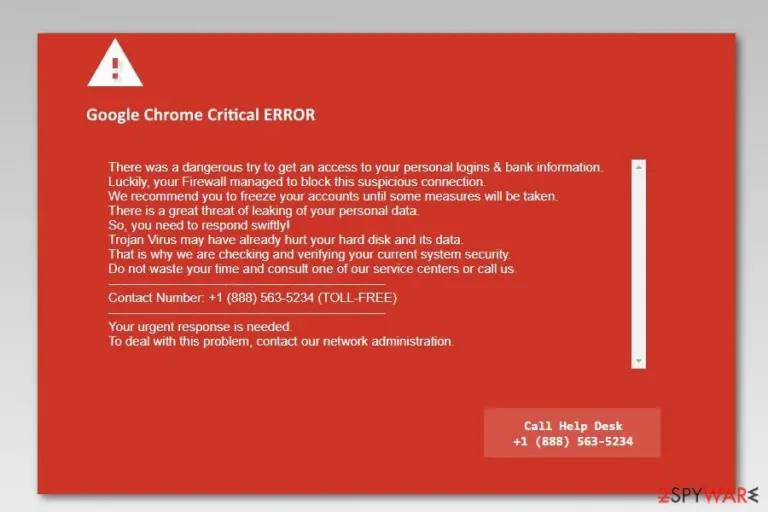
Google Chrome Critical Error é falso alerta que poderá aparecer no Chrome a qualquer momento quando navega na rede. A página vermelha assemelha-se a um aviso legítimo sobre sites perigosos. Todavia, desta vez providencia informação enganadora sobre ameaças a informação pessoal e incita a ligar apara a «Central De Apoio».
O vírus Google Chrome Critical Error é um esquema de apoio técnico que pertence ao grupo Critical ERROR scam que visa os navegadores de rede Internet Explorer, Microsoft Edge, and Mozilla Firefox. Portanto, os utilizadores do Chrome estão também sob o olho dos golpistas do apoio técnico.
Tal como muitos outros esquemas online, este Google Critical Error visa levar os utilizadores a ligar para falsos técnicos devido a uma infeção de computador ou possíveis ameaças à sua informação pessoal. Os autores deste esquema o número telefónico +1(888)-562-5234. No entanto, os especialistas em segurança do Los Virus avisam que os bandidos usam outros números incontáveis.
Na maioria das vezes, os utilizadores encontram o ecrã vermelho do Google Chrome Critical Error quando as suas máquinas estão infetadas por adware. A aplicação suportada por anúncios, que poderá ter entrado no sistema num bundle de software, poderá também:
- redirecionar para outros websites comerciais ou potencialmente perigosos;
- exibir anúncios, pop-ups ou banners;
- transformar textos aleatórios em hyperlinks;
- providenciar falsas ofertas e descontos de compras;
- propagar anúncios com malware;
No entanto, a principal tarefa deste programa potencialmente indesejado é abrir a página do navegador afetado e exibir a seguinte mensagem Google Chrome Critical error:
Google Chrome Critical ERROR
Houve uma tentativa perigosa de tentar aceder à sua informação pessoal & informação bancária. Felizmente, a sua Firewall conseguiu bloquear esta conexão suspeita. Recomendamos que congele as suas contas até que algumas medidas sejam tomadas. Existe uma grande ameaça de vazamento dos seus dados pessoais.
Portanto, tem de responder rapidamente! O vírus Trojan pode já ter danificado o seu disco rígido e dados. É por isso que tem de verificar o seu sistema de segurança atual. Não perca tempo e consulte um dos nossos centros de serviço ou ligue-nos.Número de contacto + 1 (888) 563-5234 (Gratuito)
A sua resposta urgente é necessária.
Para lidar com este problema, contacte a nossa administração de rede.
Porém, ligar para os autores do Google Chrome Critical Error vai apenas trazer-lhe problema. Os bandidos poderão querer vender-lhe software de segurança inútil, obter acesso remoto ao seu PC, instalar malware ou roubar informação pessoa. Portanto, não lhes ligue!
Se os redireccionamentos para este site continuarem, tem de remover o adware Google Chrome Critical Error imediatamente. Tenha em mente que este PUP pode ter chegado ao sistema como extensão de navegador ou programa, portanto é necessária investigação ao sistema.
Pode acelerar a remoção do Google Chrome Critical Error fazendo um scan ao sistema com o FortectIntego ou outro software anti-malware. Depois do scan, recomendamos vivamente que reconfigure também o Google Chrome.
Adware propaga-se juntamente com programas gratuitos
O PUP responsável por redireccionamentos para o website do Chrome Critical Error propaga-se como componente opcional em pacotes de freeware ou shareware. Esta aplicação suportada por anúncios entra no sistema quando os utilizadores instalam a aplicação necessária com as configurações Rápida/Padrão que não revelam abertamente aplicações de terceiros.
Os utilizadores podem evitar a infiltração de aplicações indesejadas, se mudarem para as configurações Avançada/Personalizada que deixa o processo de instalação monitorizado e rejeitam a instalação de aplicações de terceiros.
Livre-se do trojan Google Chrome Critical Error
Os redireccionamentos para o esquema de apoio técnico irão parar quando remover o vírus Google Chrome Critical Error da máquina afetada. Para isso, tem duas opções. A primeira sugere que localize e extermine adware manualmente seguindo os passos abaixo.
O segundo método de remoção para o Google Chrome Critical Error é mais simples que o primeiro. Requer a obtenção de um programa anti-malware e que faça um scan ao dispositivo com uma ferramenta atualizada. A reconfiguração do navegador é também recomendada.
Desinstalar do Windows
Para remover o Google Chrome Critical Error em máquinas com Windows 10/8, por favor siga estes passos:
- Escreva Painel de Controlo na barra de pesquisa do Windows e pressione Enter ou clique no resultado da pesquisa.
- Sob Programas, selecione Desinstalar um programa.

- Na lista, encontre quaisquer entradas relacionadas com o Google Chrome Critical Error (ou qualquer outro programa suspeito instalado recentemente).
- Clique com o botão direito na aplicação e selecione Desinstalar.
- Caso surja a janela de Controlo de Conta do Utilizador, clique em Sim.
- Aguarde até que o processo de desinstalação termine e pressione OK.



Caso seja utilizador do Windows 7/XP, proceda com as seguintes instruções:
- Clique no ícone Iniciar do Windows > Painel de Controlo localizado na barra direita (se utilizar o Windows XP, clique em Adicionar/Remover Programas).
- No Painel de Controlo, selecione Programas > Desinstalar um programa.

- Selecione a aplicação indesejada, clicando no item apenas uma vez.
- No topo, selecione Desinstalar/Alterar.
- Se surgir a janela de confirmação, selecione Sim.
- Clique em OK depois de terminar o processo de desinstalação.

Restaurar o MS Edge/Chromium Edge
Eliminar extensões indesejadas do MS Edge:
- Selecione o Menu (três pontos horizontais no canto superior direito da janela do browser) e selecione Extensões.
- Da lista, selecione a extensão relacionada e clique no ícone da Engrenagem.
- Clique em Desinstalar.


Eliminar cookies e outros dados de navegação
- Selecione o Menu (três pontos horizontais no canto superior direito da janela do browser) e selecione
- Privacidade e Segurança.
- Sob Limpar dados de navegação, selecione Escolher o que pretende limpar.
- Selecione tudo (menos as palavras-passe, embora deva incluir licenças de multimédia, se aplicável) e clique em Limpar.


Restaurar definições de novos separadores e página inicial:
- Clique no ícone do menu e selecione Definições.
- Encontre a secção No arranque.
- Clique em Desativar se encontrar quaisquer domínios específicos.
Restaurar o MS Edge caso os passos acima não funcionem:
- Pressione Ctrl + Shift + Esc para abrir o Gestor de Tarefas.
- Clique na seta Mais detalhes na área inferior da janela.
- Selcione o separador Detalhes.
- Percorra a lista e localize todas as entradas com o nome Microsoft Edge. Clique com o botão direito em cada um dos itens e selecione Terminar Tarefa para terminar a execução do MS Edge.


Se esta solução não resolver o seu problema, necessita de utilizar um método avançado de restauro do Edge. Note que é necessário fazer cópias de segurança dos seus dados antes de proceder.
- Encontre a seguinte pasta no seu computador: C:\\Users\\%username%\\AppData\\Local\\Packages\\Microsoft.MicrosoftEdge_8wekyb3d8bbwe.
- Pressione Ctrl + A no seu teclado para selecionar todas as pastas.
- Clique nas pastas com o botão direito e selecione Eliminar

- Agora clique com o botão direito no botão Iniciar e selecione o Windows PowerShell (Administrador).
- Quando a nova janela abrir, copie e cole o seguinte comando e pressione Enter:
Get-AppXPackage -AllUsers -Name Microsoft.MicrosoftEdge | Foreach {Add-AppxPackage -DisableDevelopmentMode -Register “$($_.InstallLocation)\\AppXManifest.xml” -Verbose



Instruções para o Microsoft Edge baseado em Chromium
Eliminar extensões do MS Edge (Chromium):
- Abra o Edge e selecione Definições > Extensões.
- Elimine extensões indesejadas ao clicar em Remover.


Limpar cache e dados de sites:
- Clique no Menu e aceda às Definições.
- Selecione Privacidade, pesquisa e serviços.
- Na secção Limpar dados de navegação, selecione Escolher o que pretende limpar.
- Sob o Intervalo de tempo, escolha Tudo.
- Selecione Limpar agora.


Restaurar o MS Edge baseado em Chromium:
- Clique no Menu e seleciona as Definições.
- Na barra lateral esquerda, selecione Repor definições.
- Selecione Repor os valores predefinidos das definições.
- Confirme com Repor.


Restaurar o Mozilla Firefox
Remover extensões perigosas:
- Abra o browser Mozilla Firefox e clique no Menu (três linhas horizontais no canto superior direito da janela).
- Selecione Add-ons (extensões).
- Nesta página, selecione quaisquer plugins relacionados com o Google Chrome Critical Error e clique em Remover.


Restaurar a página inicial:
- Clique nas três linhas horizontais no canto superior direito para abrir o menu.
- Selecione Opções.
- Nas opções sob o painel Início, selecione o seu website preferido para abrir sempre que executa o Mozilla Firefox.
Eliminar cookies e dados de sites:
- Clique no Menu e selecione Opções.
- Vá para a secção de Privacidade e Segurança.
- Navegue para baixo até encontrar Cookies e Dados de Sites.
- Clique em Limpar Dados...
- Selecione Cookies e Dados de Sites, assim como em Conteúdo da Web em cache e pressione Limpar.


Restaurar o Mozilla Firefox
Caso o Google Chrome Critical Error não tenha sido removido após seguir as instruções acima, restaure o Mozilla Firefox:
- Abra o browser Mozilla Firefox e clique no Menu.
- Vá para Ajuda e selecione Informação para resolução de problemas.

- Sob a secção Otimizar o Firefox section, clique em Restaurar o Firefox...
- Assim que surgir a notificação, confirme a ação ao pressionar em Restaurar o Firefox – este processo deverá completar a eliminação do Google Chrome Critical Error.



Restaurar o Google Chrome
Eliminar extensões maliciosas do Google Chrome:
- Abra o Google Chrome, clique no Menu (três pontos verticais no canto superior direito) e selecione Mais ferramentas > Extensões.
- Na nova janela aberta, conseguirá ver todas as extensões instaladas. Desinstale todos os plugins suspeitos potencialmente, clicando em Remover.


Limpar ficheiros em cache e dados de navegação do Chrome:
- Clique no Menu e selecione Definições.
- Sob Privacidade e Segurança, selecione Limpar dados de navegação.
- Selecione Histórico de navegação, Cookies e outros dados do site, assim como Imagens e ficheiros em cache.
- Clique em Limpar dados.


Alterar a sua página inicial:
- Clique no menu e selecione Definições.
- Procure por qualquer website suspeito na secção No arranque.
- Clique em Abrir uma página específica ou um conjunto de páginas e clique nos três pontos para encontrar a opção Remover.
Restaurar o Google Chrome:
Caso os métodos anteriores não tenham ajudado, restaure o Google Chrome para eliminar todos os componentes:
- Clique no Menu e selecione Definições.
- Nas Definições, navegue para abaixo e clique em Avançadas.
- Encontre a secção Repor e limpar.
- Clique em Repor as predefinições originais das definições.
- Confirme com Repor definições para completar a eliminação.


Restaurar o Safari
Remover extensões indesejadas do Safari:
- Clique em Safari > Preferências...
- Na nova janela, selecione Extensões.
- Selecione a extensão indesejada relacionada com o Google Chrome Critical Error e selecione Desinstalar.


Limpar cookies e outros dados de websites no Safari:
- Clique em Safari > Limpar Histórico...
- No menu pop-up, selecione todo o histórico na secção Limpar.
- Confirme com Limpar Histórico.


Restaurar o Safari, caso as definições mencionadas anteriormente não tenham ajudado:
- Clique em Safari > Preferências...
- Vá para o separador Avançadas.
- Assinale a caixa Mostrar Menu de Programação na barra de menus.
- Na barra de menus, clique em Programação, e selecione Esvaziar Caches.


Este guia ajudou?
Seja o primeiro a comentar