

Go.bonefreeze.com – um sequestrador de navegador capaz de divulgar Dados de Pesquisa continuamente
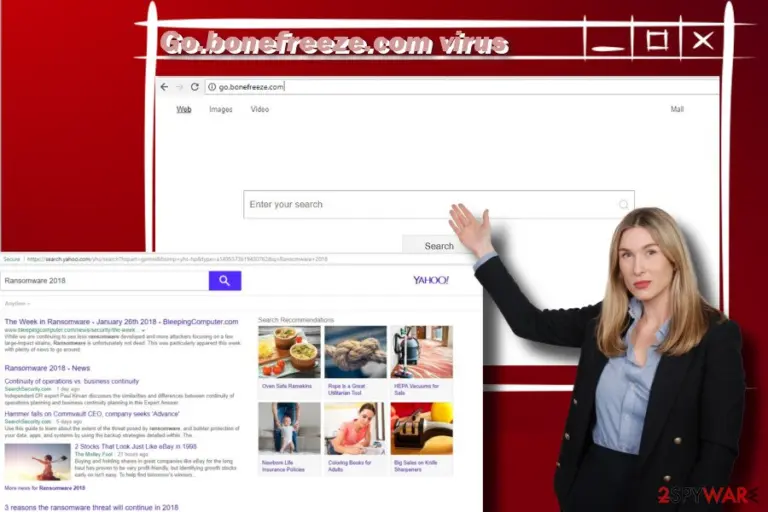
O Go.bonefreeze.com é um motor de pesquisa criado e suportado pela companhia Bonefreeze. Apesar do seu aspeto legítimo, este motor de pesquisa pertence a um grupo de programas potencialmente indesejados (PPI/PUP) e está classificado como um malware de tipo “Sequestrador de Navegador” (Browser Hijacker). Existem algumas características que predeterminam a utilizam de tal referência, como por exemplo, distribuição furtiva (conhecida como “bundling”), substituição não autorizada da página inicial, motor de pesquisa predefinido e outras definições personalizadas dos browsers, para além da agravante de obrigar os utilizadores a recorrerem a um processo de eliminação do Go.bonefreeze.com.
| Go.bonefreeze.com | |
|---|---|
| Classificação | Sequestrador de navegador |
| Também conhecido como | Programa Potencialmente Indesejado (PPI/PUP) |
| Propaga-se sobre a forma de | Extensões para os navegadores web agrupadas a freeware (software gratuito) |
| Principais perigos | Pode iniciar reencaminhamentos para domínios suspeitos de entidades terceiras e exibir anúncios intrusivos de forma contínua |
| Sintomas | Substitui a página inicial do browser por http://go.bonefreeze.com/, aplica o motor de pesquisa Bonefreeze como predefinido, instala add-ons/barras de ferramentas suspeitas, providencia uma quantidade excessiva de anúncios publicitários entre os resultados de pesquisas. |
| Livre-se do Go.bonefreeze.com com a ajuda do FortectIntego. | |
De acordo com a Bonefreeze, o motor de pesquisa Go.bonefreeze.com foi desenvolvido com a intenção de providenciar a todos os cidadãos da web um processo aprimorado de instalação de software. Embora o processo de download rápido de software seja uma vantagem, os criadores deste motor de pesquisa são mais egoístas do que aparentam ser. Estes procuram fazer lucro através da afiliação com websites de marketing e publicidade, e é por esta razão que nunca deve cair na armadilha de utilizar produtos suportados pela Bonefreeze.
O vírus Go.bonefreeze.com – é esta a designação que as pessoas utilizam para descrever este motor de pesquisa. A principal razão que justifica a conotação tão negativa é a sua instalação furtiva e alterações não autorizadas que o software efetua nas definições dos navegadores web. Tipicamente, é distribuído por via de “bundling” (agrupamento de software), como por exemplo, anexado a instaladores de software gratuito e promovido através do processo de instalação. Se o utilizador não o desmarcar na lista de programas a instalar, o motor de pesquisa é instalado por defeito. Consequentemente, o Google Chrome, Mozilla Firefox, IE, Microsoft Edge ou qualquer outro navegador predefinido é corrompido:
- Substitui a página inicial e motor de pesquisa pelo domínio http://go.bonefreeze.com/;
- Instala extensões para o browser sem o seu consentimento;
- Aceita cookies de entidades terceiras;
- Divulga potencialmente os seus registos de pesquisa, websites visitados, endereço IP, geolocalização aproximada, etc., a outras agências publicitárias;
- Instala add-ons indesejados, que por sua vez desencadeiam uma quantidade excessiva de anúncios;
- O browser apresenta resultados alterados para as suas pesquisas, repletos de links para websites afiliados.
O vírus Go.bonefreeze.com consegue iniciar facilmente todas as alterações listadas acima. Embora sejam mais intrusivas do que maliciosas, existem vários outros aspetos a considerar.
Este motor de pesquisa dúbio encontra-se ativamente envolvido em campanhas de afiliação publicitária. Por outras palavras, os seus criadores são pagos para exibir links e anúncios entre os resultados de pesquisas, que encaminham os utilizadores aos websites afiliados.
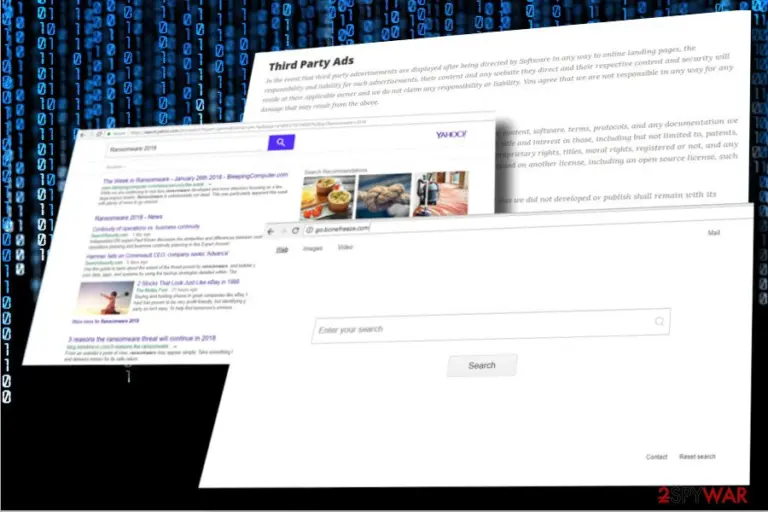
Embora esta prática de monetização seja praticamente normal, existe um pequeno senão. Os criadores do vírus de redirecionamento Go.bonefreeze.com não assumem qualquer tipo de responsabilidade pelo conteúdo alheio que concordam em publicitar através do seu website de pesquisa. Portanto, cada clique num link ou janela pop-up é potencialmente perigoso, uma vez que os utilizadores podem ser reencaminhados para um website de phishing ou um domínio web infetado com vírus. Na melhor das hipóteses, você é apenas constantemente apresentado a produtos deliberadamente dispendiosos.
De qualquer forma, a nossa equipa, em conjunto com a equipa de investigadores alemães de cibersegurança da Dieviren.de, recomenda vivamente a eliminação imediata do vírus Go.bonefreeze.com. A forma mais fácil de o remover é executar uma análise completa ao seu sistema com a ajuda do FortectIntego ou SpyHunterCombo Cleaner.
Os PPIs/PUPs dependem do Bundling
A maior parte das extensões respeitáveis para os browsers web podem ser descarregadas de websites oficiais, como a Web Store do Chrome ou outras fontes legítimas de download. A maioria possui uma classificação de segurança e múltiplos comentários de utilizadores.
Infelizmente, as entidades menos populares tendem a distribuir o seu software ao agruparem-se a outros programas. Aplicações legítimas são associadas a um determinado grupo de software, instalados com um único ficheiro de instalação. Apesar da prática de bundling ser legal, os investigadores de malware continuam a alertar os utilizadores do facto deste método ser utilizado de forma imprópria por vigaristas/criminosos, de forma a disseminarem PPIs/PUPs que sequestram os navegadores web e geram anúncios suspeitos, ou até mesmo perigosos, enquanto as pessoas navegam na Internet.
Portanto, para proteger o seu PC contra instaladores indesejados, verifique minuciosamente o tipo de software que vai instalar. Leia o seu EULA e Política de Privacidade antes do download, pesquise acerca do programa online, etc. Por fim, opte pelas técnicas de instalação Avançada ou Personalizada e desmarque qualquer componente adicional que encontrar.
Elimine imediatamente o vírus Go.bonefreeze.com
Para evitar os redirecionamentos para websites suspeitos e proteger-se de downloads maliciosos, inicie o processo de eliminação do Go.bonefreeze.com assim que o encontrar como página inicial do seu browser. Pode selecionar um dos dois métodos de eliminação – manual ou automática.
Para remover manualmente o Go.bonefreeze do sistema, siga o guia passo-a-passo disponível no final deste artigo. No entanto, a eliminação automática não é apenas mais rápida, como também é bastante mais fiável. Um anti-malware conceituado garantirá a eliminação de todos os componentes suspeitos e outros PPIs/PUPs possivelmente instalados através de um determinado pacote de software.
Desinstalar do Windows
Para remover o Go.bonefreeze.com em máquinas com Windows 10/8, por favor siga estes passos:
- Escreva Painel de Controlo na barra de pesquisa do Windows e pressione Enter ou clique no resultado da pesquisa.
- Sob Programas, selecione Desinstalar um programa.

- Na lista, encontre quaisquer entradas relacionadas com o Go.bonefreeze.com (ou qualquer outro programa suspeito instalado recentemente).
- Clique com o botão direito na aplicação e selecione Desinstalar.
- Caso surja a janela de Controlo de Conta do Utilizador, clique em Sim.
- Aguarde até que o processo de desinstalação termine e pressione OK.



Caso seja utilizador do Windows 7/XP, proceda com as seguintes instruções:
- Clique no ícone Iniciar do Windows > Painel de Controlo localizado na barra direita (se utilizar o Windows XP, clique em Adicionar/Remover Programas).
- No Painel de Controlo, selecione Programas > Desinstalar um programa.

- Selecione a aplicação indesejada, clicando no item apenas uma vez.
- No topo, selecione Desinstalar/Alterar.
- Se surgir a janela de confirmação, selecione Sim.
- Clique em OK depois de terminar o processo de desinstalação.

Restaurar o MS Edge/Chromium Edge
Eliminar extensões indesejadas do MS Edge:
- Selecione o Menu (três pontos horizontais no canto superior direito da janela do browser) e selecione Extensões.
- Da lista, selecione a extensão relacionada e clique no ícone da Engrenagem.
- Clique em Desinstalar.


Eliminar cookies e outros dados de navegação
- Selecione o Menu (três pontos horizontais no canto superior direito da janela do browser) e selecione
- Privacidade e Segurança.
- Sob Limpar dados de navegação, selecione Escolher o que pretende limpar.
- Selecione tudo (menos as palavras-passe, embora deva incluir licenças de multimédia, se aplicável) e clique em Limpar.


Restaurar definições de novos separadores e página inicial:
- Clique no ícone do menu e selecione Definições.
- Encontre a secção No arranque.
- Clique em Desativar se encontrar quaisquer domínios específicos.
Restaurar o MS Edge caso os passos acima não funcionem:
- Pressione Ctrl + Shift + Esc para abrir o Gestor de Tarefas.
- Clique na seta Mais detalhes na área inferior da janela.
- Selcione o separador Detalhes.
- Percorra a lista e localize todas as entradas com o nome Microsoft Edge. Clique com o botão direito em cada um dos itens e selecione Terminar Tarefa para terminar a execução do MS Edge.


Se esta solução não resolver o seu problema, necessita de utilizar um método avançado de restauro do Edge. Note que é necessário fazer cópias de segurança dos seus dados antes de proceder.
- Encontre a seguinte pasta no seu computador: C:\\Users\\%username%\\AppData\\Local\\Packages\\Microsoft.MicrosoftEdge_8wekyb3d8bbwe.
- Pressione Ctrl + A no seu teclado para selecionar todas as pastas.
- Clique nas pastas com o botão direito e selecione Eliminar

- Agora clique com o botão direito no botão Iniciar e selecione o Windows PowerShell (Administrador).
- Quando a nova janela abrir, copie e cole o seguinte comando e pressione Enter:
Get-AppXPackage -AllUsers -Name Microsoft.MicrosoftEdge | Foreach {Add-AppxPackage -DisableDevelopmentMode -Register “$($_.InstallLocation)\\AppXManifest.xml” -Verbose



Instruções para o Microsoft Edge baseado em Chromium
Eliminar extensões do MS Edge (Chromium):
- Abra o Edge e selecione Definições > Extensões.
- Elimine extensões indesejadas ao clicar em Remover.


Limpar cache e dados de sites:
- Clique no Menu e aceda às Definições.
- Selecione Privacidade, pesquisa e serviços.
- Na secção Limpar dados de navegação, selecione Escolher o que pretende limpar.
- Sob o Intervalo de tempo, escolha Tudo.
- Selecione Limpar agora.


Restaurar o MS Edge baseado em Chromium:
- Clique no Menu e seleciona as Definições.
- Na barra lateral esquerda, selecione Repor definições.
- Selecione Repor os valores predefinidos das definições.
- Confirme com Repor.


Restaurar o Mozilla Firefox
Remover extensões perigosas:
- Abra o browser Mozilla Firefox e clique no Menu (três linhas horizontais no canto superior direito da janela).
- Selecione Add-ons (extensões).
- Nesta página, selecione quaisquer plugins relacionados com o Go.bonefreeze.com e clique em Remover.


Restaurar a página inicial:
- Clique nas três linhas horizontais no canto superior direito para abrir o menu.
- Selecione Opções.
- Nas opções sob o painel Início, selecione o seu website preferido para abrir sempre que executa o Mozilla Firefox.
Eliminar cookies e dados de sites:
- Clique no Menu e selecione Opções.
- Vá para a secção de Privacidade e Segurança.
- Navegue para baixo até encontrar Cookies e Dados de Sites.
- Clique em Limpar Dados...
- Selecione Cookies e Dados de Sites, assim como em Conteúdo da Web em cache e pressione Limpar.


Restaurar o Mozilla Firefox
Caso o Go.bonefreeze.com não tenha sido removido após seguir as instruções acima, restaure o Mozilla Firefox:
- Abra o browser Mozilla Firefox e clique no Menu.
- Vá para Ajuda e selecione Informação para resolução de problemas.

- Sob a secção Otimizar o Firefox section, clique em Restaurar o Firefox...
- Assim que surgir a notificação, confirme a ação ao pressionar em Restaurar o Firefox – este processo deverá completar a eliminação do Go.bonefreeze.com.



Restaurar o Google Chrome
Eliminar extensões maliciosas do Google Chrome:
- Abra o Google Chrome, clique no Menu (três pontos verticais no canto superior direito) e selecione Mais ferramentas > Extensões.
- Na nova janela aberta, conseguirá ver todas as extensões instaladas. Desinstale todos os plugins suspeitos potencialmente, clicando em Remover.


Limpar ficheiros em cache e dados de navegação do Chrome:
- Clique no Menu e selecione Definições.
- Sob Privacidade e Segurança, selecione Limpar dados de navegação.
- Selecione Histórico de navegação, Cookies e outros dados do site, assim como Imagens e ficheiros em cache.
- Clique em Limpar dados.


Alterar a sua página inicial:
- Clique no menu e selecione Definições.
- Procure por qualquer website suspeito na secção No arranque.
- Clique em Abrir uma página específica ou um conjunto de páginas e clique nos três pontos para encontrar a opção Remover.
Restaurar o Google Chrome:
Caso os métodos anteriores não tenham ajudado, restaure o Google Chrome para eliminar todos os componentes:
- Clique no Menu e selecione Definições.
- Nas Definições, navegue para abaixo e clique em Avançadas.
- Encontre a secção Repor e limpar.
- Clique em Repor as predefinições originais das definições.
- Confirme com Repor definições para completar a eliminação.


Restaurar o Safari
Remover extensões indesejadas do Safari:
- Clique em Safari > Preferências...
- Na nova janela, selecione Extensões.
- Selecione a extensão indesejada relacionada com o Go.bonefreeze.com e selecione Desinstalar.


Limpar cookies e outros dados de websites no Safari:
- Clique em Safari > Limpar Histórico...
- No menu pop-up, selecione todo o histórico na secção Limpar.
- Confirme com Limpar Histórico.


Restaurar o Safari, caso as definições mencionadas anteriormente não tenham ajudado:
- Clique em Safari > Preferências...
- Vá para o separador Avançadas.
- Assinale a caixa Mostrar Menu de Programação na barra de menus.
- Na barra de menus, clique em Programação, e selecione Esvaziar Caches.


Este guia ajudou?
Seja o primeiro a comentar