

Plataforma online de jogo Free3dadultgames.com exibe numerosos anúncios para adultos
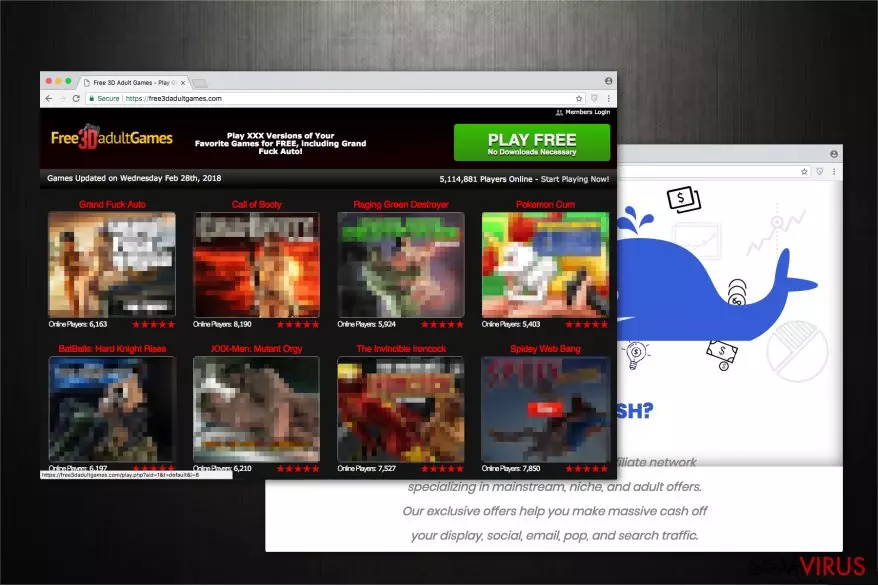
Free3dadultgames é uma plataforma de jogo que supostamente oferece conteúdo erótico gratuito. Na verdade, não só NÃO é gratuito e recolhe as suas credenciais para uma subscrição anual como também está categorizado como programa adware. Por outras palavras, este software suspeito está programado para recolher informação sobre os seus utilizadores e exibir anúncios inesgotáveis com base nesta.
O programa suportado por anúncios normalmente entra no computador juntamente com aplicações de terceiros. Depois da instalação poderá instalar componentes adicionais que suportam a sua atividade e protegem contra a eliminação fácil. Por esta razão, muitos utilizadores e computador são incapazes de remover o Free3dadultgames.com sem assistência.
Infelizmente, começa a recolher vários detalhes sobres os seus utilizadores. Embora alguns sejam recolhidos sem permissão direta, outra informação é fornecida pelos próprios utilizadores durante o registo. É necessário submeter o primeiro e último nomes, país, código postal, e-mail e detalhes do cartão de crédito para ao Free3dadultgames.
Avisamos que estes detalhes são altamente sensíveis e poderão ser usados contra si ou mesmo levar a roubo de identidade. Além disso, a tendência de redireccionamento do Free3dadultgames ocorre assim que o adware examina o seu histórico de navegação, anúncios clicados, endereço IP e outros detalhes. São explorados para exibir quantidades excessivas de anúncios, como banners, in-texts ou pop-ups que correspondem às suas pesquisas recentes.
Tenha atenção que o conteúdo dos anúncios do Free3dadultgames é altamente inseguro. Os programadores tentam o melhor para fazê-los parecer inocentes e atrativos de forma a ludibriar as pessoas e levá-las a clicar. Infelizmente, a maioria dos anúncios levam a sites suspeitos onde pode ser infetado por outros programas potencialmente indesejados (PUP) ou mesmo malware.

Se se preocupa com a segurança do seu computador e a sua privacidade, livre-se do Free3dadultgames assim que notar nos seus anúncios pop-up. Note que os seus programadores estão focados em ganhar receita com o esquema de marketing pagar-por-clique, e a maioria dos anúncios são extremamente intrusivos e irritantes.
Como já mencionámos, a remoção do Free3dadultgames.com pode tornar-se complicada para um utilizador de computador normal. Assim sendo, pode obter ajuda de um software antivírus profissional ou seguir o guia de eliminação anexo no final do artigo. Embora o FortectIntego seja a escolha perfeita para aqueles que querem acelerar o processo.
Atenção durante a instalação de freeware pode proteger o seu computador de adware
Felizmente, não é difícil prevenir adware de entrar no seu sistema. É importante compreender as técnicas de distribuição de forma a fazê-lo. Assim, a maioria dos programas potencialmente indesejados (PUP), incluindo os suportados por anúncios estão a residir silenciosamente dentro dos instaladores de aplicações gratuitas.
Se escolher o modo Rápido ou Recomendado durante a instalação, o adware permanece escondido. Por esta razão, escolha SEMPRE as configurações Avançada ou Personalizada que não saltam passos do procedimento. Os peritos do SenzaVirus.it lembram que deve procurar os vistos que foram colocados sem permissão direta.
Se os desmarcar, o adware não será capaz de entrar no sistema. É sempre sensato ter uma ferramenta de remoção de malware robusta para verificar o seu computador e correr um scan completo ao sistema regularmente. Estas medidas de precaução ajudarão a manter um alto nível de segurança no seu sistema.
Livre-se dos anúncios pop-up do Free3dadultgames pop-up de vez
Se está farto(a) do chamado vírus Free3dadultgames e dos seus inesgotáveis anúncios, tem duas opções para a sua eliminação. Ambos irão ajudar a livrar-se deste. Porém, a duração do procedimento depende das suas preferências. Por isso, pode escolher entre a desinstalação manual e automática do adware.
Se remover o Free3dadultgames.com manualmente, esteja preparado para sacrificar algum tempo para fazê-lo com segurança. Embora tenhamos preparado um guia de eliminação no final deste artigo, requer muita atenção e paciência. Portanto, por favor, leia cuidadosamente cada passo das instruções.
Aqueles que estão dispostos a acelerar a remoção do Free3dadultgames.com devem escolher o procedimento automático. Este processo necessita meramente de um software de segurança profissional como os mencionados abaixo. A eliminação do adware leva apenas alguns minutos uma vez que alguns cliques são requeridos para correr um scan completo ao sistema após a instalação do antivírus.
Desinstalar do Windows
Para remover o Free3dadultgames.com em máquinas com Windows 10/8, por favor siga estes passos:
- Escreva Painel de Controlo na barra de pesquisa do Windows e pressione Enter ou clique no resultado da pesquisa.
- Sob Programas, selecione Desinstalar um programa.

- Na lista, encontre quaisquer entradas relacionadas com o Free3dadultgames.com (ou qualquer outro programa suspeito instalado recentemente).
- Clique com o botão direito na aplicação e selecione Desinstalar.
- Caso surja a janela de Controlo de Conta do Utilizador, clique em Sim.
- Aguarde até que o processo de desinstalação termine e pressione OK.



Caso seja utilizador do Windows 7/XP, proceda com as seguintes instruções:
- Clique no ícone Iniciar do Windows > Painel de Controlo localizado na barra direita (se utilizar o Windows XP, clique em Adicionar/Remover Programas).
- No Painel de Controlo, selecione Programas > Desinstalar um programa.

- Selecione a aplicação indesejada, clicando no item apenas uma vez.
- No topo, selecione Desinstalar/Alterar.
- Se surgir a janela de confirmação, selecione Sim.
- Clique em OK depois de terminar o processo de desinstalação.

Restaurar o MS Edge/Chromium Edge
Eliminar extensões indesejadas do MS Edge:
- Selecione o Menu (três pontos horizontais no canto superior direito da janela do browser) e selecione Extensões.
- Da lista, selecione a extensão relacionada e clique no ícone da Engrenagem.
- Clique em Desinstalar.


Eliminar cookies e outros dados de navegação
- Selecione o Menu (três pontos horizontais no canto superior direito da janela do browser) e selecione
- Privacidade e Segurança.
- Sob Limpar dados de navegação, selecione Escolher o que pretende limpar.
- Selecione tudo (menos as palavras-passe, embora deva incluir licenças de multimédia, se aplicável) e clique em Limpar.


Restaurar definições de novos separadores e página inicial:
- Clique no ícone do menu e selecione Definições.
- Encontre a secção No arranque.
- Clique em Desativar se encontrar quaisquer domínios específicos.
Restaurar o MS Edge caso os passos acima não funcionem:
- Pressione Ctrl + Shift + Esc para abrir o Gestor de Tarefas.
- Clique na seta Mais detalhes na área inferior da janela.
- Selcione o separador Detalhes.
- Percorra a lista e localize todas as entradas com o nome Microsoft Edge. Clique com o botão direito em cada um dos itens e selecione Terminar Tarefa para terminar a execução do MS Edge.


Se esta solução não resolver o seu problema, necessita de utilizar um método avançado de restauro do Edge. Note que é necessário fazer cópias de segurança dos seus dados antes de proceder.
- Encontre a seguinte pasta no seu computador: C:\\Users\\%username%\\AppData\\Local\\Packages\\Microsoft.MicrosoftEdge_8wekyb3d8bbwe.
- Pressione Ctrl + A no seu teclado para selecionar todas as pastas.
- Clique nas pastas com o botão direito e selecione Eliminar

- Agora clique com o botão direito no botão Iniciar e selecione o Windows PowerShell (Administrador).
- Quando a nova janela abrir, copie e cole o seguinte comando e pressione Enter:
Get-AppXPackage -AllUsers -Name Microsoft.MicrosoftEdge | Foreach {Add-AppxPackage -DisableDevelopmentMode -Register “$($_.InstallLocation)\\AppXManifest.xml” -Verbose



Instruções para o Microsoft Edge baseado em Chromium
Eliminar extensões do MS Edge (Chromium):
- Abra o Edge e selecione Definições > Extensões.
- Elimine extensões indesejadas ao clicar em Remover.


Limpar cache e dados de sites:
- Clique no Menu e aceda às Definições.
- Selecione Privacidade, pesquisa e serviços.
- Na secção Limpar dados de navegação, selecione Escolher o que pretende limpar.
- Sob o Intervalo de tempo, escolha Tudo.
- Selecione Limpar agora.


Restaurar o MS Edge baseado em Chromium:
- Clique no Menu e seleciona as Definições.
- Na barra lateral esquerda, selecione Repor definições.
- Selecione Repor os valores predefinidos das definições.
- Confirme com Repor.


Restaurar o Mozilla Firefox
Remover extensões perigosas:
- Abra o browser Mozilla Firefox e clique no Menu (três linhas horizontais no canto superior direito da janela).
- Selecione Add-ons (extensões).
- Nesta página, selecione quaisquer plugins relacionados com o Free3dadultgames.com e clique em Remover.


Restaurar a página inicial:
- Clique nas três linhas horizontais no canto superior direito para abrir o menu.
- Selecione Opções.
- Nas opções sob o painel Início, selecione o seu website preferido para abrir sempre que executa o Mozilla Firefox.
Eliminar cookies e dados de sites:
- Clique no Menu e selecione Opções.
- Vá para a secção de Privacidade e Segurança.
- Navegue para baixo até encontrar Cookies e Dados de Sites.
- Clique em Limpar Dados...
- Selecione Cookies e Dados de Sites, assim como em Conteúdo da Web em cache e pressione Limpar.


Restaurar o Mozilla Firefox
Caso o Free3dadultgames.com não tenha sido removido após seguir as instruções acima, restaure o Mozilla Firefox:
- Abra o browser Mozilla Firefox e clique no Menu.
- Vá para Ajuda e selecione Informação para resolução de problemas.

- Sob a secção Otimizar o Firefox section, clique em Restaurar o Firefox...
- Assim que surgir a notificação, confirme a ação ao pressionar em Restaurar o Firefox – este processo deverá completar a eliminação do Free3dadultgames.com.



Restaurar o Google Chrome
Eliminar extensões maliciosas do Google Chrome:
- Abra o Google Chrome, clique no Menu (três pontos verticais no canto superior direito) e selecione Mais ferramentas > Extensões.
- Na nova janela aberta, conseguirá ver todas as extensões instaladas. Desinstale todos os plugins suspeitos potencialmente, clicando em Remover.


Limpar ficheiros em cache e dados de navegação do Chrome:
- Clique no Menu e selecione Definições.
- Sob Privacidade e Segurança, selecione Limpar dados de navegação.
- Selecione Histórico de navegação, Cookies e outros dados do site, assim como Imagens e ficheiros em cache.
- Clique em Limpar dados.


Alterar a sua página inicial:
- Clique no menu e selecione Definições.
- Procure por qualquer website suspeito na secção No arranque.
- Clique em Abrir uma página específica ou um conjunto de páginas e clique nos três pontos para encontrar a opção Remover.
Restaurar o Google Chrome:
Caso os métodos anteriores não tenham ajudado, restaure o Google Chrome para eliminar todos os componentes:
- Clique no Menu e selecione Definições.
- Nas Definições, navegue para abaixo e clique em Avançadas.
- Encontre a secção Repor e limpar.
- Clique em Repor as predefinições originais das definições.
- Confirme com Repor definições para completar a eliminação.


Restaurar o Safari
Remover extensões indesejadas do Safari:
- Clique em Safari > Preferências...
- Na nova janela, selecione Extensões.
- Selecione a extensão indesejada relacionada com o Free3dadultgames.com e selecione Desinstalar.


Limpar cookies e outros dados de websites no Safari:
- Clique em Safari > Limpar Histórico...
- No menu pop-up, selecione todo o histórico na secção Limpar.
- Confirme com Limpar Histórico.


Restaurar o Safari, caso as definições mencionadas anteriormente não tenham ajudado:
- Clique em Safari > Preferências...
- Vá para o separador Avançadas.
- Assinale a caixa Mostrar Menu de Programação na barra de menus.
- Na barra de menus, clique em Programação, e selecione Esvaziar Caches.


Este guia ajudou?
Seja o primeiro a comentar