

Amazon Rewards Event – uma fraude online que promete prémios a utilizadores leais da Amazon
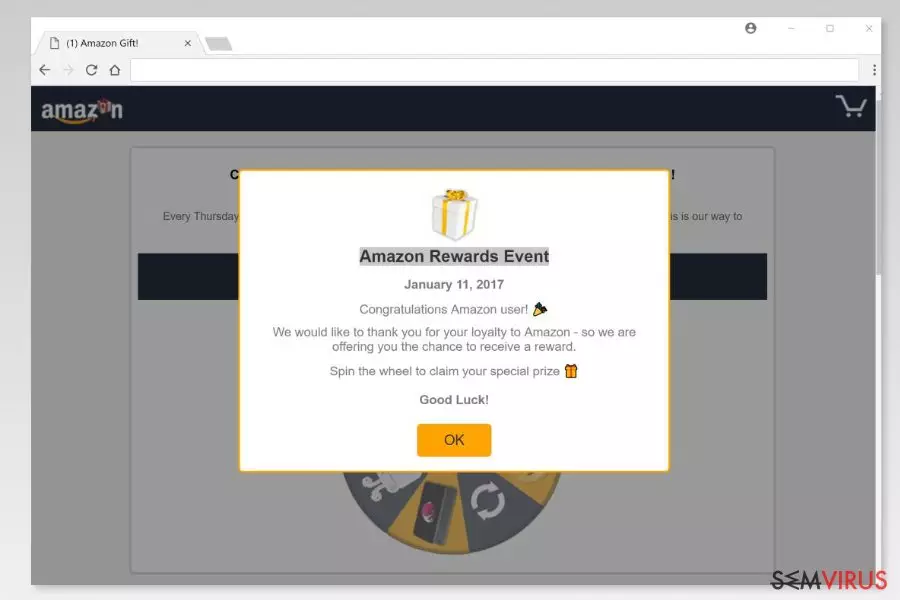
O Amazon Rewards Event (evento de recompensas da amazon) é uma fraude utilizada para enganar utilizadores da Amazon, utilizando pop-ups falsos, publicidade e outros anúncios, afirmando que o utilizador ganhou um prémio pela sua lealdade à empresa. Esta fraude poderá bombardear qualquer browser imediatamente após a infiltração de adware no sistema. Depois de alterar definições necessárias do sistema, o vírus Amazon Rewards Event começa a exibir várias notificações, solicitando o preenchimento de um questionário para ganhar um iPhone ou outro prémio. Também é possível que solicite a instalação de algumas extensões ou plugins para o seu browser, o seu e-mail ou outro tipo de informações pessoais. No entanto, seguir estes pedidos não garantirá o prémio prometido. O resultado poderá ser completamente oposto – irá instalar malware, perder o seu dinheiro ou sofrer consequências relacionadas com a proteção da sua privacidade.
| Resumo | |
|---|---|
| Nome | Amazon Rewards Event |
| Tipo | Fraude |
| Distribuição | Programas de adware distribuídos em bundles de software ou websites maliciosos |
| Nível de perigo | Médio. É possível instalar inadvertidamente programas suspeitos ou permitir a monitorização de dados relacionados com a sua navegação online |
| Sintoma | Exibição de pop-ups e anúncios que prometem prémios da Amazon e outras recompensas elevadas, redirecionamento para websites questionáveis, ofertas para download de programas desconhecidos, encerramento abrupto e bloqueio do browser |
| Para desinstalar adware relacionado com esta fraude, instale o FortectIntego e efetue uma análise completa ao seu sistema | |
O principal propósito do esquema Amazon Rewards é convencer os internautas a preencherem questionários na esperança de receberem um prémio dispendioso completamente grátis:
Amazon Rewards Event
Parabéns, utilizador da Amazon!
Gostaríamos de agradecer a sua lealdade à Amazon – portanto, oferecemos-lhe agora a possibilidade de receber um prémio.
Gire a roda da sorte para receber o seu prémio especial.
Boa Sorte!
No entanto, cada questionário preenchido garante algum lucro aos golpistas. De forma a motivar os utilizadores a preencherem os questionários, os criminosos prometem prémios avultados, tais como iPhones, smartphones Samsung Galaxy ou MacBooks.

No entanto, não se deixe enganar pelas promessas de recompensas atrativas. A “roda da sorte” da Amazon Rewards Event poderá premiá-lo apenas com questionários que solicitam o seu número de telefone ou até mesmo o pagamento de €5 por serviços desconhecidos. Caso cumpra os pedidos dos criminosos, a sua fatura de telemóvel poderá aumentar substancialmente.
Caso seja reencaminhado para o website fraudulento da “Amazon Rewards Event”, deverá encerrá-lo imediatamente. Se este tipo de atividade continuar, recomendamos que analise o seu sistema em busca de uma infeção por adware, utilizando o FortectIntego ou qualquer outro software anti-malware

Poderá suspeitar da presença de adware caso identifique também as seguintes atividades indesejadas e irritantes no Chrome, Firefox, Explorer ou qualquer outro navegador:
- aumento na exibição de anúncios, pop-ups e/ou banners;
- reencaminhamento para websites promocionais;
- texto aleatório transformado em hiperligações;
- a presença de extensões, plugins ou barras de ferramentas desconhecidas no seu browser.
Neste caso, deverá procurar pela presença de adware no seu PC e desinstalar qualquer componente relacionado. É possível investigar o sistema e remover o vírus “Amazon Rewards Event” manualmente, seguindo as instruções providenciadas no final deste artigo. No entanto, relembramos que localizar todas as entradas relacionadas com adware poderá não ser assim tão fácil.
Portanto, recomendamos que selecione a opção de eliminação automática do “Amazon Rewards Event” e atribua esta tarefa a um software anti-malware/anti-spyware de confiança. Tipicamente, as aplicações suportadas por publicidade infiltram-se no sistema através de bundles de software, que normalmente incluem mais do que um PUP. Sem dúvida alguma, é necessário eliminar todos os programas e componentes indesejados.

A instalação cuidadosa de freeware e shareware ajuda a evitar publicidade indesejada
Muito provavelmente, o programa suportado por publicidade, responsável por permitir a entrada de adware no sistema, entrou no seu sistema agrupado com freeware ou shareware (software gratuito ou partilhado). Qualquer programa que descarrega em websites de downloads gratuitos podem incluir vários componentes adicionais, tais como esta aplicação potencialmente indesejada.
Por esta razão, deverá aprender a “desempacotar” os programas e rejeitar a instalação de PUPs:
- efetue o download de software nos websites dos próprios criadores e evite fontes terciárias;
- leia os Termos de Utilização, EULA, Política de Privacidade e outros documentos providenciados;
- utilize as definições de instalação Avançada/Personalizada como alternativa às opções Recomendada/Normal;
- desmarque e rejeite todos os “downloads opcionais” pré-selecionados.
Elimine o vírus Amazon Rewards Event do seu browser
Os redirecionamentos para websites fraudulentos irão ser interrompidos assim que remover completamente o Amazon Rewards Event do seu computador. Esta tarefa requer a análise detalhada do sistema em busca de programas suspeitos, extensões de browser e outros componentes. É possível eliminar todos estes elementos manualmente ou automaticamente.
Caso considere a eliminação manual do Amazon Rewards Event, deverá seguir o guia que preparámos no final desta publicação. No entanto, os especialistas da usunwirusa.pl, salienta que a maioria dos utilizadores domésticos não consegue completar a eliminação, uma vez que apresentam a tendência de acelerar o processo e ignorar entradas relacionadas com adware.
Consequentemente, se deixar algumas extensões ou outros componentes instalados, as visitas indesejadas ao website fraudulento continuarão assim que reiniciar o sistema. Portanto, recomendamos que evite o fracasso e opte pela eliminação automática.
Desinstalar do Windows
Para remover o Fraude “Amazon Rewards Event” em máquinas com Windows 10/8, por favor siga estes passos:
- Escreva Painel de Controlo na barra de pesquisa do Windows e pressione Enter ou clique no resultado da pesquisa.
- Sob Programas, selecione Desinstalar um programa.

- Na lista, encontre quaisquer entradas relacionadas com o Fraude “Amazon Rewards Event” (ou qualquer outro programa suspeito instalado recentemente).
- Clique com o botão direito na aplicação e selecione Desinstalar.
- Caso surja a janela de Controlo de Conta do Utilizador, clique em Sim.
- Aguarde até que o processo de desinstalação termine e pressione OK.



Caso seja utilizador do Windows 7/XP, proceda com as seguintes instruções:
- Clique no ícone Iniciar do Windows > Painel de Controlo localizado na barra direita (se utilizar o Windows XP, clique em Adicionar/Remover Programas).
- No Painel de Controlo, selecione Programas > Desinstalar um programa.

- Selecione a aplicação indesejada, clicando no item apenas uma vez.
- No topo, selecione Desinstalar/Alterar.
- Se surgir a janela de confirmação, selecione Sim.
- Clique em OK depois de terminar o processo de desinstalação.

Restaurar o MS Edge/Chromium Edge
Eliminar extensões indesejadas do MS Edge:
- Selecione o Menu (três pontos horizontais no canto superior direito da janela do browser) e selecione Extensões.
- Da lista, selecione a extensão relacionada e clique no ícone da Engrenagem.
- Clique em Desinstalar.


Eliminar cookies e outros dados de navegação
- Selecione o Menu (três pontos horizontais no canto superior direito da janela do browser) e selecione
- Privacidade e Segurança.
- Sob Limpar dados de navegação, selecione Escolher o que pretende limpar.
- Selecione tudo (menos as palavras-passe, embora deva incluir licenças de multimédia, se aplicável) e clique em Limpar.


Restaurar definições de novos separadores e página inicial:
- Clique no ícone do menu e selecione Definições.
- Encontre a secção No arranque.
- Clique em Desativar se encontrar quaisquer domínios específicos.
Restaurar o MS Edge caso os passos acima não funcionem:
- Pressione Ctrl + Shift + Esc para abrir o Gestor de Tarefas.
- Clique na seta Mais detalhes na área inferior da janela.
- Selcione o separador Detalhes.
- Percorra a lista e localize todas as entradas com o nome Microsoft Edge. Clique com o botão direito em cada um dos itens e selecione Terminar Tarefa para terminar a execução do MS Edge.


Se esta solução não resolver o seu problema, necessita de utilizar um método avançado de restauro do Edge. Note que é necessário fazer cópias de segurança dos seus dados antes de proceder.
- Encontre a seguinte pasta no seu computador: C:\\Users\\%username%\\AppData\\Local\\Packages\\Microsoft.MicrosoftEdge_8wekyb3d8bbwe.
- Pressione Ctrl + A no seu teclado para selecionar todas as pastas.
- Clique nas pastas com o botão direito e selecione Eliminar

- Agora clique com o botão direito no botão Iniciar e selecione o Windows PowerShell (Administrador).
- Quando a nova janela abrir, copie e cole o seguinte comando e pressione Enter:
Get-AppXPackage -AllUsers -Name Microsoft.MicrosoftEdge | Foreach {Add-AppxPackage -DisableDevelopmentMode -Register “$($_.InstallLocation)\\AppXManifest.xml” -Verbose



Instruções para o Microsoft Edge baseado em Chromium
Eliminar extensões do MS Edge (Chromium):
- Abra o Edge e selecione Definições > Extensões.
- Elimine extensões indesejadas ao clicar em Remover.


Limpar cache e dados de sites:
- Clique no Menu e aceda às Definições.
- Selecione Privacidade, pesquisa e serviços.
- Na secção Limpar dados de navegação, selecione Escolher o que pretende limpar.
- Sob o Intervalo de tempo, escolha Tudo.
- Selecione Limpar agora.


Restaurar o MS Edge baseado em Chromium:
- Clique no Menu e seleciona as Definições.
- Na barra lateral esquerda, selecione Repor definições.
- Selecione Repor os valores predefinidos das definições.
- Confirme com Repor.


Restaurar o Mozilla Firefox
Remover extensões perigosas:
- Abra o browser Mozilla Firefox e clique no Menu (três linhas horizontais no canto superior direito da janela).
- Selecione Add-ons (extensões).
- Nesta página, selecione quaisquer plugins relacionados com o Fraude “Amazon Rewards Event” e clique em Remover.


Restaurar a página inicial:
- Clique nas três linhas horizontais no canto superior direito para abrir o menu.
- Selecione Opções.
- Nas opções sob o painel Início, selecione o seu website preferido para abrir sempre que executa o Mozilla Firefox.
Eliminar cookies e dados de sites:
- Clique no Menu e selecione Opções.
- Vá para a secção de Privacidade e Segurança.
- Navegue para baixo até encontrar Cookies e Dados de Sites.
- Clique em Limpar Dados...
- Selecione Cookies e Dados de Sites, assim como em Conteúdo da Web em cache e pressione Limpar.


Restaurar o Mozilla Firefox
Caso o Fraude “Amazon Rewards Event” não tenha sido removido após seguir as instruções acima, restaure o Mozilla Firefox:
- Abra o browser Mozilla Firefox e clique no Menu.
- Vá para Ajuda e selecione Informação para resolução de problemas.

- Sob a secção Otimizar o Firefox section, clique em Restaurar o Firefox...
- Assim que surgir a notificação, confirme a ação ao pressionar em Restaurar o Firefox – este processo deverá completar a eliminação do Fraude “Amazon Rewards Event”.



Restaurar o Google Chrome
Eliminar extensões maliciosas do Google Chrome:
- Abra o Google Chrome, clique no Menu (três pontos verticais no canto superior direito) e selecione Mais ferramentas > Extensões.
- Na nova janela aberta, conseguirá ver todas as extensões instaladas. Desinstale todos os plugins suspeitos potencialmente, clicando em Remover.


Limpar ficheiros em cache e dados de navegação do Chrome:
- Clique no Menu e selecione Definições.
- Sob Privacidade e Segurança, selecione Limpar dados de navegação.
- Selecione Histórico de navegação, Cookies e outros dados do site, assim como Imagens e ficheiros em cache.
- Clique em Limpar dados.


Alterar a sua página inicial:
- Clique no menu e selecione Definições.
- Procure por qualquer website suspeito na secção No arranque.
- Clique em Abrir uma página específica ou um conjunto de páginas e clique nos três pontos para encontrar a opção Remover.
Restaurar o Google Chrome:
Caso os métodos anteriores não tenham ajudado, restaure o Google Chrome para eliminar todos os componentes:
- Clique no Menu e selecione Definições.
- Nas Definições, navegue para abaixo e clique em Avançadas.
- Encontre a secção Repor e limpar.
- Clique em Repor as predefinições originais das definições.
- Confirme com Repor definições para completar a eliminação.


Restaurar o Safari
Remover extensões indesejadas do Safari:
- Clique em Safari > Preferências...
- Na nova janela, selecione Extensões.
- Selecione a extensão indesejada relacionada com o Fraude “Amazon Rewards Event” e selecione Desinstalar.


Limpar cookies e outros dados de websites no Safari:
- Clique em Safari > Limpar Histórico...
- No menu pop-up, selecione todo o histórico na secção Limpar.
- Confirme com Limpar Histórico.


Restaurar o Safari, caso as definições mencionadas anteriormente não tenham ajudado:
- Clique em Safari > Preferências...
- Vá para o separador Avançadas.
- Assinale a caixa Mostrar Menu de Programação na barra de menus.
- Na barra de menus, clique em Programação, e selecione Esvaziar Caches.


Este guia ajudou?
Seja o primeiro a comentar