

DuckDuckGo é um motor de pesquisa confiável com vários contras
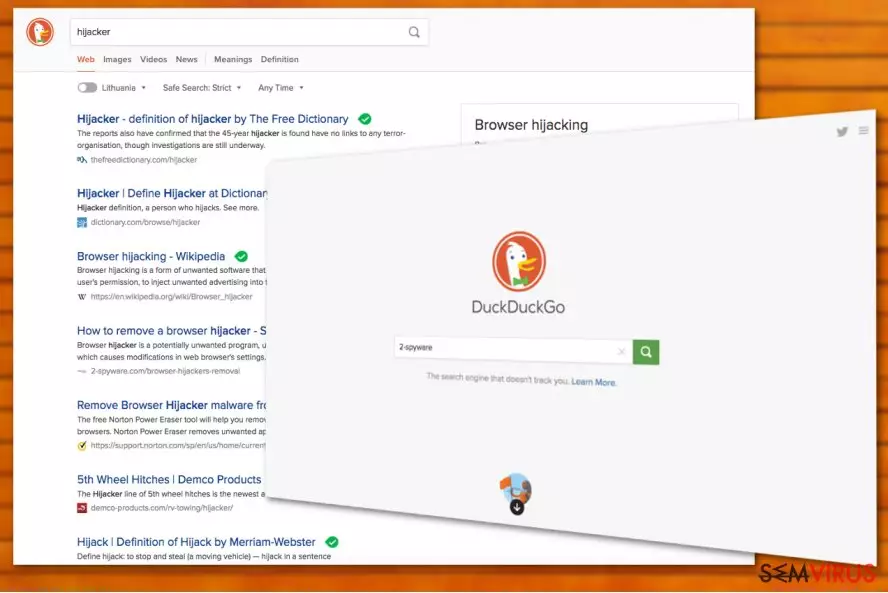
O DuckDuckGo NÃO é um vírus! Queremos adiantar isto para não lhe dar a impressão errada sobre o software que recebe um tráfego médio mensal de 15.5 milhões de visitantes. Tendo em mente a sua popularidade, poderá ser que já se tenha cruzado com o Duck Duck Go em alguma altura, especialmente se tem procurado uma nova ferramenta de pesquisa que não expie as suas atividades online.
Como todos sabemos, a privacidade é uma caraterística muito rara encontrada nos motores de pesquisa e existe uma crença geral de que este motor de pesquisa pode ser usado para evitar rastreamento . Todavia, deve manter em mente que o DuckDuckGo tem empregado estratégias de promoção ativas. Portanto, pode acontecer que o motor de pesquisa possa aparecer no seu navegador sem a sua permissão direta.
Estas tendências de distribuição de software são agora novas e consideradas legítimas. No entanto, têm sido ativamente usadas por programadores confiáveis e provedores de pesquisa suspeitos. Se acaba de encontrar o DuckDuckGo no seu Mac, iPhone, Android ou computador, a única pessoa que pode culpar por deixar este provedor de pesquisa entrar no seu sistema é você. “Porquê?”, pergunta.
É porque é o(a) único(a) que permite a instalação de programas empacotados ao saltar importantes passos de instalação do freeware. Se quer saber que passos tem de efetuar para evitar o motor de pesquisa Duck Duck Go, verifique os parágrafos seguintes.
Logo após entrar no website oficial do software pode reparar imediatamente quanto stress esta página põe nos seus hábitos de navegação. Isto poderá interferir com as suas sessões de navegação pois tende a direcionar os seus utilizadores para outros domínios ocasionalmente.
Este fenómeno poderá tornar-se para lá de irritante pois tenta promover websites patrocinados e ajudá-los a aumentar o tráfego de visitantes. Se não quiser lidar com estes redireccionamentos, recomendamos que remova o motor de pesquisa DuckDuckGo. Para propósitos de poupança de tempo, instale o FortectIntego para ajudá-lo.
As últimas versões desta ferramenta de pesquisa são compatíveis com o Android e iOS. Se está a lidar com quaisquer destas versões no seu smartphone ou tablet deve desinstalar as mesmas sem hesitação. À parte da tendência de redireccionamento previamente mencionada, o sequestrador poderá adicionar plug-ins relacionados com o seu navegador. Se não está OK com isso, a remoção do DuckDuckGo deve ser a sua prioridade atual.

Logo após abrir a Política de Privacidade ou Acordo de Licença de Utilizador Final desta ferramenta de pesquisa, pode ver que a privacidade é a principal preocupação dos seus programadores. Alegam que não compilam qualquer informação pessoal dos seus utilizadores e não partilham a mesma com terceiros. Não obstante, se ler mais, poderá ver as seguintes provisões que se contradizem:
“Quando pesquisa no DuckDuckGo, não queremos saber quem é e não existe forma de ligar as suas pesquisas.
Também guardamos pesquisas, mas mais uma vez, não de uma forma pessoalmente identificável (…) De forma semelhante, poderemos adicionar um código afiliado a alguns sites de eComércio (p. ex. Amazon & eBay) que resultam em baixas comissões pagas de volta ao DuckDuckGo quando faz compras nesses sites.”
Resumindo, todos os websites recolhem mais ou menos informação técnica sobre os utilizadores. Fazem-no não só para propósitos de marketing como também manter a segurança dos seus websites. Enquanto usa este motor de pesquisa poderá encontrar o redireccionamento do DuckDuckGode tempos em tempos. Significa que a página de rede poderá guiá-lo para domínios dos seus parceiros.
Da mesma forma estas terceiras-partes poderão empregar várias tecnologias de rastreamento para recolher a informação que define as suas preferências de navegação pessoais. Após adquirir estes dados as empresas de publicidade online poderão cravejar o seu navegador com ofertas comerciais personalizadas frustrantes.
Razões para obter serviços de pesquisa indesejados
Normalmente, programas possivelmente indesejados infiltram os computadores ao disfarçarem-se de freeware. Os utilizadores também contribuem para estas particularidades de distribuição pois apressam-se pelo assistente de instalação sem sequer se aperceberem que programas “bónus” vêm juntamente com as aplicações legítimas.
De forma a escapar ao sequestro por parte do DuckDuckGo no futuro, altere a ordem da sequência de instalação normal:
- Corra o assistente de instalação do software e selecione o modo “Avançado”.
- Depois, deve notar em várias caixas de escolha que lhe perguntam se concorda em descarregar add-ons adicionais. Desmarque todas.
Se ativou acidentalmente todas e foram instaladas eventualmente, descanse, pois o PUP pode facilmente ser removido.
Forma fácil de remover o DuckDuckGo
Se quer iniciar a remoção do DuckDuckGo no seu computador verifique os passos da remoção manual dadas abaixo. Tem de desinstalar este motor de pesquisa e também reconfigurar os seus navegadores para se livrar deste.
Assim que terminar este procedimento, deve pensar também num scan completo ao sistema com software anti-spyware para certificar-se que o seu computador está totalmente seguro e livre de pestes de computador graves. Para tal, precisa de um dos programas de segurança dados abaixo, atualizá-lo para a última versão e correr um scan completo ao sistema.
Normalmente, leva apenas alguns minutos a remover o vírus DuckDuckGo do dispositivo de forma a apropriada. Por último, não se esqueça que a cautela pessoal reduz significativamente as hipóteses de encontrar uma ameaça cibernética.
QF:
Questão. O website DuckDuckGo substituiu a minha página inicial. Embora pareça realmente bom, torna o meu computador lento e exibe alguns anúncios irritantes. Decidi que não necessito deste motor de pesquisa nem preciso de o utilizar… Podem dizer-me o que devo fazer?
Resposta. Se o DuckDuckGo apareceu como sua página inicial padrão e também como motor de pesquisa principal poderá ter estado desatento(a) ao instalar outra aplicação no seu computador. Porém, NÃO é um vírus, portanto pode usá-lo para as suas pesquisas. Se o motor de pesquisa previamente usado lhe parecer melhor recomendamos que remova o motor DuckDuckGo do seu PC. Pode encontrar as diretrizes de remoção abaixo.
Desinstalar do Windows
Para remover o DuckDuckGo em máquinas com Windows 10/8, por favor siga estes passos:
- Escreva Painel de Controlo na barra de pesquisa do Windows e pressione Enter ou clique no resultado da pesquisa.
- Sob Programas, selecione Desinstalar um programa.

- Na lista, encontre quaisquer entradas relacionadas com o DuckDuckGo (ou qualquer outro programa suspeito instalado recentemente).
- Clique com o botão direito na aplicação e selecione Desinstalar.
- Caso surja a janela de Controlo de Conta do Utilizador, clique em Sim.
- Aguarde até que o processo de desinstalação termine e pressione OK.



Caso seja utilizador do Windows 7/XP, proceda com as seguintes instruções:
- Clique no ícone Iniciar do Windows > Painel de Controlo localizado na barra direita (se utilizar o Windows XP, clique em Adicionar/Remover Programas).
- No Painel de Controlo, selecione Programas > Desinstalar um programa.

- Selecione a aplicação indesejada, clicando no item apenas uma vez.
- No topo, selecione Desinstalar/Alterar.
- Se surgir a janela de confirmação, selecione Sim.
- Clique em OK depois de terminar o processo de desinstalação.

Restaurar o MS Edge/Chromium Edge
Eliminar extensões indesejadas do MS Edge:
- Selecione o Menu (três pontos horizontais no canto superior direito da janela do browser) e selecione Extensões.
- Da lista, selecione a extensão relacionada e clique no ícone da Engrenagem.
- Clique em Desinstalar.


Eliminar cookies e outros dados de navegação
- Selecione o Menu (três pontos horizontais no canto superior direito da janela do browser) e selecione
- Privacidade e Segurança.
- Sob Limpar dados de navegação, selecione Escolher o que pretende limpar.
- Selecione tudo (menos as palavras-passe, embora deva incluir licenças de multimédia, se aplicável) e clique em Limpar.


Restaurar definições de novos separadores e página inicial:
- Clique no ícone do menu e selecione Definições.
- Encontre a secção No arranque.
- Clique em Desativar se encontrar quaisquer domínios específicos.
Restaurar o MS Edge caso os passos acima não funcionem:
- Pressione Ctrl + Shift + Esc para abrir o Gestor de Tarefas.
- Clique na seta Mais detalhes na área inferior da janela.
- Selcione o separador Detalhes.
- Percorra a lista e localize todas as entradas com o nome Microsoft Edge. Clique com o botão direito em cada um dos itens e selecione Terminar Tarefa para terminar a execução do MS Edge.


Se esta solução não resolver o seu problema, necessita de utilizar um método avançado de restauro do Edge. Note que é necessário fazer cópias de segurança dos seus dados antes de proceder.
- Encontre a seguinte pasta no seu computador: C:\\Users\\%username%\\AppData\\Local\\Packages\\Microsoft.MicrosoftEdge_8wekyb3d8bbwe.
- Pressione Ctrl + A no seu teclado para selecionar todas as pastas.
- Clique nas pastas com o botão direito e selecione Eliminar

- Agora clique com o botão direito no botão Iniciar e selecione o Windows PowerShell (Administrador).
- Quando a nova janela abrir, copie e cole o seguinte comando e pressione Enter:
Get-AppXPackage -AllUsers -Name Microsoft.MicrosoftEdge | Foreach {Add-AppxPackage -DisableDevelopmentMode -Register “$($_.InstallLocation)\\AppXManifest.xml” -Verbose



Instruções para o Microsoft Edge baseado em Chromium
Eliminar extensões do MS Edge (Chromium):
- Abra o Edge e selecione Definições > Extensões.
- Elimine extensões indesejadas ao clicar em Remover.


Limpar cache e dados de sites:
- Clique no Menu e aceda às Definições.
- Selecione Privacidade, pesquisa e serviços.
- Na secção Limpar dados de navegação, selecione Escolher o que pretende limpar.
- Sob o Intervalo de tempo, escolha Tudo.
- Selecione Limpar agora.


Restaurar o MS Edge baseado em Chromium:
- Clique no Menu e seleciona as Definições.
- Na barra lateral esquerda, selecione Repor definições.
- Selecione Repor os valores predefinidos das definições.
- Confirme com Repor.


Restaurar o Mozilla Firefox
Remover extensões perigosas:
- Abra o browser Mozilla Firefox e clique no Menu (três linhas horizontais no canto superior direito da janela).
- Selecione Add-ons (extensões).
- Nesta página, selecione quaisquer plugins relacionados com o DuckDuckGo e clique em Remover.


Restaurar a página inicial:
- Clique nas três linhas horizontais no canto superior direito para abrir o menu.
- Selecione Opções.
- Nas opções sob o painel Início, selecione o seu website preferido para abrir sempre que executa o Mozilla Firefox.
Eliminar cookies e dados de sites:
- Clique no Menu e selecione Opções.
- Vá para a secção de Privacidade e Segurança.
- Navegue para baixo até encontrar Cookies e Dados de Sites.
- Clique em Limpar Dados...
- Selecione Cookies e Dados de Sites, assim como em Conteúdo da Web em cache e pressione Limpar.


Restaurar o Mozilla Firefox
Caso o DuckDuckGo não tenha sido removido após seguir as instruções acima, restaure o Mozilla Firefox:
- Abra o browser Mozilla Firefox e clique no Menu.
- Vá para Ajuda e selecione Informação para resolução de problemas.

- Sob a secção Otimizar o Firefox section, clique em Restaurar o Firefox...
- Assim que surgir a notificação, confirme a ação ao pressionar em Restaurar o Firefox – este processo deverá completar a eliminação do DuckDuckGo.



Restaurar o Google Chrome
Eliminar extensões maliciosas do Google Chrome:
- Abra o Google Chrome, clique no Menu (três pontos verticais no canto superior direito) e selecione Mais ferramentas > Extensões.
- Na nova janela aberta, conseguirá ver todas as extensões instaladas. Desinstale todos os plugins suspeitos potencialmente, clicando em Remover.


Limpar ficheiros em cache e dados de navegação do Chrome:
- Clique no Menu e selecione Definições.
- Sob Privacidade e Segurança, selecione Limpar dados de navegação.
- Selecione Histórico de navegação, Cookies e outros dados do site, assim como Imagens e ficheiros em cache.
- Clique em Limpar dados.


Alterar a sua página inicial:
- Clique no menu e selecione Definições.
- Procure por qualquer website suspeito na secção No arranque.
- Clique em Abrir uma página específica ou um conjunto de páginas e clique nos três pontos para encontrar a opção Remover.
Restaurar o Google Chrome:
Caso os métodos anteriores não tenham ajudado, restaure o Google Chrome para eliminar todos os componentes:
- Clique no Menu e selecione Definições.
- Nas Definições, navegue para abaixo e clique em Avançadas.
- Encontre a secção Repor e limpar.
- Clique em Repor as predefinições originais das definições.
- Confirme com Repor definições para completar a eliminação.


Restaurar o Safari
Remover extensões indesejadas do Safari:
- Clique em Safari > Preferências...
- Na nova janela, selecione Extensões.
- Selecione a extensão indesejada relacionada com o DuckDuckGo e selecione Desinstalar.


Limpar cookies e outros dados de websites no Safari:
- Clique em Safari > Limpar Histórico...
- No menu pop-up, selecione todo o histórico na secção Limpar.
- Confirme com Limpar Histórico.


Restaurar o Safari, caso as definições mencionadas anteriormente não tenham ajudado:
- Clique em Safari > Preferências...
- Vá para o separador Avançadas.
- Assinale a caixa Mostrar Menu de Programação na barra de menus.
- Na barra de menus, clique em Programação, e selecione Esvaziar Caches.


Este guia ajudou?
Seja o primeiro a comentar