

Especificações do vírus Chumsearch.com
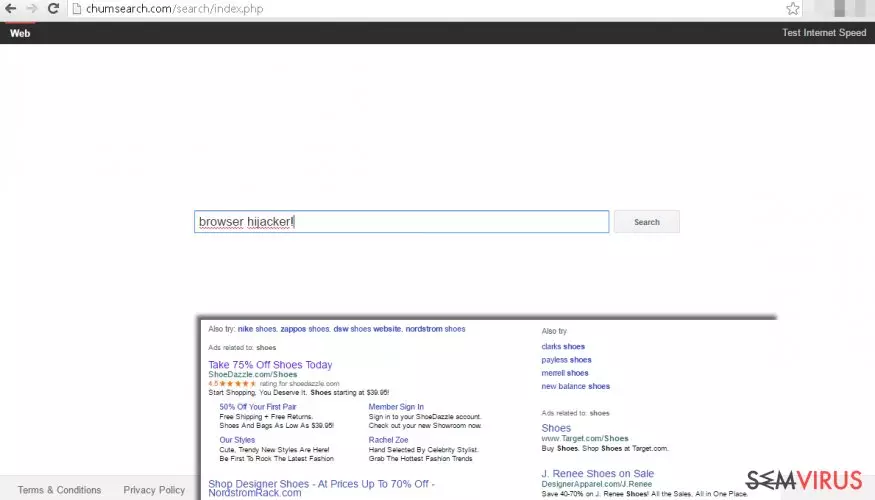
De acordo com os investigadores, o vírus Chumsearch.com é um sequestrador de browser relacionado com outros motores de pesquisa falsos Trovigo.com e Trovi.com. Este programa potencialmente indesejado (PUP) viaja pela Internet empacotado com software normal e entra nos computadores sem o conhecimento dos utilizadores.
O sequestrador de browser visa todos os navegadores de rede populares e modifica as suas definições de forma a distribuir conteúdo patrocinado. O propósito de todos os PUPs é gerar receita para os criadores, pelo que não são amigos do utilizador. O vírus Chum Search tem as mesmas funções de outros sequestradores de browser. Poderá instalar várias barras de ferramentas, extensões e plugins.
Inicia redireccionamentos indesejados, distribui anúncios e altera resultados de pesquisa. Utilizando um motor de pesquisa corrompido não será capaz de encontrar nenhuma informação relevante pois inclui atalhos patrocinados suspeitos nos resultados e impede-o de aceder ao Google, Bing ou outros provedores de pesquisa confiáveis.
Assim que reparar em alterações inesperadas no seu navegador, efetue um scan no computador com FortectIntego. Existe uma grande possibilidade de que o seu computador tenha sido infetado com um sequestrador de browser. Recomendamos que inicie a remoção do Chumsearch.com imediatamente.
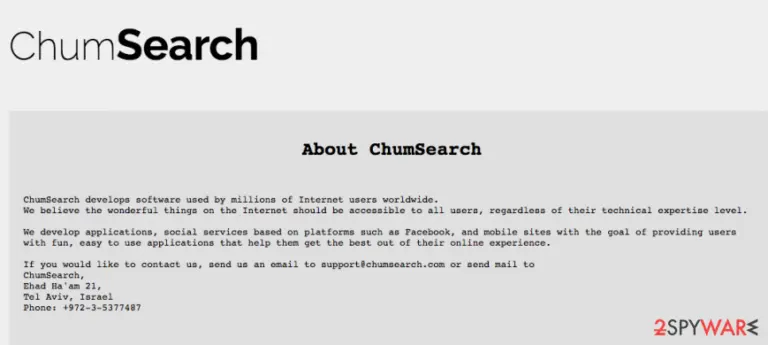
Redireccionamentos são um dos maiores problemas pois qualquer um efetuado pelo Chumsearch.com poderá levá-lo a um website malicioso. Após um clique no atalho oferecido no resultado de pesquisa ou publicidade atrativa poderá acabar num site criado para propagar malware. Podemos recomendar que evite usar o navegador ou motor de pesquisa afetado, mas não pode evitar redireccionamentos que aparecem subitamente.
Se decidir inserir palavras-chave diretamente na barra URL, poderá ser redirecionado para os anteriormente mencionados Trovigo.com ou Trovi.com. Esta atividade poderá surpreendê-lo, mas na Política de Privacidade, os autores do vírus Chumsearch.com declaram claramente a sua parceria com estes dois sequestradores de browser:
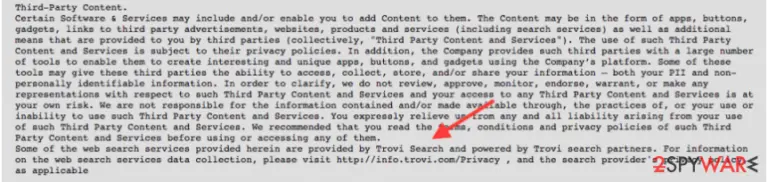
Como pode imaginar, qualquer provedor de pesquisa confiável não colaboraria com criadores suspeitos. Aparentemente, não pode confiar neste motor de pesquisa, pelo que deverá remover o Chumsearch.com assim que aparecer no seu ecrã. O sequestrador é uma potencial ameaça para o seu computador e privacidade.
Poderá monitorizar a sua atividade de pesquisa e recolher informação sobre os seus websites favoritos e consultas de pesquisa. Ninguém pode garantir que esta informação não será partilhada com terceiras partes. Acreditamos piamente que a sua informação pessoal deverá ser mantida privada.
Como proteger um computador de um sequestrador de browser?
Os PUPs são distribuídos juntamente com outras aplicações gratuitas, pelo que é importante instalar programas cautelosamente. Portanto, se quer evitar o sequestrador Chumsearch.com, sempre que descarregar software da Internet, tem de verificar se é um programa único ou um pacote de software. Pode descobri-lo no assistente de configuração. Ao abri-lo, não se apresse.
Leia os Termos de Utilização e Política de Privacidade para saber com o que concorda ao instalar o programa. O próximo passo importante é ajustar as configurações de instalação apropriadamente. Acha que as configurações “recomendadas” são dignas de confiança? Definitivamente, não. Normalmente, ocultam concordâncias para instalar software adicional, como, por exemplo, sequestradores de browser, add-ons suspeitos e plug-ins.
Não arrisque e opte pela opção de instalação Avançada ou Personalizada e reveja as componentes da sua descarga. Se vir QUALQUER oferta suspeita para instalar software adicional, desmarque-a sem hesitação. É muito provável que seja software potencialmente indesejado, e precisará de considerar a remoção do Chumsearch no futuro.
Formas de remover o Chumsearch.com do sistema
Acreditamos que queira remover este programa irritante do computador, pois não contém funções vantajosas. Felizmente, não é um programa de computador complexo, podendo ser removido algo facilmente. Tem de localizar este sequestrador no seu computador e eliminá-lo. Pode encontrar instruções de remoção do Chumsearch.com abaixo desta publicação.
Adicionalmente, pode escolher a forma mais fácil de remover o sequestrador de browser com o auxílio de um programa de remoção de spyware/malware. Recomendamos vivamente que remova o Chumsearch.com automaticamente, se é novo na eliminação de vírus. Além disso, um programa de segurança irá proteger o seu computador de outras possíveis infeções no futuro.
Desinstalar do Windows
Para remover o Chumsearch.com em máquinas com Windows 10/8, por favor siga estes passos:
- Escreva Painel de Controlo na barra de pesquisa do Windows e pressione Enter ou clique no resultado da pesquisa.
- Sob Programas, selecione Desinstalar um programa.

- Na lista, encontre quaisquer entradas relacionadas com o Chumsearch.com (ou qualquer outro programa suspeito instalado recentemente).
- Clique com o botão direito na aplicação e selecione Desinstalar.
- Caso surja a janela de Controlo de Conta do Utilizador, clique em Sim.
- Aguarde até que o processo de desinstalação termine e pressione OK.



Caso seja utilizador do Windows 7/XP, proceda com as seguintes instruções:
- Clique no ícone Iniciar do Windows > Painel de Controlo localizado na barra direita (se utilizar o Windows XP, clique em Adicionar/Remover Programas).
- No Painel de Controlo, selecione Programas > Desinstalar um programa.

- Selecione a aplicação indesejada, clicando no item apenas uma vez.
- No topo, selecione Desinstalar/Alterar.
- Se surgir a janela de confirmação, selecione Sim.
- Clique em OK depois de terminar o processo de desinstalação.

Restaurar o Mozilla Firefox
Remover extensões perigosas:
- Abra o browser Mozilla Firefox e clique no Menu (três linhas horizontais no canto superior direito da janela).
- Selecione Add-ons (extensões).
- Nesta página, selecione quaisquer plugins relacionados com o Chumsearch.com e clique em Remover.


Restaurar a página inicial:
- Clique nas três linhas horizontais no canto superior direito para abrir o menu.
- Selecione Opções.
- Nas opções sob o painel Início, selecione o seu website preferido para abrir sempre que executa o Mozilla Firefox.
Eliminar cookies e dados de sites:
- Clique no Menu e selecione Opções.
- Vá para a secção de Privacidade e Segurança.
- Navegue para baixo até encontrar Cookies e Dados de Sites.
- Clique em Limpar Dados...
- Selecione Cookies e Dados de Sites, assim como em Conteúdo da Web em cache e pressione Limpar.


Restaurar o Mozilla Firefox
Caso o Chumsearch.com não tenha sido removido após seguir as instruções acima, restaure o Mozilla Firefox:
- Abra o browser Mozilla Firefox e clique no Menu.
- Vá para Ajuda e selecione Informação para resolução de problemas.

- Sob a secção Otimizar o Firefox section, clique em Restaurar o Firefox...
- Assim que surgir a notificação, confirme a ação ao pressionar em Restaurar o Firefox – este processo deverá completar a eliminação do Chumsearch.com.



Restaurar o Google Chrome
Eliminar extensões maliciosas do Google Chrome:
- Abra o Google Chrome, clique no Menu (três pontos verticais no canto superior direito) e selecione Mais ferramentas > Extensões.
- Na nova janela aberta, conseguirá ver todas as extensões instaladas. Desinstale todos os plugins suspeitos potencialmente, clicando em Remover.


Limpar ficheiros em cache e dados de navegação do Chrome:
- Clique no Menu e selecione Definições.
- Sob Privacidade e Segurança, selecione Limpar dados de navegação.
- Selecione Histórico de navegação, Cookies e outros dados do site, assim como Imagens e ficheiros em cache.
- Clique em Limpar dados.


Alterar a sua página inicial:
- Clique no menu e selecione Definições.
- Procure por qualquer website suspeito na secção No arranque.
- Clique em Abrir uma página específica ou um conjunto de páginas e clique nos três pontos para encontrar a opção Remover.
Restaurar o Google Chrome:
Caso os métodos anteriores não tenham ajudado, restaure o Google Chrome para eliminar todos os componentes:
- Clique no Menu e selecione Definições.
- Nas Definições, navegue para abaixo e clique em Avançadas.
- Encontre a secção Repor e limpar.
- Clique em Repor as predefinições originais das definições.
- Confirme com Repor definições para completar a eliminação.


Restaurar o Safari
Remover extensões indesejadas do Safari:
- Clique em Safari > Preferências...
- Na nova janela, selecione Extensões.
- Selecione a extensão indesejada relacionada com o Chumsearch.com e selecione Desinstalar.


Limpar cookies e outros dados de websites no Safari:
- Clique em Safari > Limpar Histórico...
- No menu pop-up, selecione todo o histórico na secção Limpar.
- Confirme com Limpar Histórico.


Restaurar o Safari, caso as definições mencionadas anteriormente não tenham ajudado:
- Clique em Safari > Preferências...
- Vá para o separador Avançadas.
- Assinale a caixa Mostrar Menu de Programação na barra de menus.
- Na barra de menus, clique em Programação, e selecione Esvaziar Caches.


Este guia ajudou?
Seja o primeiro a comentar