

Browser Assistant – um bundler de adware publicado pela Realistic Media que promove, descarrega e instala programas potencialmente indesejados
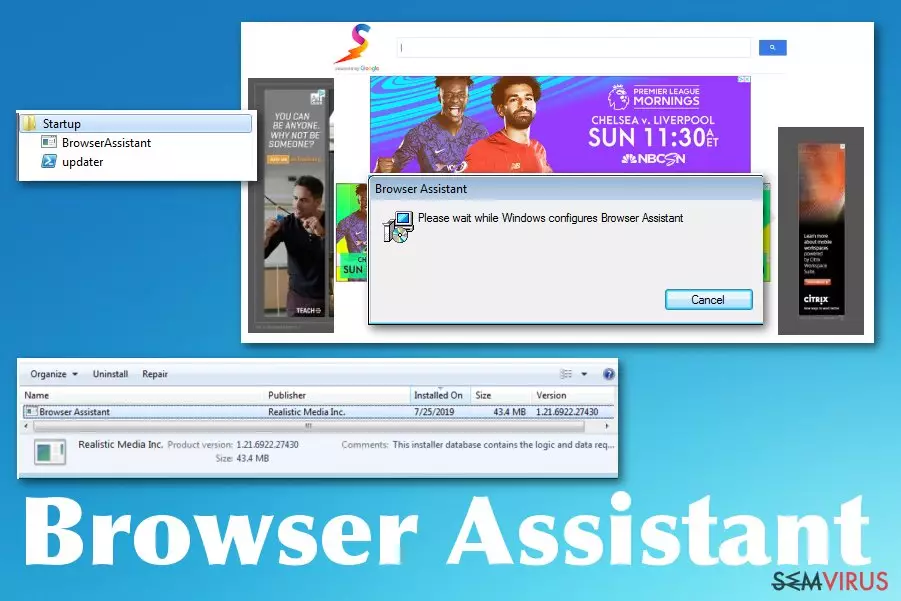
Este programa potencialmente indesejado pode ser designado de vírus Browser Assistant, porque permite o acesso a várias ameaças nos dispositivos das vítimas e instala produtos em bundles de adware. Não existe garantia de segurança, e estes bundles “pré-embalados” podem conter componentes verdadeiramente maliciosos para além dos PUPs. O próprio instalador adicionar aplicações na pasta Programas e Funcionalidades, no Registo do Windows e na pasta de arranque. O intruso pode afetar mais partes do sistema do que um PUP normal, por isso deve considerar este programa perigoso e agir imediatamente.
| Nome | Browser Assistant |
|---|---|
| Tipo | Adware/ Bundler de PUP |
| Sintomas | Conteúdo publicitário surge no ecrã das vítimas em várias formas, desde pop-ups, banners e redirecionamentos, a conteúdo promocional direto. Aplicações adicionais ou extensões no browser são instaladas sem permissão ou conhecimento dos utilizadores. Todos estes sintomas afetam significativamente a velocidade e desempenho da máquina infetada |
| Perigo | Todos os anunciantes publicitários utilizam técnicas de rastreamento, portanto, cada pop-up e redirecionamento expõe detalhes do utilizador às entidades maliciosas |
| Relacionados | Trojan.BrowserAssistant.PS é o nome de deteção do malware que causa instalações de programas de adware e outros ficheiros associados com o questionável ficheiro BrowserAssistant.exe, que é detetado por antivírus como malicioso |
| Distribuição | O bundler é distribuído com a ajuda de um trojan com o mesmo nome, ou outros PUPs. Geralmente, intrusos do tipo adware são espalhados durante downloads inseguros e em websites ou serviços fraudulentos, como páginas de torrents e partilha de ficheiros |
| Função adicional | O program injeta código JavaScript malicioso nos browsers para exibir conteúdo de websites afiliados, permitindo aos anunciantes o acesso direto ao sistema para impingirem os seus produtos e expor os utilizadores a material perigoso |
| Eliminação | Existem alguns tipos de ficheiros diferentes e malware possivelmente associados a este particular nome de deteção e intruso. Para remover o Browser Assistant, necessita de uma ferramenta anti-malware profissional que consiga encontrar e eliminar diferentes tipos de ficheiros e programas maliciosos |
| Otimização | Devido às diferentes alterações que este intruso pode efetuar, o desempenho do dispositivo é significativamente prejudicado. Utilize uma ferramenta de reparação no seu PC que consiga indicar problemas com os ficheiros ou definições de sistema e repará-los por si. O FortectIntego pode ajudá-lo com a reparação de danos |
Assim que o programa corrupto é instalado na máquina por outras ameaças, ou durante uma instalação insegura, o Browser Assistant pode facilmente carregar outros programas, incluindo sequestradores de navegador e adware. O próprio bundler é introduzido na máquina infetada através de um trojan, de acordo com várias análises e deteções. Pode ser inicialmente instalado no sistema em simultâneo com outros programas, como spyware, malware ou PUPs.
No entanto, o objetivo principal do Browser Assistant é ser uma ferramenta que espalha outras infeções e recolhe dados pessoais para propósitos de marketing, ou por outras palavras, publicidade abusiva. Esta funcionalidade de rastreamento de dados está presente em vários PUPs e a própria infeção, e todo o material carregado após a infeção, consegue aceder, monitorizar e registar dados sobre os hábitos de navegação dos utilizadores, as suas preferências e até mesmo detalhes pessoais.
Browser Assistant – os anunciantes publicitários afiliados utilizam este tipo de detalhes para criarem campanhas publicitárias personalizadas, que surgem mais tarde nos ecrãs das vítimas. Também existe a possibilidade de venderem os dados recolhidos a outras entidades. Este tipo de comportamento provoca e-mails de lixo (spam), chamadas telefónicas, burlas e campanhas de telemarketing.
Sintomas adicionais do Browser Assistant podem incluir:
- pop-ups, banners, e outros tipos de publicidade;
- redirecionamentos no browser;
- notificações push ou pop-ups no browser com mensagens de sistema suspeitas;
- problemas de velocidade e desempenho;
- encerramento ou congelamento do browser ou dispositivo.
No entanto, o Trojan.BrowserAssistant.PS encontra-se associado ao ficheiro BrowserAssistant.exe que é considerado malicioso. É comum que os trojans e outros tipos mais sérios de malware se escondam em tipos de ficheiros comuns, incluindo executáveis, que são frequentemente executados em segundo plano.
Devido ao tipo de ficheiro comum “.exe”, as pessoas têm tendência a ignorar o ficheiro. É desta forma que o programa consegue continuar com as suas atividades nefastas. Portanto, remova o Browser Assistant imediatamente e utilize um programa anti-malware que consiga detetar, colocar em quarentena e eliminar o programa potencialmente indesejado, ou até mesmo o trojan que distribui este bundler malicioso. 
Para combater eficazmente contra o malware Browser Assistant, necessita de remover todos os seus ficheiros e programas associados e terminar processos considerados maliciosos. Confie em ferramentas antivírus profissionais e tente reverter os danos no sistema com um software de reparação, como o FortectIntego.
Uma vez que o Browser Assistant consegue instalar qualquer PUP suportado por publicidade, e expor os utilizadores a material publicitário e páginas maliciosas, os seus dados estão em risco. Ameaças baseadas em redirecionamentos online focam-se em técnicas que geram dinheiro e, por essa razão, os principais métodos utilizados envolvem a monitorização e recolha de dados pessoais para distribuir conteúdo comercial personalizado, de acordo com os seus hábitos e preferências.
Isto significa que, com a presença do Browser Assistant na máquina, tags, cookies, píxeis e outras ferramentas criadas para recolher dados relacionados com a navegação online são utilizados em força. Pode ser exposto a outros websites onde são utilizadas técnicas de rastreamento publicitário e códigos maliciosos. Para além disso, especialistas salientam que o computador pode ser danificado por outros tipos de malware mais severos do que adware e sequestradores de navegador, uma vez que o conteúdo online exposto não é controlado, e pode ser inseguro.
Tente ignorar todos estes redirecionamentos para páginas de phishing e anúncios promocionais, porque clicar neste tipo de conteúdo leva-o para páginas maliciosas e torna o Browser Assistant mais persistente, uma vez que consegue permanecer mais tempo no dispositivo. Execute uma análise completa ao sistema com ferramentas anti-malware, para que todas as ameaças e aplicações maliciosas sejam eliminadas totalmente.
A Internet está repleta de PUPs questionáveis e malware
Tipicamente, programas potencialmente indesejados são descarregados de websites que promovem e distribuem outras aplicações com propósitos questionáveis. Na maioria dos casos, estas páginas também incluem freeware adicional nos seus bundles, e durante a instalação, software indesejado é instalado secretamente.
Instalações inseguras carregam aplicações inúteis e efetuam determinados downloads quando o utilizador está com pressa e ignora passos importantes no processo de instalação, selecionando a opção Rápida ou Recomendada em vez do método de instalação Avançada/Personalizada. Conseguirá prevenir problemas ao selecionar este último método, removendo os anexos, leitores de multimédia, otimizadores suspeitos e outros ficheiros adicionais indesejados.
Infelizmente, quando ficheiros executáveis alterados ou maliciosamente infetados, ou trojans, entram na sua máquina, existe pouco a fazer. Este tipo de malware espalha-se principalmente através de websites maliciosos e notificações por e-mail com anexos maliciosos. Prestar atenção a todo o conteúdo exposto online é crucial, porque quando evita abrir e-mails suspeitos, ou não visita websites fraudulentos, também consegue evitar infeções informáticas.
Elimine todos os vestígios e possíveis funcionalidades do vírus Browser Assistant
Lembre-se que o vírus Browser Assistant pode ser configurado para executar diferentes processos na máquina, e afetar partes individuais do computador. Quando é instalado, o seu comportamento é silencioso, efetuando todas as alterações necessárias para prolongar a sua existência, evitar a eliminação do vírus e impedir a recuperação de ficheiros.
Para remover definitivamente o Browser Assistant, selecione uma ferramenta anti-malware fiável e execute a aplicação na sua máquina. Uma análise completa ao sistema efetuada por este software pode revelar todos os problemas e indicar ficheiros possivelmente maliciosos, ou aplicações perigosas, para que consiga eliminar todas as potenciais ameaças e melhorar o desempenho do seu computador.
A eliminação do Browser Assistant requer programas profissionais, devido às várias funcionalidades deste trojan/PUP. O nome de deteção associado indica um Trojan e software malicioso, portanto, analise o sistema para remover o vírus e todos os seus ficheiros associados. De seguida, repare os danos no seu PC com um otimizador que o consiga ajudar a recuperar entradas corrompidas no Registo do Windows e pasta de Arranque.
Desinstalar do Windows
Para remover o Browser Assistant em máquinas com Windows 10/8, por favor siga estes passos:
- Escreva Painel de Controlo na barra de pesquisa do Windows e pressione Enter ou clique no resultado da pesquisa.
- Sob Programas, selecione Desinstalar um programa.

- Na lista, encontre quaisquer entradas relacionadas com o Browser Assistant (ou qualquer outro programa suspeito instalado recentemente).
- Clique com o botão direito na aplicação e selecione Desinstalar.
- Caso surja a janela de Controlo de Conta do Utilizador, clique em Sim.
- Aguarde até que o processo de desinstalação termine e pressione OK.



Caso seja utilizador do Windows 7/XP, proceda com as seguintes instruções:
- Clique no ícone Iniciar do Windows > Painel de Controlo localizado na barra direita (se utilizar o Windows XP, clique em Adicionar/Remover Programas).
- No Painel de Controlo, selecione Programas > Desinstalar um programa.

- Selecione a aplicação indesejada, clicando no item apenas uma vez.
- No topo, selecione Desinstalar/Alterar.
- Se surgir a janela de confirmação, selecione Sim.
- Clique em OK depois de terminar o processo de desinstalação.

Restaurar o MS Edge/Chromium Edge
Eliminar extensões indesejadas do MS Edge:
- Selecione o Menu (três pontos horizontais no canto superior direito da janela do browser) e selecione Extensões.
- Da lista, selecione a extensão relacionada e clique no ícone da Engrenagem.
- Clique em Desinstalar.


Eliminar cookies e outros dados de navegação
- Selecione o Menu (três pontos horizontais no canto superior direito da janela do browser) e selecione
- Privacidade e Segurança.
- Sob Limpar dados de navegação, selecione Escolher o que pretende limpar.
- Selecione tudo (menos as palavras-passe, embora deva incluir licenças de multimédia, se aplicável) e clique em Limpar.


Restaurar definições de novos separadores e página inicial:
- Clique no ícone do menu e selecione Definições.
- Encontre a secção No arranque.
- Clique em Desativar se encontrar quaisquer domínios específicos.
Restaurar o MS Edge caso os passos acima não funcionem:
- Pressione Ctrl + Shift + Esc para abrir o Gestor de Tarefas.
- Clique na seta Mais detalhes na área inferior da janela.
- Selcione o separador Detalhes.
- Percorra a lista e localize todas as entradas com o nome Microsoft Edge. Clique com o botão direito em cada um dos itens e selecione Terminar Tarefa para terminar a execução do MS Edge.


Se esta solução não resolver o seu problema, necessita de utilizar um método avançado de restauro do Edge. Note que é necessário fazer cópias de segurança dos seus dados antes de proceder.
- Encontre a seguinte pasta no seu computador: C:\\Users\\%username%\\AppData\\Local\\Packages\\Microsoft.MicrosoftEdge_8wekyb3d8bbwe.
- Pressione Ctrl + A no seu teclado para selecionar todas as pastas.
- Clique nas pastas com o botão direito e selecione Eliminar

- Agora clique com o botão direito no botão Iniciar e selecione o Windows PowerShell (Administrador).
- Quando a nova janela abrir, copie e cole o seguinte comando e pressione Enter:
Get-AppXPackage -AllUsers -Name Microsoft.MicrosoftEdge | Foreach {Add-AppxPackage -DisableDevelopmentMode -Register “$($_.InstallLocation)\\AppXManifest.xml” -Verbose



Instruções para o Microsoft Edge baseado em Chromium
Eliminar extensões do MS Edge (Chromium):
- Abra o Edge e selecione Definições > Extensões.
- Elimine extensões indesejadas ao clicar em Remover.


Limpar cache e dados de sites:
- Clique no Menu e aceda às Definições.
- Selecione Privacidade, pesquisa e serviços.
- Na secção Limpar dados de navegação, selecione Escolher o que pretende limpar.
- Sob o Intervalo de tempo, escolha Tudo.
- Selecione Limpar agora.


Restaurar o MS Edge baseado em Chromium:
- Clique no Menu e seleciona as Definições.
- Na barra lateral esquerda, selecione Repor definições.
- Selecione Repor os valores predefinidos das definições.
- Confirme com Repor.


Restaurar o Mozilla Firefox
Remover extensões perigosas:
- Abra o browser Mozilla Firefox e clique no Menu (três linhas horizontais no canto superior direito da janela).
- Selecione Add-ons (extensões).
- Nesta página, selecione quaisquer plugins relacionados com o Browser Assistant e clique em Remover.


Restaurar a página inicial:
- Clique nas três linhas horizontais no canto superior direito para abrir o menu.
- Selecione Opções.
- Nas opções sob o painel Início, selecione o seu website preferido para abrir sempre que executa o Mozilla Firefox.
Eliminar cookies e dados de sites:
- Clique no Menu e selecione Opções.
- Vá para a secção de Privacidade e Segurança.
- Navegue para baixo até encontrar Cookies e Dados de Sites.
- Clique em Limpar Dados...
- Selecione Cookies e Dados de Sites, assim como em Conteúdo da Web em cache e pressione Limpar.


Restaurar o Mozilla Firefox
Caso o Browser Assistant não tenha sido removido após seguir as instruções acima, restaure o Mozilla Firefox:
- Abra o browser Mozilla Firefox e clique no Menu.
- Vá para Ajuda e selecione Informação para resolução de problemas.

- Sob a secção Otimizar o Firefox section, clique em Restaurar o Firefox...
- Assim que surgir a notificação, confirme a ação ao pressionar em Restaurar o Firefox – este processo deverá completar a eliminação do Browser Assistant.



Restaurar o Google Chrome
Eliminar extensões maliciosas do Google Chrome:
- Abra o Google Chrome, clique no Menu (três pontos verticais no canto superior direito) e selecione Mais ferramentas > Extensões.
- Na nova janela aberta, conseguirá ver todas as extensões instaladas. Desinstale todos os plugins suspeitos potencialmente, clicando em Remover.


Limpar ficheiros em cache e dados de navegação do Chrome:
- Clique no Menu e selecione Definições.
- Sob Privacidade e Segurança, selecione Limpar dados de navegação.
- Selecione Histórico de navegação, Cookies e outros dados do site, assim como Imagens e ficheiros em cache.
- Clique em Limpar dados.


Alterar a sua página inicial:
- Clique no menu e selecione Definições.
- Procure por qualquer website suspeito na secção No arranque.
- Clique em Abrir uma página específica ou um conjunto de páginas e clique nos três pontos para encontrar a opção Remover.
Restaurar o Google Chrome:
Caso os métodos anteriores não tenham ajudado, restaure o Google Chrome para eliminar todos os componentes:
- Clique no Menu e selecione Definições.
- Nas Definições, navegue para abaixo e clique em Avançadas.
- Encontre a secção Repor e limpar.
- Clique em Repor as predefinições originais das definições.
- Confirme com Repor definições para completar a eliminação.


Restaurar o Safari
Remover extensões indesejadas do Safari:
- Clique em Safari > Preferências...
- Na nova janela, selecione Extensões.
- Selecione a extensão indesejada relacionada com o Browser Assistant e selecione Desinstalar.


Limpar cookies e outros dados de websites no Safari:
- Clique em Safari > Limpar Histórico...
- No menu pop-up, selecione todo o histórico na secção Limpar.
- Confirme com Limpar Histórico.


Restaurar o Safari, caso as definições mencionadas anteriormente não tenham ajudado:
- Clique em Safari > Preferências...
- Vá para o separador Avançadas.
- Assinale a caixa Mostrar Menu de Programação na barra de menus.
- Na barra de menus, clique em Programação, e selecione Esvaziar Caches.


Este guia ajudou?
Seja o primeiro a comentar