

O Stack Player é um adware (software suportado por anúncios) que promete ajudar as pessoas a verem vídeos sem um navegador. O programa é também apresentado como software alternativo ao Adobe Flash Player mas não deve nem considerar substituir este famoso programa pelo StackPlayer.
A funcionalidade deste reprodutor de media é quase idêntico ao NowUSeeIt player ou Playthru player que foram incluídos na lista de PUPs. Não importa quão útil este adware pareça, a única coisa que deve esperar são pop-ups patrocinados exibidos assim que abrir o seu navegador.
Normalmente as vítimas do Stack Player relatam mensagens de aviso irritantes, anúncios e atalhos nos resultados de pesquisa. Infelizmente, estes anúncios podem arruinar a sua felicidade de pesquisar na rede e encontrar tópicos de que gosta mais.
A razão para a qual este programa do tipo adware continuar a forçar estes anúncios aos seus utilizadores é muito simples: os seus programadores procuram uma hipótese de ganhar dinheiro através do esquema pago-por-clique. Este modelo publicitário é uma forma muito eficiente de ganhar dinheiro promovendo certos websites e os seus produtos.
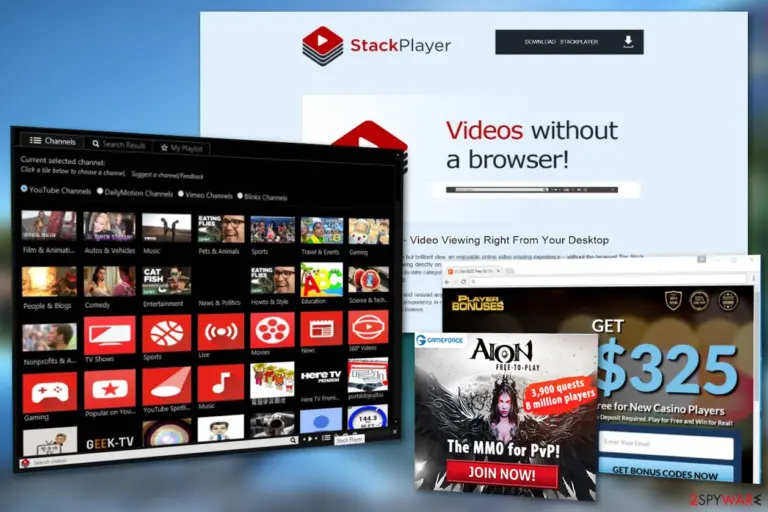
Todavia, os redirecionamentos causados por estes anúncios podem levar o utilizador a páginas de rede inseguras. Assim, se não aprovar ou não quiser fazer parte nestes meios obscuros de fazer dinheiro, deve remover o Stack Player do Windows 10 ou qualquer outro sistema operativo. Pode usar ferramentas antivírus reputadas como o FortectIntego para assisti-lo no procedimento de remoção.
Deve lembrar-se que o vírus Stack Player normalmente ocorre sem o conhecimento ou consentimento do utilizador. Obviamente que pode descarregá-lo após deparar-se com este software online, anda que seja improvável de acontecer. Na maioria dos casos irá começar a ver anúncios irritantes antes de sequer suspeitar que o seu computador está infetado. Nesse caso, deve estar ciente que clicar neste anúncios pode ser perigoso.
Tenha em mente que “Ads by [nome do adware]”, “Powered by [nome do adware]” e outros slogans semelhantes de anúncios não são os típicos anúncios que vê nos seus novos sites ou páginas de rede de e-comércio.
Como mencionámos antes, os pop-ups do Stack Player, banners e anúncios embutidos podem não levá-lo ao website prometido ou negócio ideal que possam exibir inicialmente, mas sim redirecioná-lo(a) para alguns sites suspeitos onde o seu computador pode ser facilmente infiltrado por todo o tipo de malware e vírus.
Infelizmente, o StackPlayer consegue não só causar redirecionamentos para websites patrocinados como também instalar cookies de rastreamento no seu navegador que recolhe informação não pessoal sobre si e inicia outras atividades por detrás das suas costas. Estes dados são adicionalmente utilizados para gerar anúncios de acordo com os seus interesses e hábitos.
Desta forma, os anúncios tornam-se mais atrativos e os utilizadores são mais aprazíveis de clicar nos mesmos, consequentemente trazendo mais lucro aos criadores de adware. Os dados recolhidos não estão protegidos de serem partilhados com terceiras-partes inseguras ou vendidos para fins comerciais.
Portanto, se ainda não está a considerar a ferramenta de remoção do vírus, aconselhamos a que pense cuidadosamente sobre se quer partilhar informação com terceiros desconhecidos. Se não quiser, certifique-se que trata da remoção do Stack Player do seu computador.
Como é que este adware infiltra nos computadores?
Infelizmente a infiltração de programas adware é um problema muito comum reportado pelos utilizadores. Uma das principais causas da propagação deste tipo de vírus é a instalação negligente de software. Nunca deve confiar plenamente em nenhum freeware ou shareware descarregados porque estes programas tornam-se normalmente portadores de conteúdo potencialmente indesejado.
Para descobrir se descarregou um pacote de software com uma adição maliciosa, deve usar sempre as definições de instalação “Avançadas” e seguir todos os passos cuidadosamente. Se o pacote de software contém algumas componentes adicionais será capaz de ver o que são e cancelar a instalação se algo parecer suspeito. É também recomendado equipar o seus sistema com ferramentas antivírus e anti-malware, que irão providenciar ao seu computador com alguma proteção extra.
Aprenda como desinstalar o vírus Stack Player
Para remover o vírus Stack Player tem de desinstalar todas as componentes deste adware ou usar um anti-spyware atualizado para realizar esta tarefa por si. Como já provavelmente aprendeu, fechar anúncios pop-up não pode ajudar a livrar-se deste adware de vez porque tem de encontrar a causa deste anúncios como, por exemplo, as componentes do adware que estão a gerar os anúncios no seu navegador.
Esta pode ser uma tarefa algo complicada por estes programas potencialmente indesejados tendem a esconder-se no sistema e não pode encontrá-los facilmente. Felizmente existem ferramentas criadas especificamente para este propósito. Terá simplesmente de descarregar um software anti-malware reputado que irá automaticamente efetuar um scan ao seu sistema e remover os ficheiros relacionados com vírus do dispositivo infetado.
Os programas listados abaixo podem funcionar como ferramentas de remoção do Stack Player. Lembre-se que para uma remoção mais eficaz deve atualizar o anti-malware para a sua versão mais recente. Devemos também apontar que pode usar a opção de remoção manual se desejar.
Para tal, preparámos um tutorial de eliminação que irá encontrar no final deste artigo. Não hesite em entrar em contacto connosco de, por alguma razão, qualquer um dos métodos mencionados falhar a remoção do vírus.
Desinstalar do Windows
Para remover o Anúncios Stack Player em máquinas com Windows 10/8, por favor siga estes passos:
- Escreva Painel de Controlo na barra de pesquisa do Windows e pressione Enter ou clique no resultado da pesquisa.
- Sob Programas, selecione Desinstalar um programa.

- Na lista, encontre quaisquer entradas relacionadas com o Anúncios Stack Player (ou qualquer outro programa suspeito instalado recentemente).
- Clique com o botão direito na aplicação e selecione Desinstalar.
- Caso surja a janela de Controlo de Conta do Utilizador, clique em Sim.
- Aguarde até que o processo de desinstalação termine e pressione OK.



Caso seja utilizador do Windows 7/XP, proceda com as seguintes instruções:
- Clique no ícone Iniciar do Windows > Painel de Controlo localizado na barra direita (se utilizar o Windows XP, clique em Adicionar/Remover Programas).
- No Painel de Controlo, selecione Programas > Desinstalar um programa.

- Selecione a aplicação indesejada, clicando no item apenas uma vez.
- No topo, selecione Desinstalar/Alterar.
- Se surgir a janela de confirmação, selecione Sim.
- Clique em OK depois de terminar o processo de desinstalação.

Restaurar o MS Edge/Chromium Edge
Eliminar extensões indesejadas do MS Edge:
- Selecione o Menu (três pontos horizontais no canto superior direito da janela do browser) e selecione Extensões.
- Da lista, selecione a extensão relacionada e clique no ícone da Engrenagem.
- Clique em Desinstalar.


Eliminar cookies e outros dados de navegação
- Selecione o Menu (três pontos horizontais no canto superior direito da janela do browser) e selecione
- Privacidade e Segurança.
- Sob Limpar dados de navegação, selecione Escolher o que pretende limpar.
- Selecione tudo (menos as palavras-passe, embora deva incluir licenças de multimédia, se aplicável) e clique em Limpar.


Restaurar definições de novos separadores e página inicial:
- Clique no ícone do menu e selecione Definições.
- Encontre a secção No arranque.
- Clique em Desativar se encontrar quaisquer domínios específicos.
Restaurar o MS Edge caso os passos acima não funcionem:
- Pressione Ctrl + Shift + Esc para abrir o Gestor de Tarefas.
- Clique na seta Mais detalhes na área inferior da janela.
- Selcione o separador Detalhes.
- Percorra a lista e localize todas as entradas com o nome Microsoft Edge. Clique com o botão direito em cada um dos itens e selecione Terminar Tarefa para terminar a execução do MS Edge.


Se esta solução não resolver o seu problema, necessita de utilizar um método avançado de restauro do Edge. Note que é necessário fazer cópias de segurança dos seus dados antes de proceder.
- Encontre a seguinte pasta no seu computador: C:\\Users\\%username%\\AppData\\Local\\Packages\\Microsoft.MicrosoftEdge_8wekyb3d8bbwe.
- Pressione Ctrl + A no seu teclado para selecionar todas as pastas.
- Clique nas pastas com o botão direito e selecione Eliminar

- Agora clique com o botão direito no botão Iniciar e selecione o Windows PowerShell (Administrador).
- Quando a nova janela abrir, copie e cole o seguinte comando e pressione Enter:
Get-AppXPackage -AllUsers -Name Microsoft.MicrosoftEdge | Foreach {Add-AppxPackage -DisableDevelopmentMode -Register “$($_.InstallLocation)\\AppXManifest.xml” -Verbose



Instruções para o Microsoft Edge baseado em Chromium
Eliminar extensões do MS Edge (Chromium):
- Abra o Edge e selecione Definições > Extensões.
- Elimine extensões indesejadas ao clicar em Remover.


Limpar cache e dados de sites:
- Clique no Menu e aceda às Definições.
- Selecione Privacidade, pesquisa e serviços.
- Na secção Limpar dados de navegação, selecione Escolher o que pretende limpar.
- Sob o Intervalo de tempo, escolha Tudo.
- Selecione Limpar agora.


Restaurar o MS Edge baseado em Chromium:
- Clique no Menu e seleciona as Definições.
- Na barra lateral esquerda, selecione Repor definições.
- Selecione Repor os valores predefinidos das definições.
- Confirme com Repor.


Restaurar o Mozilla Firefox
Remover extensões perigosas:
- Abra o browser Mozilla Firefox e clique no Menu (três linhas horizontais no canto superior direito da janela).
- Selecione Add-ons (extensões).
- Nesta página, selecione quaisquer plugins relacionados com o Anúncios Stack Player e clique em Remover.


Restaurar a página inicial:
- Clique nas três linhas horizontais no canto superior direito para abrir o menu.
- Selecione Opções.
- Nas opções sob o painel Início, selecione o seu website preferido para abrir sempre que executa o Mozilla Firefox.
Eliminar cookies e dados de sites:
- Clique no Menu e selecione Opções.
- Vá para a secção de Privacidade e Segurança.
- Navegue para baixo até encontrar Cookies e Dados de Sites.
- Clique em Limpar Dados...
- Selecione Cookies e Dados de Sites, assim como em Conteúdo da Web em cache e pressione Limpar.


Restaurar o Mozilla Firefox
Caso o Anúncios Stack Player não tenha sido removido após seguir as instruções acima, restaure o Mozilla Firefox:
- Abra o browser Mozilla Firefox e clique no Menu.
- Vá para Ajuda e selecione Informação para resolução de problemas.

- Sob a secção Otimizar o Firefox section, clique em Restaurar o Firefox...
- Assim que surgir a notificação, confirme a ação ao pressionar em Restaurar o Firefox – este processo deverá completar a eliminação do Anúncios Stack Player.



Restaurar o Google Chrome
Eliminar extensões maliciosas do Google Chrome:
- Abra o Google Chrome, clique no Menu (três pontos verticais no canto superior direito) e selecione Mais ferramentas > Extensões.
- Na nova janela aberta, conseguirá ver todas as extensões instaladas. Desinstale todos os plugins suspeitos potencialmente, clicando em Remover.


Limpar ficheiros em cache e dados de navegação do Chrome:
- Clique no Menu e selecione Definições.
- Sob Privacidade e Segurança, selecione Limpar dados de navegação.
- Selecione Histórico de navegação, Cookies e outros dados do site, assim como Imagens e ficheiros em cache.
- Clique em Limpar dados.


Alterar a sua página inicial:
- Clique no menu e selecione Definições.
- Procure por qualquer website suspeito na secção No arranque.
- Clique em Abrir uma página específica ou um conjunto de páginas e clique nos três pontos para encontrar a opção Remover.
Restaurar o Google Chrome:
Caso os métodos anteriores não tenham ajudado, restaure o Google Chrome para eliminar todos os componentes:
- Clique no Menu e selecione Definições.
- Nas Definições, navegue para abaixo e clique em Avançadas.
- Encontre a secção Repor e limpar.
- Clique em Repor as predefinições originais das definições.
- Confirme com Repor definições para completar a eliminação.


Restaurar o Safari
Remover extensões indesejadas do Safari:
- Clique em Safari > Preferências...
- Na nova janela, selecione Extensões.
- Selecione a extensão indesejada relacionada com o Anúncios Stack Player e selecione Desinstalar.


Limpar cookies e outros dados de websites no Safari:
- Clique em Safari > Limpar Histórico...
- No menu pop-up, selecione todo o histórico na secção Limpar.
- Confirme com Limpar Histórico.


Restaurar o Safari, caso as definições mencionadas anteriormente não tenham ajudado:
- Clique em Safari > Preferências...
- Vá para o separador Avançadas.
- Assinale a caixa Mostrar Menu de Programação na barra de menus.
- Na barra de menus, clique em Programação, e selecione Esvaziar Caches.


Este guia ajudou?
Seja o primeiro a comentar