

OptiBuy foca-se nos utilizadores de Mac
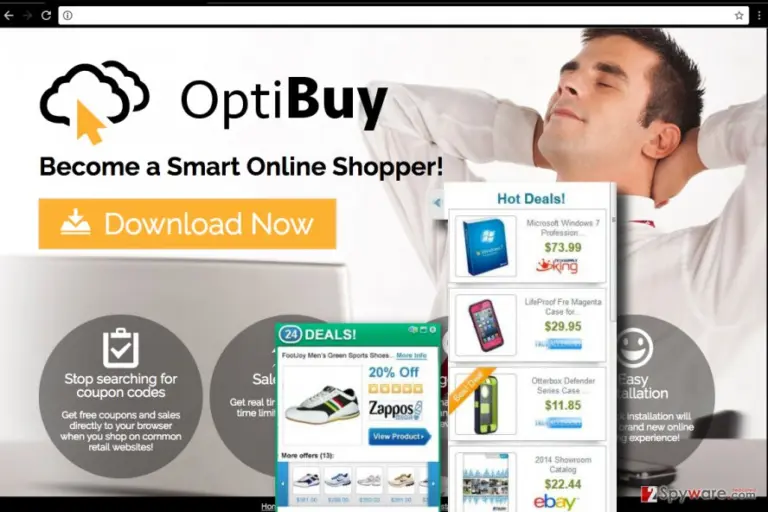
O vírus OptiBuy é uma aplicação apoiada por anúncios que normalmente visam os sistemas operativos Mac . Uma vez instalado, o chamado adware rastreia continuamente os hábitos de navegação da vítima, recolhe questões de pesquisa, histórico de navegação, endereço IP e dados semelhantes.
Mais tarde, o adware começa a injetar anúncios pop-up irritantes em websites que o utilizador visita, especialmente em sites de compra. É provavelmente a razão que existem fóruns online relacionados com segurança de computadores com questões sobre como se livrar dos anúncios Optibuy.
É interessante que os utilizadores estejam especialmente preocupados com a remoção do Optibuy do Chrome. Isto pode assinalar que o navegador é especialmente vulnerável ao adware. Não obstante, tal não significa que os utilizadores de outros navegadores possam relaxar. O vírus foi detetado a infetar outros motores de rede. Portanto não tenha tanta certeza de que este convidado indesejado não aparecerá também no seu computador.
O programador deste adware irritante esconde o nome da sua empresa, mas a nossa equipa descobriu dezenas de programas adware idênticos que lançou, incluindo o HotShoppy, Couponizer, SurfBuyer e outros. Cada um destes programas incómodos rastreiam as preferências de navegação do utilizador para formular camadas virtuais de anúncios alvo.
Infelizmente, os anúncios Optibuy são considerados indignos de confiança pois podem redirecionar facilmente a vítima para páginas de rede perigosas, e isso obviamente representa uma ameaça à privacidade do utilizador e segurança do computador. Devido a estes problemas, sugerimos que remova o Optibuy do Mac usando software compatível como, por exemplo, o MalwarebytesMalwarebytes.

Análises à Política de Privacidade do OPtiBuy levantaram ainda mais preocupações aos nossos peritos. O documento alega que o software usa publicidade a terceiros e empresas de marketing para exibir anúncios que podem conter cookies.
O programador admite que “não tem acesso a informação que confirme o uso de cookies pela empresa publicitária” e que não tem controlo sobre o conteúdo destes anúncios. Além disso, a existência de anúncios “não deverá ser interpretada como um endosso da Empresa” ou o conteúdo publicitário.
Assim sendo, estas alegações não criam uma imagem respeitável deste programa apoiado por anúncios. Parece que tudo o que procura é receita paga-por-clique e que dificilmente se preocupa com a confiabilidade dos anúncios que exibe. Se não quer ser ludibriado para websites suspeitos ou mesmo perigosos ao clicar em anúncios cativantes, complete a remoção do OptiBuy imediatamente.
Pode ser presumido que o maior número de descargas de software é nos Estados Unidos, mas o software pode também espalhar-se pelos países Europeus, Alemanha , França ou Espanha, e chegar a outros continentes como Ásia ou Austrália.
Investigar o aparecimento de adware no seu computador
Embora muitos utilizador de Mac ou PC aleguem que não instalaram certos programas adware, não é, de facto, verdade. De forma a ser instalado, estes programas têm de ter a permissão do utilizador, mas pedem-na de uma forma algo suspeita.
Para começar, temos de dizer que programas potencialmente indesejados como adware ou sequestradores de browser são normalmente distribuídos juntamente com freeware como jogos, gestores de descarga ou reprodutores de media.
Ao instalar estes programas, verificar o que está escrito nas definições de instalação é obrigatório. Normalmente, estes programas promovem programas suspeitos apoiados por anúncios de forma a gerar receita paga-por-clique, portanto suplementam as configurações Padrão/Standard com declarações que concedendo a permissão do utilizador para instalar todas as adições.
Estas concordâncias podem ser desmarcadas nas configurações Personalizadas e Avançada, portanto certifique-se que as escolhe ao invés das pré-selecionadas Padrão/Standard/Recomendada.
Sugestões para remover os anúncios pela Optibuy do PC infetado
As instruções providenciadas abaixo explicam como remover o vírus OPtiBuy do Mac. Não hesite e tente desinstalar este programas irritante sozinho(a).
Se não entende as instruções ou algo correr mal pode sempre completar a remoção do OPtiBuy com o auxílio de software anti-malware como o MalwarebytesMalwarebytes. Não deixe este programa adware irritante permanecer no sistema do seu computador e não caia nos seus anúncios pois é pouco provável que sejam úteis para tentar poupar dinheiro em compras online.
Restaurar o MS Edge/Chromium Edge
Eliminar extensões indesejadas do MS Edge:
- Selecione o Menu (três pontos horizontais no canto superior direito da janela do browser) e selecione Extensões.
- Da lista, selecione a extensão relacionada e clique no ícone da Engrenagem.
- Clique em Desinstalar.


Eliminar cookies e outros dados de navegação
- Selecione o Menu (três pontos horizontais no canto superior direito da janela do browser) e selecione
- Privacidade e Segurança.
- Sob Limpar dados de navegação, selecione Escolher o que pretende limpar.
- Selecione tudo (menos as palavras-passe, embora deva incluir licenças de multimédia, se aplicável) e clique em Limpar.


Restaurar definições de novos separadores e página inicial:
- Clique no ícone do menu e selecione Definições.
- Encontre a secção No arranque.
- Clique em Desativar se encontrar quaisquer domínios específicos.
Restaurar o MS Edge caso os passos acima não funcionem:
- Pressione Ctrl + Shift + Esc para abrir o Gestor de Tarefas.
- Clique na seta Mais detalhes na área inferior da janela.
- Selcione o separador Detalhes.
- Percorra a lista e localize todas as entradas com o nome Microsoft Edge. Clique com o botão direito em cada um dos itens e selecione Terminar Tarefa para terminar a execução do MS Edge.


Se esta solução não resolver o seu problema, necessita de utilizar um método avançado de restauro do Edge. Note que é necessário fazer cópias de segurança dos seus dados antes de proceder.
- Encontre a seguinte pasta no seu computador: C:\\Users\\%username%\\AppData\\Local\\Packages\\Microsoft.MicrosoftEdge_8wekyb3d8bbwe.
- Pressione Ctrl + A no seu teclado para selecionar todas as pastas.
- Clique nas pastas com o botão direito e selecione Eliminar

- Agora clique com o botão direito no botão Iniciar e selecione o Windows PowerShell (Administrador).
- Quando a nova janela abrir, copie e cole o seguinte comando e pressione Enter:
Get-AppXPackage -AllUsers -Name Microsoft.MicrosoftEdge | Foreach {Add-AppxPackage -DisableDevelopmentMode -Register “$($_.InstallLocation)\\AppXManifest.xml” -Verbose



Instruções para o Microsoft Edge baseado em Chromium
Eliminar extensões do MS Edge (Chromium):
- Abra o Edge e selecione Definições > Extensões.
- Elimine extensões indesejadas ao clicar em Remover.


Limpar cache e dados de sites:
- Clique no Menu e aceda às Definições.
- Selecione Privacidade, pesquisa e serviços.
- Na secção Limpar dados de navegação, selecione Escolher o que pretende limpar.
- Sob o Intervalo de tempo, escolha Tudo.
- Selecione Limpar agora.


Restaurar o MS Edge baseado em Chromium:
- Clique no Menu e seleciona as Definições.
- Na barra lateral esquerda, selecione Repor definições.
- Selecione Repor os valores predefinidos das definições.
- Confirme com Repor.


Restaurar o Mozilla Firefox
Remover extensões perigosas:
- Abra o browser Mozilla Firefox e clique no Menu (três linhas horizontais no canto superior direito da janela).
- Selecione Add-ons (extensões).
- Nesta página, selecione quaisquer plugins relacionados com o Anúncios OptiBuy e clique em Remover.


Restaurar a página inicial:
- Clique nas três linhas horizontais no canto superior direito para abrir o menu.
- Selecione Opções.
- Nas opções sob o painel Início, selecione o seu website preferido para abrir sempre que executa o Mozilla Firefox.
Eliminar cookies e dados de sites:
- Clique no Menu e selecione Opções.
- Vá para a secção de Privacidade e Segurança.
- Navegue para baixo até encontrar Cookies e Dados de Sites.
- Clique em Limpar Dados...
- Selecione Cookies e Dados de Sites, assim como em Conteúdo da Web em cache e pressione Limpar.


Restaurar o Mozilla Firefox
Caso o Anúncios OptiBuy não tenha sido removido após seguir as instruções acima, restaure o Mozilla Firefox:
- Abra o browser Mozilla Firefox e clique no Menu.
- Vá para Ajuda e selecione Informação para resolução de problemas.

- Sob a secção Otimizar o Firefox section, clique em Restaurar o Firefox...
- Assim que surgir a notificação, confirme a ação ao pressionar em Restaurar o Firefox – este processo deverá completar a eliminação do Anúncios OptiBuy.



Restaurar o Google Chrome
Eliminar extensões maliciosas do Google Chrome:
- Abra o Google Chrome, clique no Menu (três pontos verticais no canto superior direito) e selecione Mais ferramentas > Extensões.
- Na nova janela aberta, conseguirá ver todas as extensões instaladas. Desinstale todos os plugins suspeitos potencialmente, clicando em Remover.


Limpar ficheiros em cache e dados de navegação do Chrome:
- Clique no Menu e selecione Definições.
- Sob Privacidade e Segurança, selecione Limpar dados de navegação.
- Selecione Histórico de navegação, Cookies e outros dados do site, assim como Imagens e ficheiros em cache.
- Clique em Limpar dados.


Alterar a sua página inicial:
- Clique no menu e selecione Definições.
- Procure por qualquer website suspeito na secção No arranque.
- Clique em Abrir uma página específica ou um conjunto de páginas e clique nos três pontos para encontrar a opção Remover.
Restaurar o Google Chrome:
Caso os métodos anteriores não tenham ajudado, restaure o Google Chrome para eliminar todos os componentes:
- Clique no Menu e selecione Definições.
- Nas Definições, navegue para abaixo e clique em Avançadas.
- Encontre a secção Repor e limpar.
- Clique em Repor as predefinições originais das definições.
- Confirme com Repor definições para completar a eliminação.


Restaurar o Safari
Remover extensões indesejadas do Safari:
- Clique em Safari > Preferências...
- Na nova janela, selecione Extensões.
- Selecione a extensão indesejada relacionada com o Anúncios OptiBuy e selecione Desinstalar.


Limpar cookies e outros dados de websites no Safari:
- Clique em Safari > Limpar Histórico...
- No menu pop-up, selecione todo o histórico na secção Limpar.
- Confirme com Limpar Histórico.


Restaurar o Safari, caso as definições mencionadas anteriormente não tenham ajudado:
- Clique em Safari > Preferências...
- Vá para o separador Avançadas.
- Assinale a caixa Mostrar Menu de Programação na barra de menus.
- Na barra de menus, clique em Programação, e selecione Esvaziar Caches.


Este guia ajudou?
Seja o primeiro a comentar