

WinPcap – software legítimo envolvido em atividades suspeitas
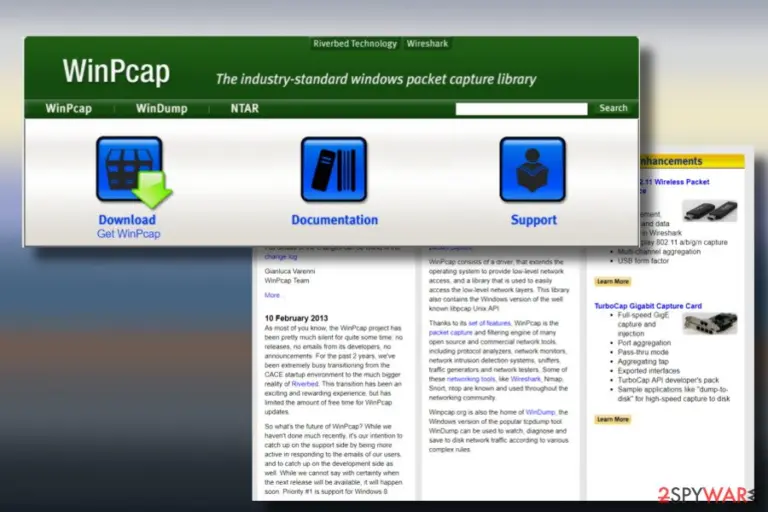
WinPcap é um software legítimo que pode ajudar a placa de interface de rede a operar em modo híbrido. Embora a sua legitimidade não seja questionável, os especialistas de segurança cibernética alertam a comunidade online para o facto deste software pertencer à categoria de adware e programas potencialmente indesejados (PUP)
O principal motivo pela qual a aplicação WinPcap atrai a atenção dos investigadores de segurança cibernética deve-se às suas técnicas duvidosas de distribuição utilizadas pelos seus programadores. Imensos indivíduos apresentaram queixa relativamente a esta ferramenta, tendo sido instalada nos PCs sem solicitar permissão. A instalação furtiva sucede com o auxílio de pacotes de software gratuito e caso tenha sido persuadido a instalar acidentalmente esta ferramenta, recomendamos que desinstale o Winpcap e os componentes relacionados do sistema. Caso contrário, estes possuem a capacidade de serem bastante irritantes e executar atividades indesejadas, tal como diminuições na prestação do computador, redirecionamentos, anúncios pop-up irritantes e questões similares.
De facto, este é o motivo principal pelo qual o WinPcap adware tem gerado imensos debates e porque o seu nome tem sido mencionado em diversos fóruns de segurança. Imensas pessoas mencionam-no como um vírus e uma análise detalhada desta ferramenta explica o porquê. Já foi anteriormente mencionado que o vírus WinPcap encontra-se estritamente relacionado com diverso freeware e pode aceder aos PCs sem o consentimento ou conhecimento dos utilizadores.
Em termos mais técnicos, a distribuição de aplicações indesejadas juntamente com o freeware é designada como “agrupamento” (bundling). Este método tornou-se realmente popular entre programadores de tais aplicações, como os add-ons, extensões e plugins de navegador, de forma que a única medida de precaução para bloquear a sua instalação é uma instalação prudente de cada freeware.
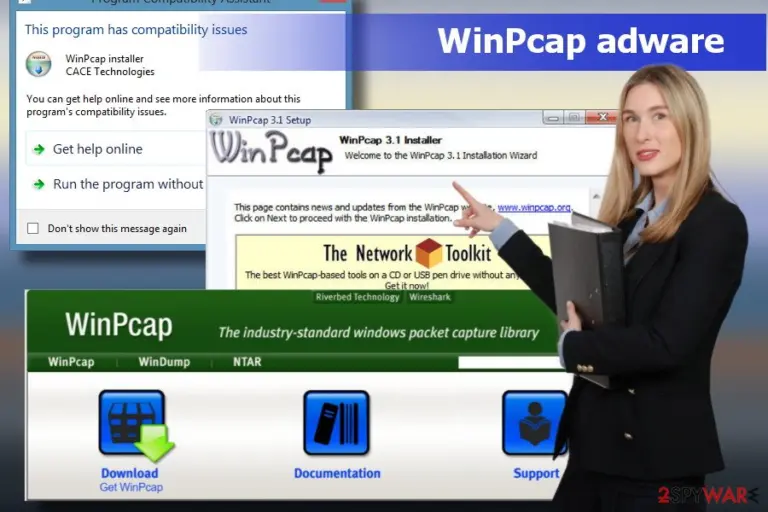
Por outro lado, outro motivo pela qual é aconselhável a eliminação do WinPcap é o facto deste se encontrar relacionado com alterações na prestação do sistema. Introduz componentes suspeitos no Google Chrome ou Mozilla Firefox e é capaz de iniciar a exibição de publicidade irritante, tal como pop-ups, banners ou hiperligações. Preste atenção, pois esses anúncios não são geridos por um programador desta ferramenta, mas criados e geridos por entidades terceiras que procuram aumentar o tráfego em domínios web obscuros.
Por outro lado, é possível que este programa instale cookies de monitorização e reúna informações pessoais não identificáveis. Não atinge informações pessoais, como detalhes do cartão de crédito ou detalhes de login, sendo praticamente incapaz de reunir tal informação. Entretanto, expõe informações, tal como histórico de navegação, pesquisas efetuadas, endereço eletrónico, endereço IP, etc. colocando em risco a sua integridade e ameaçando a divulgação ou utilização indevida.
Finalmente, pode iniciar problemas no momento em que tenta eliminar o WinPcap do sistema. Caso não seja capaz de eliminar, é recomendável que utilize um anti-spyware fiável, tal como o FortectIntego. Certamente, é possível experimentar eliminá-lo manualmente, mas é aconselhável que seja bastante cuidadoso a realizar os passos providenciados abaixo.
Os programadores de adware preferem o método de distribuição em “agrupamento”
É possível transferir esta aplicação falaciosa do seu website oficial, ou em conjunto com outros programas gratuitos. Na maioria dos casos, este distribui-se com o WireShark e ferramentas similares. Para prevenir a sua invasão, é necessário que esteja atento a cada janela de instalação do software.
Para evitar os PUPs em geral, é aconselhável que adira sempre à instalação Avançada ou Personalizada. Por outro lado, leia cuidadosamente o Contrato de Licença de Consumidor Final e outros termos. Não se descuide com as ofertas adicionais predefinidas. É necessário desmarcar todas as caixas que concordam com a instalação de extensões, add-ons ou barras de ferramentas antes de clicar “Seguinte”. Finalmente, caso seja vítima de redirecionamentos contínuos no seu navegador, analise o seu PC com um anti-spyware atualizado.
Eliminar o vírus WinPcap do seu sistema
A eliminação do WinPcap é provavelmente a pesquisa mais comum relativamente a esta aplicação. Devido ao facto de ser distribuída silenciosamente via agrupamentos de freeware e sequestrar silenciosamente os browsers, esta pesquisa não é surpreendente.
Caso suspeite que o seu PC esteja sob ameaça devido ao facto de se deparar com anúncios WinPcap, ou caso seja constantemente redirecionado para websites incomuns, é aconselhável que execute uma análise completa ao sistema com um antivírus profissional. Entretanto, uma vez que esta aplicação não é uma ameaça cibernética severa, é possível ser eliminada manualmente. As seguintes instruções explicarão esse processo.
Desinstalar do Windows
Para remover o WinPcap em máquinas com Windows 10/8, por favor siga estes passos:
- Escreva Painel de Controlo na barra de pesquisa do Windows e pressione Enter ou clique no resultado da pesquisa.
- Sob Programas, selecione Desinstalar um programa.

- Na lista, encontre quaisquer entradas relacionadas com o WinPcap (ou qualquer outro programa suspeito instalado recentemente).
- Clique com o botão direito na aplicação e selecione Desinstalar.
- Caso surja a janela de Controlo de Conta do Utilizador, clique em Sim.
- Aguarde até que o processo de desinstalação termine e pressione OK.



Caso seja utilizador do Windows 7/XP, proceda com as seguintes instruções:
- Clique no ícone Iniciar do Windows > Painel de Controlo localizado na barra direita (se utilizar o Windows XP, clique em Adicionar/Remover Programas).
- No Painel de Controlo, selecione Programas > Desinstalar um programa.

- Selecione a aplicação indesejada, clicando no item apenas uma vez.
- No topo, selecione Desinstalar/Alterar.
- Se surgir a janela de confirmação, selecione Sim.
- Clique em OK depois de terminar o processo de desinstalação.

Restaurar o MS Edge/Chromium Edge
Eliminar extensões indesejadas do MS Edge:
- Selecione o Menu (três pontos horizontais no canto superior direito da janela do browser) e selecione Extensões.
- Da lista, selecione a extensão relacionada e clique no ícone da Engrenagem.
- Clique em Desinstalar.


Eliminar cookies e outros dados de navegação
- Selecione o Menu (três pontos horizontais no canto superior direito da janela do browser) e selecione
- Privacidade e Segurança.
- Sob Limpar dados de navegação, selecione Escolher o que pretende limpar.
- Selecione tudo (menos as palavras-passe, embora deva incluir licenças de multimédia, se aplicável) e clique em Limpar.


Restaurar definições de novos separadores e página inicial:
- Clique no ícone do menu e selecione Definições.
- Encontre a secção No arranque.
- Clique em Desativar se encontrar quaisquer domínios específicos.
Restaurar o MS Edge caso os passos acima não funcionem:
- Pressione Ctrl + Shift + Esc para abrir o Gestor de Tarefas.
- Clique na seta Mais detalhes na área inferior da janela.
- Selcione o separador Detalhes.
- Percorra a lista e localize todas as entradas com o nome Microsoft Edge. Clique com o botão direito em cada um dos itens e selecione Terminar Tarefa para terminar a execução do MS Edge.


Se esta solução não resolver o seu problema, necessita de utilizar um método avançado de restauro do Edge. Note que é necessário fazer cópias de segurança dos seus dados antes de proceder.
- Encontre a seguinte pasta no seu computador: C:\\Users\\%username%\\AppData\\Local\\Packages\\Microsoft.MicrosoftEdge_8wekyb3d8bbwe.
- Pressione Ctrl + A no seu teclado para selecionar todas as pastas.
- Clique nas pastas com o botão direito e selecione Eliminar

- Agora clique com o botão direito no botão Iniciar e selecione o Windows PowerShell (Administrador).
- Quando a nova janela abrir, copie e cole o seguinte comando e pressione Enter:
Get-AppXPackage -AllUsers -Name Microsoft.MicrosoftEdge | Foreach {Add-AppxPackage -DisableDevelopmentMode -Register “$($_.InstallLocation)\\AppXManifest.xml” -Verbose



Instruções para o Microsoft Edge baseado em Chromium
Eliminar extensões do MS Edge (Chromium):
- Abra o Edge e selecione Definições > Extensões.
- Elimine extensões indesejadas ao clicar em Remover.


Limpar cache e dados de sites:
- Clique no Menu e aceda às Definições.
- Selecione Privacidade, pesquisa e serviços.
- Na secção Limpar dados de navegação, selecione Escolher o que pretende limpar.
- Sob o Intervalo de tempo, escolha Tudo.
- Selecione Limpar agora.


Restaurar o MS Edge baseado em Chromium:
- Clique no Menu e seleciona as Definições.
- Na barra lateral esquerda, selecione Repor definições.
- Selecione Repor os valores predefinidos das definições.
- Confirme com Repor.


Restaurar o Mozilla Firefox
Remover extensões perigosas:
- Abra o browser Mozilla Firefox e clique no Menu (três linhas horizontais no canto superior direito da janela).
- Selecione Add-ons (extensões).
- Nesta página, selecione quaisquer plugins relacionados com o WinPcap e clique em Remover.


Restaurar a página inicial:
- Clique nas três linhas horizontais no canto superior direito para abrir o menu.
- Selecione Opções.
- Nas opções sob o painel Início, selecione o seu website preferido para abrir sempre que executa o Mozilla Firefox.
Eliminar cookies e dados de sites:
- Clique no Menu e selecione Opções.
- Vá para a secção de Privacidade e Segurança.
- Navegue para baixo até encontrar Cookies e Dados de Sites.
- Clique em Limpar Dados...
- Selecione Cookies e Dados de Sites, assim como em Conteúdo da Web em cache e pressione Limpar.


Restaurar o Mozilla Firefox
Caso o WinPcap não tenha sido removido após seguir as instruções acima, restaure o Mozilla Firefox:
- Abra o browser Mozilla Firefox e clique no Menu.
- Vá para Ajuda e selecione Informação para resolução de problemas.

- Sob a secção Otimizar o Firefox section, clique em Restaurar o Firefox...
- Assim que surgir a notificação, confirme a ação ao pressionar em Restaurar o Firefox – este processo deverá completar a eliminação do WinPcap.



Restaurar o Google Chrome
Eliminar extensões maliciosas do Google Chrome:
- Abra o Google Chrome, clique no Menu (três pontos verticais no canto superior direito) e selecione Mais ferramentas > Extensões.
- Na nova janela aberta, conseguirá ver todas as extensões instaladas. Desinstale todos os plugins suspeitos potencialmente, clicando em Remover.


Limpar ficheiros em cache e dados de navegação do Chrome:
- Clique no Menu e selecione Definições.
- Sob Privacidade e Segurança, selecione Limpar dados de navegação.
- Selecione Histórico de navegação, Cookies e outros dados do site, assim como Imagens e ficheiros em cache.
- Clique em Limpar dados.


Alterar a sua página inicial:
- Clique no menu e selecione Definições.
- Procure por qualquer website suspeito na secção No arranque.
- Clique em Abrir uma página específica ou um conjunto de páginas e clique nos três pontos para encontrar a opção Remover.
Restaurar o Google Chrome:
Caso os métodos anteriores não tenham ajudado, restaure o Google Chrome para eliminar todos os componentes:
- Clique no Menu e selecione Definições.
- Nas Definições, navegue para abaixo e clique em Avançadas.
- Encontre a secção Repor e limpar.
- Clique em Repor as predefinições originais das definições.
- Confirme com Repor definições para completar a eliminação.


Restaurar o Safari
Remover extensões indesejadas do Safari:
- Clique em Safari > Preferências...
- Na nova janela, selecione Extensões.
- Selecione a extensão indesejada relacionada com o WinPcap e selecione Desinstalar.


Limpar cookies e outros dados de websites no Safari:
- Clique em Safari > Limpar Histórico...
- No menu pop-up, selecione todo o histórico na secção Limpar.
- Confirme com Limpar Histórico.


Restaurar o Safari, caso as definições mencionadas anteriormente não tenham ajudado:
- Clique em Safari > Preferências...
- Vá para o separador Avançadas.
- Assinale a caixa Mostrar Menu de Programação na barra de menus.
- Na barra de menus, clique em Programação, e selecione Esvaziar Caches.


Este guia ajudou?
Seja o primeiro a comentar