

O que devo saber sobre o vírus Searchinme.com?
Não importa o quão legítimo o vírus Searchinme.com aparente ser, pois funciona com um sequestrador de browser. Uma vez instalado no sistema, este motor de pesquisa toma conta de cada browser web. Espoleta redirecionamentos incómodos para websites indesejados, anúncios pop-up e desactiva motores de pesquisa legítimos. Para mais, o PUP ataca sistemas vulneráveis e modifica configurações com o objectivo de iniciar redirecionamentos para domínios indesejados. Devido a estas particularidades, encorajamo-lo a manter-se afastado deste motor de pesquisa e a iniciar a remoção do searchinme.com do seu computador. O FortectIntego pode ajudá-lo a assegurar que nenhum vestígio deste sequestrador é deixado.
À primeira vista, a ferramenta de pesquisa Search In Me parece um grande programa capaz de ajudá-lo a aceder a redes sociais ou aos seus domínios de notícias preferidos em segundos. No entanto, estes acessos rápidos poderão não ser tão benéficos como no início da sua utilização já que poderão redirecioná-lo para domínios de terceiras-partes que nada têm em comum com aqueles a que foi prometido. Promover outros websites é uma parte obrigatória do regateamento entre criadores do Searchinme.com e os seus parceiros. Você, um utilizador comum, é a ligação desta corrente de três elementos, não recebendo qualquer benefício. Enquanto as outras duas partes recebem lucro material, você apenas recebe um número crescente de anúncios que inundam o seu browser. Para mais, a maioria dos sequestradores de browser exibem resultados de pesquisa alterados e redirecionam os utilizadores para websites repletos de conteúdo comercial. Contudo, não deverá confiar plenamente no Searchinme.com. Se não quiser ver estes anúncios a cobrirem o seu ambiente de trabalho inteiro, deverá livrar-se deste motor de pesquisa. Antes de se enfurecer, remova o searchinme.com e pense num motor de pesquisa que seja considerado mais confiável.
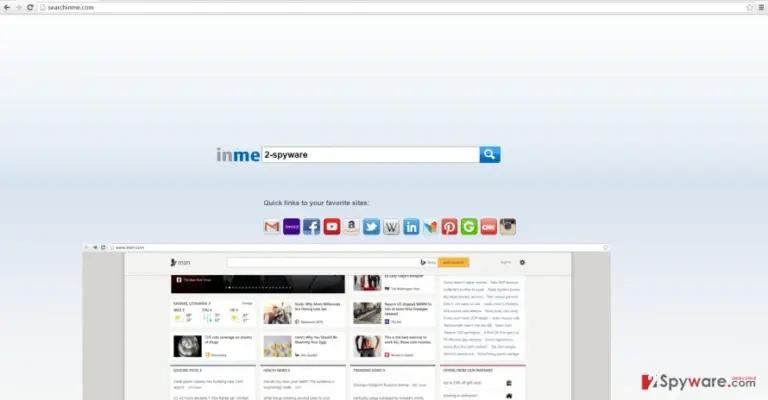
Continuando, uma ferramenta de pesquisa fidedigna providencia sempre a sua política de privacidade e termos de utilização para acesso público. No caso da página principal In Me, tal não existe. Mais ainda, os utilizadores não têm conhecimento de que tipo de informação é recolhida e se a sua informação pessoal, que é providenciada ao utilizar serviços PUP, é mantida confidencial. Mais ainda, deverá reconsiderar a sua escolha em utilizar este motor de pesquisa como o seu principal.
Quando é que a ferramenta de pesquisa entrou no dispositivo?
Lembra-se de instalar um novo programa recentemente? Então, tem a resposta sobre como entrou o sequestrador no seu computador. Especificamente, agarrou-se à aplicação e escondeu-se por debaixo das configurações “Recomendadas”. Assim que as escolhe e inicia o processo de instalação, o sequestrador esgueirou-se para o sistema. Depois disso, propagou os seus pequenos ficheiros, chamados “objectos auxiliares”, que ajudam a ferramenta de pesquisa a permanecer no sistema. O problema é que estes ficheiros poderão estar também em falta por instalar aplicações de apoio questionáveis do tipo adware. Para diminuir a probabilidade de sequestro do searchinme.com no futuro, opte pelas configurações “Personalizadas”. Depois de nenhuma adição ficar selecionada, instale a aplicação primária.
Como remover o searchinme.com?
Felizmente, não é difícil exterminar este sequestrador se optar por uma aplicação anti-spyware. Após a remoção do vírus searchinme.com pode reverter para a anterior ferramenta de pesquisa. Adicionalmente, poderá eliminar o sequestrador da forma tradicional. Encontre o guia manual abaixo para efectuar a remoção do searchinme.com manualmente. Seria sensato relembrar que atenção e cuidado são virtudes sempre cruciais no que toca a segurança na Internet. Ao instalar novos programas de forma atenta, será capaz desmarcar quaisquer aplicações potencialmente malignas antes que causem problemas sérios. Após encontrar o vírus de redirecionamento searchinme.com, irá obter experiência valiosa no combate a programas indesejados.
Desinstalar do Windows
Para remover o Vírus Searchinme.com em máquinas com Windows 10/8, por favor siga estes passos:
- Escreva Painel de Controlo na barra de pesquisa do Windows e pressione Enter ou clique no resultado da pesquisa.
- Sob Programas, selecione Desinstalar um programa.

- Na lista, encontre quaisquer entradas relacionadas com o Vírus Searchinme.com (ou qualquer outro programa suspeito instalado recentemente).
- Clique com o botão direito na aplicação e selecione Desinstalar.
- Caso surja a janela de Controlo de Conta do Utilizador, clique em Sim.
- Aguarde até que o processo de desinstalação termine e pressione OK.



Caso seja utilizador do Windows 7/XP, proceda com as seguintes instruções:
- Clique no ícone Iniciar do Windows > Painel de Controlo localizado na barra direita (se utilizar o Windows XP, clique em Adicionar/Remover Programas).
- No Painel de Controlo, selecione Programas > Desinstalar um programa.

- Selecione a aplicação indesejada, clicando no item apenas uma vez.
- No topo, selecione Desinstalar/Alterar.
- Se surgir a janela de confirmação, selecione Sim.
- Clique em OK depois de terminar o processo de desinstalação.

Restaurar o MS Edge/Chromium Edge
Eliminar extensões indesejadas do MS Edge:
- Selecione o Menu (três pontos horizontais no canto superior direito da janela do browser) e selecione Extensões.
- Da lista, selecione a extensão relacionada e clique no ícone da Engrenagem.
- Clique em Desinstalar.


Eliminar cookies e outros dados de navegação
- Selecione o Menu (três pontos horizontais no canto superior direito da janela do browser) e selecione
- Privacidade e Segurança.
- Sob Limpar dados de navegação, selecione Escolher o que pretende limpar.
- Selecione tudo (menos as palavras-passe, embora deva incluir licenças de multimédia, se aplicável) e clique em Limpar.


Restaurar definições de novos separadores e página inicial:
- Clique no ícone do menu e selecione Definições.
- Encontre a secção No arranque.
- Clique em Desativar se encontrar quaisquer domínios específicos.
Restaurar o MS Edge caso os passos acima não funcionem:
- Pressione Ctrl + Shift + Esc para abrir o Gestor de Tarefas.
- Clique na seta Mais detalhes na área inferior da janela.
- Selcione o separador Detalhes.
- Percorra a lista e localize todas as entradas com o nome Microsoft Edge. Clique com o botão direito em cada um dos itens e selecione Terminar Tarefa para terminar a execução do MS Edge.


Se esta solução não resolver o seu problema, necessita de utilizar um método avançado de restauro do Edge. Note que é necessário fazer cópias de segurança dos seus dados antes de proceder.
- Encontre a seguinte pasta no seu computador: C:\\Users\\%username%\\AppData\\Local\\Packages\\Microsoft.MicrosoftEdge_8wekyb3d8bbwe.
- Pressione Ctrl + A no seu teclado para selecionar todas as pastas.
- Clique nas pastas com o botão direito e selecione Eliminar

- Agora clique com o botão direito no botão Iniciar e selecione o Windows PowerShell (Administrador).
- Quando a nova janela abrir, copie e cole o seguinte comando e pressione Enter:
Get-AppXPackage -AllUsers -Name Microsoft.MicrosoftEdge | Foreach {Add-AppxPackage -DisableDevelopmentMode -Register “$($_.InstallLocation)\\AppXManifest.xml” -Verbose



Instruções para o Microsoft Edge baseado em Chromium
Eliminar extensões do MS Edge (Chromium):
- Abra o Edge e selecione Definições > Extensões.
- Elimine extensões indesejadas ao clicar em Remover.


Limpar cache e dados de sites:
- Clique no Menu e aceda às Definições.
- Selecione Privacidade, pesquisa e serviços.
- Na secção Limpar dados de navegação, selecione Escolher o que pretende limpar.
- Sob o Intervalo de tempo, escolha Tudo.
- Selecione Limpar agora.


Restaurar o MS Edge baseado em Chromium:
- Clique no Menu e seleciona as Definições.
- Na barra lateral esquerda, selecione Repor definições.
- Selecione Repor os valores predefinidos das definições.
- Confirme com Repor.


Restaurar o Mozilla Firefox
Remover extensões perigosas:
- Abra o browser Mozilla Firefox e clique no Menu (três linhas horizontais no canto superior direito da janela).
- Selecione Add-ons (extensões).
- Nesta página, selecione quaisquer plugins relacionados com o Vírus Searchinme.com e clique em Remover.


Restaurar a página inicial:
- Clique nas três linhas horizontais no canto superior direito para abrir o menu.
- Selecione Opções.
- Nas opções sob o painel Início, selecione o seu website preferido para abrir sempre que executa o Mozilla Firefox.
Eliminar cookies e dados de sites:
- Clique no Menu e selecione Opções.
- Vá para a secção de Privacidade e Segurança.
- Navegue para baixo até encontrar Cookies e Dados de Sites.
- Clique em Limpar Dados...
- Selecione Cookies e Dados de Sites, assim como em Conteúdo da Web em cache e pressione Limpar.


Restaurar o Mozilla Firefox
Caso o Vírus Searchinme.com não tenha sido removido após seguir as instruções acima, restaure o Mozilla Firefox:
- Abra o browser Mozilla Firefox e clique no Menu.
- Vá para Ajuda e selecione Informação para resolução de problemas.

- Sob a secção Otimizar o Firefox section, clique em Restaurar o Firefox...
- Assim que surgir a notificação, confirme a ação ao pressionar em Restaurar o Firefox – este processo deverá completar a eliminação do Vírus Searchinme.com.



Restaurar o Google Chrome
Eliminar extensões maliciosas do Google Chrome:
- Abra o Google Chrome, clique no Menu (três pontos verticais no canto superior direito) e selecione Mais ferramentas > Extensões.
- Na nova janela aberta, conseguirá ver todas as extensões instaladas. Desinstale todos os plugins suspeitos potencialmente, clicando em Remover.


Limpar ficheiros em cache e dados de navegação do Chrome:
- Clique no Menu e selecione Definições.
- Sob Privacidade e Segurança, selecione Limpar dados de navegação.
- Selecione Histórico de navegação, Cookies e outros dados do site, assim como Imagens e ficheiros em cache.
- Clique em Limpar dados.


Alterar a sua página inicial:
- Clique no menu e selecione Definições.
- Procure por qualquer website suspeito na secção No arranque.
- Clique em Abrir uma página específica ou um conjunto de páginas e clique nos três pontos para encontrar a opção Remover.
Restaurar o Google Chrome:
Caso os métodos anteriores não tenham ajudado, restaure o Google Chrome para eliminar todos os componentes:
- Clique no Menu e selecione Definições.
- Nas Definições, navegue para abaixo e clique em Avançadas.
- Encontre a secção Repor e limpar.
- Clique em Repor as predefinições originais das definições.
- Confirme com Repor definições para completar a eliminação.


Restaurar o Safari
Remover extensões indesejadas do Safari:
- Clique em Safari > Preferências...
- Na nova janela, selecione Extensões.
- Selecione a extensão indesejada relacionada com o Vírus Searchinme.com e selecione Desinstalar.


Limpar cookies e outros dados de websites no Safari:
- Clique em Safari > Limpar Histórico...
- No menu pop-up, selecione todo o histórico na secção Limpar.
- Confirme com Limpar Histórico.


Restaurar o Safari, caso as definições mencionadas anteriormente não tenham ajudado:
- Clique em Safari > Preferências...
- Vá para o separador Avançadas.
- Assinale a caixa Mostrar Menu de Programação na barra de menus.
- Na barra de menus, clique em Programação, e selecione Esvaziar Caches.


Este guia ajudou?
Seja o primeiro a comentar