

Mylucky123.com visa browsers Mozilla e Chrome:
Sequestradores de browser como o vírus Mylucky123.com não são exigentes. São infeções leves e, portanto, poderão infetar qualquer computador que tenha os browsers Google Chrome e Mozilla Firefox instalados, alterando os seus motores de pesquisa predeterminados e páginas iniciais para http://mylucky123.com/. Felizmente, isto significa que o Edge, Internet Explorer e Safari são alternativas relativamente seguras que poe utilizar se algumas vez for infetado com este vírus. Não obstante, não devemos esquecer que estes programas potencialmente indesejados (PUPs) são praticamente impossíveis de prever, pelo que existe a hipótese de que um dia o Mylucky123 seja modificado para atacar browsers que estão de momento seguros. Além disso, deverá sempre ter uma ferramenta antivírus de boa reputação do seu lado, como o FortectIntego ou SpyHunterCombo Cleaner se for um utilizador Mac OS X, em caso de emergência.
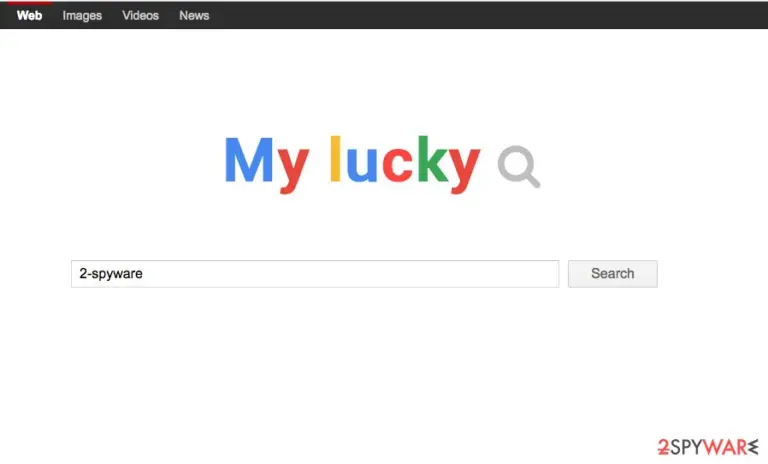
Nas fases iniciais do sequestro do Mylucky123.com, poderá nem suspeitar que haja algo de errado com o site que não a sua inesperada emergência no seu browser de Internet. O website copia o estilo de um bem conhecido motor de pesquisa, Google, e oferece as mesmas características de qualquer outro provedor de pesquisa. Todavia, uma vez que os especialistas insistem na remoção do Mylucky123.com, deve haver algo de errado com o programa. Torna-se tudo claro assim que começa, ou melhor, tenta usar este website de acordo com o seu propósito. Primeiro que tudo, o Mylucky123 é baseado na pesquisa Google Custom, o que significa que os resultados de pesquisa que providencia podem ser modificados, ajustados e priorizados sempre que o criador do site desejar. É evidente que o foco de motor em particular é publicidade afiliada. De facto, os criadores do programa parecem mais interessados em lucrar a partir de publicidade afiliada do que providenciar realmente o serviço esperado aos utilizadores. Portanto, a sua pesquisa por informação relevante neste site pode demorar um tempo penoso ou falhar inteiramente. Em segundo lugar, os atalhos patrocinados e publicidade poderão também começar a aparecer em websites aleatórios que visite. Infelizmente, é desta forma que os programa baseados em publicidade como o malware Mylucky123.com geram dinheiro. Tenha cuidado: estes anúncios poderão levá-lo a páginas web aleatórias, tentar convencê-lo a descarregar software inútil ou servir de portais para variados esquemas de apoio técnico para alcançar o seu computador.
A pior parte é que este motor de pesquisa inútil irá agarrar-se ao seu browser com o auxílio de ficheiros batch (C:\ProgramData\Google Chrome.lnk.bat e C:\ProgramData\Mozilla Firefox.lnk.bat) que larga, no diretório %AppData%. Estes ficheiros ajudam o Mylucky123.com a redirecionar os seus browsers para este site uma e outra vez, sempre que inicia o seu browser. Mesmo depois de eliminar a extensão e redefinir as configurações do seu browser, este motor de pesquisa suspeito poderá continuar a ser redesignado às posições sempre que tentar voltar ao seu Google, Bing ou Yahoo habituais. Não obstante, é possível remover o malware Myslucky123.com do dispositivo infetado. Apenas necessita de ferramentas antivírus confiáveis para fazê-lo.
Pode evitar este vírus?
Ao contrário de Trojans, worms e infeções perigosas semelhantes, os sequestradores de browser conseguem entrar no computador algo livremente. O Mylucky123.com balanceia no limite de ser legítimo, pelo que pode por vezes ser adicionado a pacotes confiáveis de freeware e introduzido como descargas opcionais. Ainda assim, tedo em mente que existem ainda utilizadores cautelosos com segurança que acharão este motor de pesquisa desconhecido suspeito e desmarcar a sua instalação, os criadores do programa modificaram-no para ser instalado o mais secretamente possível. Escondem a caixa opcional “Definir Mylucky123.com como a minha página inicial” nas definições de instalação “Avançadas”. Depois, podem apenas esperar que os utilizadores menos cuidadosos prossigam com a instalação “Básica” ou “Rápida” deixando esta opção adicional por revelar. Assim, para que o sequestrador Mylucky123 não substitua a sua página inicial, escolha as configurações avançadas e desmarque a caixa de verificação predeterminada que permite a instalação do malware.
Quais as sua opções para a remoção do Mylucky123:
Existem algumas estratégias para a remoção do vírus Mylucky123.com que pode aplicar. Primeiro, e a mais confiável, é a eliminação automática do vírus. Lembre-se porém que é necessário uma ferramenta profissional antivírus para eliminar o vírus do computador com sucesso. Sugerimos que dê uma olhadela a algumas das ferramentas apresentadas abaixo. Como uma alternativa de remover o Mylucky123.com do seu computador, pode desmarcar o guia de eliminação manual providenciado abaixo deste artigo. Este guia ilustrado deverá resolver o problema do seu computador sem experienciar erros inesperados. Mesmo que opte pelo método de remoção manual do Mylucky123.com, recomendamos altamante que obtenha uma ferramenta antivírus para proteger-se de ataques de malware semelhante no futuro.
Desinstalar do Windows
Para remover o Vírus Mylucky123.com em máquinas com Windows 10/8, por favor siga estes passos:
- Escreva Painel de Controlo na barra de pesquisa do Windows e pressione Enter ou clique no resultado da pesquisa.
- Sob Programas, selecione Desinstalar um programa.

- Na lista, encontre quaisquer entradas relacionadas com o Vírus Mylucky123.com (ou qualquer outro programa suspeito instalado recentemente).
- Clique com o botão direito na aplicação e selecione Desinstalar.
- Caso surja a janela de Controlo de Conta do Utilizador, clique em Sim.
- Aguarde até que o processo de desinstalação termine e pressione OK.



Caso seja utilizador do Windows 7/XP, proceda com as seguintes instruções:
- Clique no ícone Iniciar do Windows > Painel de Controlo localizado na barra direita (se utilizar o Windows XP, clique em Adicionar/Remover Programas).
- No Painel de Controlo, selecione Programas > Desinstalar um programa.

- Selecione a aplicação indesejada, clicando no item apenas uma vez.
- No topo, selecione Desinstalar/Alterar.
- Se surgir a janela de confirmação, selecione Sim.
- Clique em OK depois de terminar o processo de desinstalação.

Restaurar o Mozilla Firefox
Remover extensões perigosas:
- Abra o browser Mozilla Firefox e clique no Menu (três linhas horizontais no canto superior direito da janela).
- Selecione Add-ons (extensões).
- Nesta página, selecione quaisquer plugins relacionados com o Vírus Mylucky123.com e clique em Remover.


Restaurar a página inicial:
- Clique nas três linhas horizontais no canto superior direito para abrir o menu.
- Selecione Opções.
- Nas opções sob o painel Início, selecione o seu website preferido para abrir sempre que executa o Mozilla Firefox.
Eliminar cookies e dados de sites:
- Clique no Menu e selecione Opções.
- Vá para a secção de Privacidade e Segurança.
- Navegue para baixo até encontrar Cookies e Dados de Sites.
- Clique em Limpar Dados...
- Selecione Cookies e Dados de Sites, assim como em Conteúdo da Web em cache e pressione Limpar.


Restaurar o Mozilla Firefox
Caso o Vírus Mylucky123.com não tenha sido removido após seguir as instruções acima, restaure o Mozilla Firefox:
- Abra o browser Mozilla Firefox e clique no Menu.
- Vá para Ajuda e selecione Informação para resolução de problemas.

- Sob a secção Otimizar o Firefox section, clique em Restaurar o Firefox...
- Assim que surgir a notificação, confirme a ação ao pressionar em Restaurar o Firefox – este processo deverá completar a eliminação do Vírus Mylucky123.com.



Restaurar o Google Chrome
Eliminar extensões maliciosas do Google Chrome:
- Abra o Google Chrome, clique no Menu (três pontos verticais no canto superior direito) e selecione Mais ferramentas > Extensões.
- Na nova janela aberta, conseguirá ver todas as extensões instaladas. Desinstale todos os plugins suspeitos potencialmente, clicando em Remover.


Limpar ficheiros em cache e dados de navegação do Chrome:
- Clique no Menu e selecione Definições.
- Sob Privacidade e Segurança, selecione Limpar dados de navegação.
- Selecione Histórico de navegação, Cookies e outros dados do site, assim como Imagens e ficheiros em cache.
- Clique em Limpar dados.


Alterar a sua página inicial:
- Clique no menu e selecione Definições.
- Procure por qualquer website suspeito na secção No arranque.
- Clique em Abrir uma página específica ou um conjunto de páginas e clique nos três pontos para encontrar a opção Remover.
Restaurar o Google Chrome:
Caso os métodos anteriores não tenham ajudado, restaure o Google Chrome para eliminar todos os componentes:
- Clique no Menu e selecione Definições.
- Nas Definições, navegue para abaixo e clique em Avançadas.
- Encontre a secção Repor e limpar.
- Clique em Repor as predefinições originais das definições.
- Confirme com Repor definições para completar a eliminação.


Este guia ajudou?
Seja o primeiro a comentar