

Aspetos a considerar antes de utilizar o MaskSearch.com
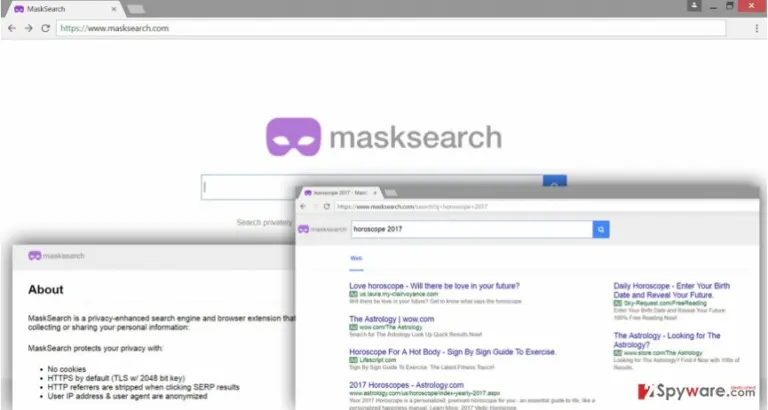
Utilizadores do Google Chrome que estejam à procura de um novo motor de pesquisa poderão encontrar o vírus MaskSearch.com. É uma ferramenta suspeita criada pela FreshTab Technologies que é apresentada como um motor de pesquisa “potencializador de privacidade” e extensão de navegador. De acordo com os programadores, protege a privacidade dos utilizadores e não partilha qualquer informação pessoal. Enquanto outros motores de pesquisa recolham informação identificadora não pessoal, como endereço de IP, agente utilizador, informação relacionada com navegação, esta ferramenta de pesquisa, de acordo com a Política de Privacidade, não recolhe este tipo de informação. Todavia, existem outras razões para estarmos a falar sobre este hoje. O sequestrador de browser MaskSearch.com browser hijacker tem uma característica incrivelmente irritante: infiltra secretamente o sistema, misturado com vários programas gratuitos que os utilizadores descarregam da Internet. Uma vez dentro do sistema, altera as definições do navegador e define o seu domínio como página principal por defeito. Os utilizadores são então forçados a usar este motor de pesquisa e não podem voltar aos velhos hábitos de utilização de ferramentas de pesquisa conhecidas e confiáveis como o Google ou Yahoo. Apenas a remoção do MaskSearch.com pode ajudar a definir a página inicial e motor de pesquisa preferidos. Recomendamos que o faça assim que vir este website no seu navegador. Acelere a eliminação do sequestrador com o FortectIntego e evite outras características desagradáveis.
O vírus MaskSearch.com necessita de tomar o controlo do navegador pois tem de exibir conteúdo patrocinado aos utilizadores. Conteúdo comercial poderá surgir de todas as formas e feitios: pop-ups, banners, anúncios in-text, redireccionamentos a sites promocionais e resultados de pesquisa modificados. Esta atividade é bastante irritante porque ao invés de resultados relevantes poderá encontrar atalhos patrocinados. Procurar por informação e navegação normal poderão ser perturbadas por anúncios vistosos e redireccionamentos súbitos. Os problemas de redirecção do MaskSearch.com poderão levar a problemas ainda maiores que irritabilidade e inabilidade de ficar horas online sem ser distraído por conteúdo comercial. O problema é o conteúdo de terceiros exibido: quando clica no anúncio ou atalho provido nos resultados de pesquisa, toma responsabilidade absoluta pelo que aí acontece. Tenha em mente que poderá entrar num website de phishing ou infetado onde pode encontrar ransomware e perder dados pessoais. O sequestrador de browser pode deixá-lo um mundo de conteúdo potencialmente perigoso, portanto, se valoriza a sua segurança, deve remover o MaskSearch.com sem hesitação.
Porque é que este motor de pesquisa apareceu no meu navegador?
A razão pela qual o seu navegador foi sequestrado é o facto de não ter tomado a devida atenção à instalação recente de software. Sequestradores de browser, bem como outros programas potencialmente indesejados, propagam-se misturados com freeware e shareware. Portanto, pode esperar o sequestro pelo MaskSearch.com cada vez que instalar um novo programa usando as definições “Básica” ou “Recomenda”. Esta definição esconde todas as aplicações opcionais adicionadas ao pacote de software e instala-as por defeito. Tenha em mente que o assistente de instalação não informa sobre esta atividade. No entanto, que PUPs podem ser instalados no seu dispositivo, tem de optar pela instalação “Avançada” ou “Personalizada”. Esta definição permite “desempacotar” o programa e ajustar as definições de instalação. Apenas escolher este modo de instalação não é suficiente. Tem de monitorizar cada passo cuidadosamente e ler toda a informação providenciada pois pode não reparar e saltar algum passo importante. Por exemplo, poderá deixar uma declaração pré-selecionada que concorda em tornar o MaskSearch.com a sua página inicial predefinida. Este pequeno erro poderá causar-lhe experiências desagradáveis no futuro, por isso não se apresse e leve o seu tempo com a instalação do software.
Métodos de remoção do MaskSearch.com
Para a remoção do MaskSearch.com tem duas opções. Pode optar pela eliminação manual ou automática. Se pensar no primeiro método, antes de tomar uma decisão, verifique as nossas instruções preparadas abaixo. Se não parecerem complicadas e difíceis de seguir, desejamos-lhe paciência e boa sorte. Assim que terminar, recomendamos que efetue um scan ao computador com a ferramenta anti-malware de boa reputação apenas para garantir que conseguiu eliminar todos os ficheiros relacionados com o sequestrador. Porém, se deseja ser bem-sucedido à primeira tentativa, escolha remover o MaskSearch.com automaticamente. Este método requer correr um scan completo do sistema com um programa de remoção de malware.
Desinstalar do Windows
Para remover o Vírus MaskSearch.com em máquinas com Windows 10/8, por favor siga estes passos:
- Escreva Painel de Controlo na barra de pesquisa do Windows e pressione Enter ou clique no resultado da pesquisa.
- Sob Programas, selecione Desinstalar um programa.

- Na lista, encontre quaisquer entradas relacionadas com o Vírus MaskSearch.com (ou qualquer outro programa suspeito instalado recentemente).
- Clique com o botão direito na aplicação e selecione Desinstalar.
- Caso surja a janela de Controlo de Conta do Utilizador, clique em Sim.
- Aguarde até que o processo de desinstalação termine e pressione OK.



Caso seja utilizador do Windows 7/XP, proceda com as seguintes instruções:
- Clique no ícone Iniciar do Windows > Painel de Controlo localizado na barra direita (se utilizar o Windows XP, clique em Adicionar/Remover Programas).
- No Painel de Controlo, selecione Programas > Desinstalar um programa.

- Selecione a aplicação indesejada, clicando no item apenas uma vez.
- No topo, selecione Desinstalar/Alterar.
- Se surgir a janela de confirmação, selecione Sim.
- Clique em OK depois de terminar o processo de desinstalação.

Restaurar o MS Edge/Chromium Edge
Eliminar extensões indesejadas do MS Edge:
- Selecione o Menu (três pontos horizontais no canto superior direito da janela do browser) e selecione Extensões.
- Da lista, selecione a extensão relacionada e clique no ícone da Engrenagem.
- Clique em Desinstalar.


Eliminar cookies e outros dados de navegação
- Selecione o Menu (três pontos horizontais no canto superior direito da janela do browser) e selecione
- Privacidade e Segurança.
- Sob Limpar dados de navegação, selecione Escolher o que pretende limpar.
- Selecione tudo (menos as palavras-passe, embora deva incluir licenças de multimédia, se aplicável) e clique em Limpar.


Restaurar definições de novos separadores e página inicial:
- Clique no ícone do menu e selecione Definições.
- Encontre a secção No arranque.
- Clique em Desativar se encontrar quaisquer domínios específicos.
Restaurar o MS Edge caso os passos acima não funcionem:
- Pressione Ctrl + Shift + Esc para abrir o Gestor de Tarefas.
- Clique na seta Mais detalhes na área inferior da janela.
- Selcione o separador Detalhes.
- Percorra a lista e localize todas as entradas com o nome Microsoft Edge. Clique com o botão direito em cada um dos itens e selecione Terminar Tarefa para terminar a execução do MS Edge.


Se esta solução não resolver o seu problema, necessita de utilizar um método avançado de restauro do Edge. Note que é necessário fazer cópias de segurança dos seus dados antes de proceder.
- Encontre a seguinte pasta no seu computador: C:\\Users\\%username%\\AppData\\Local\\Packages\\Microsoft.MicrosoftEdge_8wekyb3d8bbwe.
- Pressione Ctrl + A no seu teclado para selecionar todas as pastas.
- Clique nas pastas com o botão direito e selecione Eliminar

- Agora clique com o botão direito no botão Iniciar e selecione o Windows PowerShell (Administrador).
- Quando a nova janela abrir, copie e cole o seguinte comando e pressione Enter:
Get-AppXPackage -AllUsers -Name Microsoft.MicrosoftEdge | Foreach {Add-AppxPackage -DisableDevelopmentMode -Register “$($_.InstallLocation)\\AppXManifest.xml” -Verbose



Instruções para o Microsoft Edge baseado em Chromium
Eliminar extensões do MS Edge (Chromium):
- Abra o Edge e selecione Definições > Extensões.
- Elimine extensões indesejadas ao clicar em Remover.


Limpar cache e dados de sites:
- Clique no Menu e aceda às Definições.
- Selecione Privacidade, pesquisa e serviços.
- Na secção Limpar dados de navegação, selecione Escolher o que pretende limpar.
- Sob o Intervalo de tempo, escolha Tudo.
- Selecione Limpar agora.


Restaurar o MS Edge baseado em Chromium:
- Clique no Menu e seleciona as Definições.
- Na barra lateral esquerda, selecione Repor definições.
- Selecione Repor os valores predefinidos das definições.
- Confirme com Repor.


Restaurar o Mozilla Firefox
Remover extensões perigosas:
- Abra o browser Mozilla Firefox e clique no Menu (três linhas horizontais no canto superior direito da janela).
- Selecione Add-ons (extensões).
- Nesta página, selecione quaisquer plugins relacionados com o Vírus MaskSearch.com e clique em Remover.


Restaurar a página inicial:
- Clique nas três linhas horizontais no canto superior direito para abrir o menu.
- Selecione Opções.
- Nas opções sob o painel Início, selecione o seu website preferido para abrir sempre que executa o Mozilla Firefox.
Eliminar cookies e dados de sites:
- Clique no Menu e selecione Opções.
- Vá para a secção de Privacidade e Segurança.
- Navegue para baixo até encontrar Cookies e Dados de Sites.
- Clique em Limpar Dados...
- Selecione Cookies e Dados de Sites, assim como em Conteúdo da Web em cache e pressione Limpar.


Restaurar o Mozilla Firefox
Caso o Vírus MaskSearch.com não tenha sido removido após seguir as instruções acima, restaure o Mozilla Firefox:
- Abra o browser Mozilla Firefox e clique no Menu.
- Vá para Ajuda e selecione Informação para resolução de problemas.

- Sob a secção Otimizar o Firefox section, clique em Restaurar o Firefox...
- Assim que surgir a notificação, confirme a ação ao pressionar em Restaurar o Firefox – este processo deverá completar a eliminação do Vírus MaskSearch.com.



Restaurar o Google Chrome
Eliminar extensões maliciosas do Google Chrome:
- Abra o Google Chrome, clique no Menu (três pontos verticais no canto superior direito) e selecione Mais ferramentas > Extensões.
- Na nova janela aberta, conseguirá ver todas as extensões instaladas. Desinstale todos os plugins suspeitos potencialmente, clicando em Remover.


Limpar ficheiros em cache e dados de navegação do Chrome:
- Clique no Menu e selecione Definições.
- Sob Privacidade e Segurança, selecione Limpar dados de navegação.
- Selecione Histórico de navegação, Cookies e outros dados do site, assim como Imagens e ficheiros em cache.
- Clique em Limpar dados.


Alterar a sua página inicial:
- Clique no menu e selecione Definições.
- Procure por qualquer website suspeito na secção No arranque.
- Clique em Abrir uma página específica ou um conjunto de páginas e clique nos três pontos para encontrar a opção Remover.
Restaurar o Google Chrome:
Caso os métodos anteriores não tenham ajudado, restaure o Google Chrome para eliminar todos os componentes:
- Clique no Menu e selecione Definições.
- Nas Definições, navegue para abaixo e clique em Avançadas.
- Encontre a secção Repor e limpar.
- Clique em Repor as predefinições originais das definições.
- Confirme com Repor definições para completar a eliminação.


Restaurar o Safari
Remover extensões indesejadas do Safari:
- Clique em Safari > Preferências...
- Na nova janela, selecione Extensões.
- Selecione a extensão indesejada relacionada com o Vírus MaskSearch.com e selecione Desinstalar.


Limpar cookies e outros dados de websites no Safari:
- Clique em Safari > Limpar Histórico...
- No menu pop-up, selecione todo o histórico na secção Limpar.
- Confirme com Limpar Histórico.


Restaurar o Safari, caso as definições mencionadas anteriormente não tenham ajudado:
- Clique em Safari > Preferências...
- Vá para o separador Avançadas.
- Assinale a caixa Mostrar Menu de Programação na barra de menus.
- Na barra de menus, clique em Programação, e selecione Esvaziar Caches.


Este guia ajudou?
Seja o primeiro a comentar