

Por que posso ver posts Searchtudo.com intitulado “vírus”?
Você pode ver posts utilizando títulos Searchtudo.com “vírus” porque este motor de busca não é um típico um. Cuidado com que ele usa técnicas enganadoras para se infiltrar computadores do povo. Uma vez que ele faz, modifica seus navegadores da web e o começa a monitorar suas atividades online. Principalmente, este motor de busca recolhe os termos de pesquisa, informações sobre sites visitados principalmente, endereços IP dos computadores, sua localização, endereços de correio electrónico dos utilizadores e dados semelhantes. Gostaria de revelar este dados para alguém que você não conhece realmente? Não penso que assim seja. Além disso, os especialistas em segurança têm relatado sobre Searchtudo.com redirecionar para sites patrocinados, que é iniciada uma vez este navegador seqüestrador está dentro do sistema. Normalmente, essa atividade é utilizado para promover a sites de terceiros que estão a tentar aumentar a sua popularidade. No entanto, você pode nunca sabe quem é que se esconde por trás deles. Como você pode ver, não há dúvida de que tem de remover Searchtudo.com do sistema. Para um resultado rápido, você pode obter uma boa reputação anti-malware ferramenta como FortectIntego para cuidar da infecção. Nós também fornecemos um manual pormenorizado guia de remoção de vírus no final do artigo se você gosta de um pouco de desafio. No entanto, existem várias outras questões relacionadas a esse vírus ainda não mencionámos. Se você estiver interessado em saber mais sobre este aplicativo suspeitas, por favor, continue lendo.
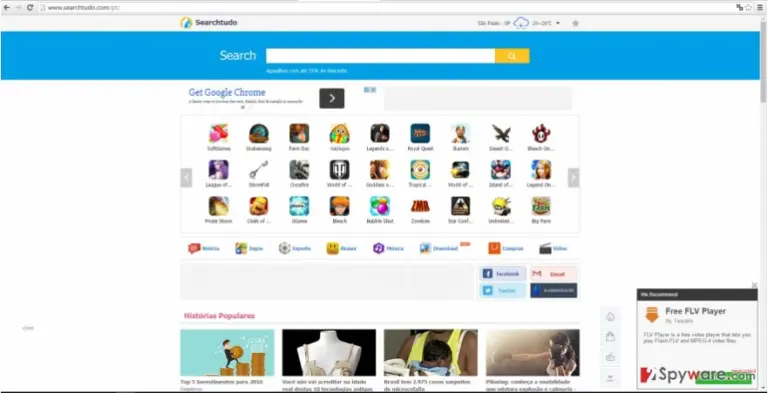
Se você está se perguntando como reconhecer o Searchtudo.com seqüestrar, podemos assegurar que é muito fácil.Este vírus se manifesta através do alterado as configurações do navegador. Internet Explorer, Google Chrome e Mozilla Firefox, todos podem ser afetados por este vírus. Assim, uma vez infectado, você será rápido para perceber que o seu motor de busca padrão, página inicial e novo guia URL atribuído a nav.brotstation.com, que redireciona você diretamente para o Searchtudo.com. O que é mais, você pode começar a perceber as notificações de atualização do software suspeito que desaparecem depois de fechar o browser. Estas notificações são apenas outro tratar esse vírus pode trazer para o seu computador. Normalmente, clicando sobre os anúncios gerados pelo Searchtudo.com os usuários para alguns sites infecciosas onde o usuário riscos contaminar o sistema com uma variedade de outros vírus, trojans, worms e outros parasitas. No topo de tudo, se você decidir usar este programa como o seu motor de busca padrão, tenha em mente que não irá rastrear e armazenar informações sobre o que você está navegando na Web, páginas que você está visitando, etc não pensar que este é um honesto e deixai, serviço funcional; assim, recomendamos que você remova Searchtudo.com a partir de seu computador ASAP.
Como pode este vírus piratas do meu computador?
Browser Hijackers entram normalmente os computadores dos usuários indirectamente. Isto significa que na maioria dos casos, o usuário não baixar o programa ele/ela mesma. No entanto, este programa não pode introduzir o computador sem qualquer interação humana. Em algum ponto, o vírus deve ser autorizado a entrar no sistema. Isto geralmente acontece quando os usuários estiverem inattentively instalar novo software. O PUP criadores ocultar informações sobre esses programas opcionais em configurações avançadas e através destas definições só pode a opções adicionais de instalação devem ser monitorados e gerenciados. Assim, seria sábio se você tiver usado o “Custom” ou “Configurações avançadas” cada vez que você está instalando novo software em seu computador. Desta forma, você irá ignorar todos os programas indesejados e também manter o vírus potenciais longe do seu sistema.
Dicas sobre Searchtudo.com
O principal aspecto da bem sucedida Searchtudo.com extracção é escolher a estratégia correta. Existem duas estratégias fundamentais que você precisa olhar para cima se você deseja remover este vírus do seu computador, que é manual e automático de remoção. A extracção manual técnica, como você pode provavelmente imaginar, não é a maneira mais rápida de se livrar do vírus. Além disso, ela também requer conhecimento de computador muito substancial. No entanto, não importa se você estiver computador newbie ou se considera um pro, erros podem acontecer e você pode acabar com este vírus saltar de volta para o seu navegador mesmo após você remover o programa. Isto é principalmente devido ao fato de que Browser Hijackers geralmente instalar objetos auxiliares tais como barras de add-ons, que ajudam este vírus para restaurar as suas configurações. Assim, para evitar tais erros, é melhor remover Searchtudo.com vírus com a ajuda de uma boa reputação suite antivírus e garantir que o seu sistema está completamente protegido. Neste caso, basta escolher um programa a partir daqueles que são dadas abaixo.
Desinstalar do Windows
Para remover o Searchtudo.com em máquinas com Windows 10/8, por favor siga estes passos:
- Escreva Painel de Controlo na barra de pesquisa do Windows e pressione Enter ou clique no resultado da pesquisa.
- Sob Programas, selecione Desinstalar um programa.

- Na lista, encontre quaisquer entradas relacionadas com o Searchtudo.com (ou qualquer outro programa suspeito instalado recentemente).
- Clique com o botão direito na aplicação e selecione Desinstalar.
- Caso surja a janela de Controlo de Conta do Utilizador, clique em Sim.
- Aguarde até que o processo de desinstalação termine e pressione OK.



Caso seja utilizador do Windows 7/XP, proceda com as seguintes instruções:
- Clique no ícone Iniciar do Windows > Painel de Controlo localizado na barra direita (se utilizar o Windows XP, clique em Adicionar/Remover Programas).
- No Painel de Controlo, selecione Programas > Desinstalar um programa.

- Selecione a aplicação indesejada, clicando no item apenas uma vez.
- No topo, selecione Desinstalar/Alterar.
- Se surgir a janela de confirmação, selecione Sim.
- Clique em OK depois de terminar o processo de desinstalação.

Restaurar o MS Edge/Chromium Edge
Eliminar extensões indesejadas do MS Edge:
- Selecione o Menu (três pontos horizontais no canto superior direito da janela do browser) e selecione Extensões.
- Da lista, selecione a extensão relacionada e clique no ícone da Engrenagem.
- Clique em Desinstalar.


Eliminar cookies e outros dados de navegação
- Selecione o Menu (três pontos horizontais no canto superior direito da janela do browser) e selecione
- Privacidade e Segurança.
- Sob Limpar dados de navegação, selecione Escolher o que pretende limpar.
- Selecione tudo (menos as palavras-passe, embora deva incluir licenças de multimédia, se aplicável) e clique em Limpar.


Restaurar definições de novos separadores e página inicial:
- Clique no ícone do menu e selecione Definições.
- Encontre a secção No arranque.
- Clique em Desativar se encontrar quaisquer domínios específicos.
Restaurar o MS Edge caso os passos acima não funcionem:
- Pressione Ctrl + Shift + Esc para abrir o Gestor de Tarefas.
- Clique na seta Mais detalhes na área inferior da janela.
- Selcione o separador Detalhes.
- Percorra a lista e localize todas as entradas com o nome Microsoft Edge. Clique com o botão direito em cada um dos itens e selecione Terminar Tarefa para terminar a execução do MS Edge.


Se esta solução não resolver o seu problema, necessita de utilizar um método avançado de restauro do Edge. Note que é necessário fazer cópias de segurança dos seus dados antes de proceder.
- Encontre a seguinte pasta no seu computador: C:\\Users\\%username%\\AppData\\Local\\Packages\\Microsoft.MicrosoftEdge_8wekyb3d8bbwe.
- Pressione Ctrl + A no seu teclado para selecionar todas as pastas.
- Clique nas pastas com o botão direito e selecione Eliminar

- Agora clique com o botão direito no botão Iniciar e selecione o Windows PowerShell (Administrador).
- Quando a nova janela abrir, copie e cole o seguinte comando e pressione Enter:
Get-AppXPackage -AllUsers -Name Microsoft.MicrosoftEdge | Foreach {Add-AppxPackage -DisableDevelopmentMode -Register “$($_.InstallLocation)\\AppXManifest.xml” -Verbose



Instruções para o Microsoft Edge baseado em Chromium
Eliminar extensões do MS Edge (Chromium):
- Abra o Edge e selecione Definições > Extensões.
- Elimine extensões indesejadas ao clicar em Remover.


Limpar cache e dados de sites:
- Clique no Menu e aceda às Definições.
- Selecione Privacidade, pesquisa e serviços.
- Na secção Limpar dados de navegação, selecione Escolher o que pretende limpar.
- Sob o Intervalo de tempo, escolha Tudo.
- Selecione Limpar agora.


Restaurar o MS Edge baseado em Chromium:
- Clique no Menu e seleciona as Definições.
- Na barra lateral esquerda, selecione Repor definições.
- Selecione Repor os valores predefinidos das definições.
- Confirme com Repor.


Restaurar o Mozilla Firefox
Remover extensões perigosas:
- Abra o browser Mozilla Firefox e clique no Menu (três linhas horizontais no canto superior direito da janela).
- Selecione Add-ons (extensões).
- Nesta página, selecione quaisquer plugins relacionados com o Searchtudo.com e clique em Remover.


Restaurar a página inicial:
- Clique nas três linhas horizontais no canto superior direito para abrir o menu.
- Selecione Opções.
- Nas opções sob o painel Início, selecione o seu website preferido para abrir sempre que executa o Mozilla Firefox.
Eliminar cookies e dados de sites:
- Clique no Menu e selecione Opções.
- Vá para a secção de Privacidade e Segurança.
- Navegue para baixo até encontrar Cookies e Dados de Sites.
- Clique em Limpar Dados...
- Selecione Cookies e Dados de Sites, assim como em Conteúdo da Web em cache e pressione Limpar.


Restaurar o Mozilla Firefox
Caso o Searchtudo.com não tenha sido removido após seguir as instruções acima, restaure o Mozilla Firefox:
- Abra o browser Mozilla Firefox e clique no Menu.
- Vá para Ajuda e selecione Informação para resolução de problemas.

- Sob a secção Otimizar o Firefox section, clique em Restaurar o Firefox...
- Assim que surgir a notificação, confirme a ação ao pressionar em Restaurar o Firefox – este processo deverá completar a eliminação do Searchtudo.com.



Restaurar o Google Chrome
Eliminar extensões maliciosas do Google Chrome:
- Abra o Google Chrome, clique no Menu (três pontos verticais no canto superior direito) e selecione Mais ferramentas > Extensões.
- Na nova janela aberta, conseguirá ver todas as extensões instaladas. Desinstale todos os plugins suspeitos potencialmente, clicando em Remover.


Limpar ficheiros em cache e dados de navegação do Chrome:
- Clique no Menu e selecione Definições.
- Sob Privacidade e Segurança, selecione Limpar dados de navegação.
- Selecione Histórico de navegação, Cookies e outros dados do site, assim como Imagens e ficheiros em cache.
- Clique em Limpar dados.


Alterar a sua página inicial:
- Clique no menu e selecione Definições.
- Procure por qualquer website suspeito na secção No arranque.
- Clique em Abrir uma página específica ou um conjunto de páginas e clique nos três pontos para encontrar a opção Remover.
Restaurar o Google Chrome:
Caso os métodos anteriores não tenham ajudado, restaure o Google Chrome para eliminar todos os componentes:
- Clique no Menu e selecione Definições.
- Nas Definições, navegue para abaixo e clique em Avançadas.
- Encontre a secção Repor e limpar.
- Clique em Repor as predefinições originais das definições.
- Confirme com Repor definições para completar a eliminação.


Restaurar o Safari
Remover extensões indesejadas do Safari:
- Clique em Safari > Preferências...
- Na nova janela, selecione Extensões.
- Selecione a extensão indesejada relacionada com o Searchtudo.com e selecione Desinstalar.


Limpar cookies e outros dados de websites no Safari:
- Clique em Safari > Limpar Histórico...
- No menu pop-up, selecione todo o histórico na secção Limpar.
- Confirme com Limpar Histórico.


Restaurar o Safari, caso as definições mencionadas anteriormente não tenham ajudado:
- Clique em Safari > Preferências...
- Vá para o separador Avançadas.
- Assinale a caixa Mostrar Menu de Programação na barra de menus.
- Na barra de menus, clique em Programação, e selecione Esvaziar Caches.


Este guia ajudou?
Seja o primeiro a comentar