

Nbryb.com é um termo utilizado para descrever um portal de notícias que utiliza um plano agressivo para notificações push e redirecionamentos no browser
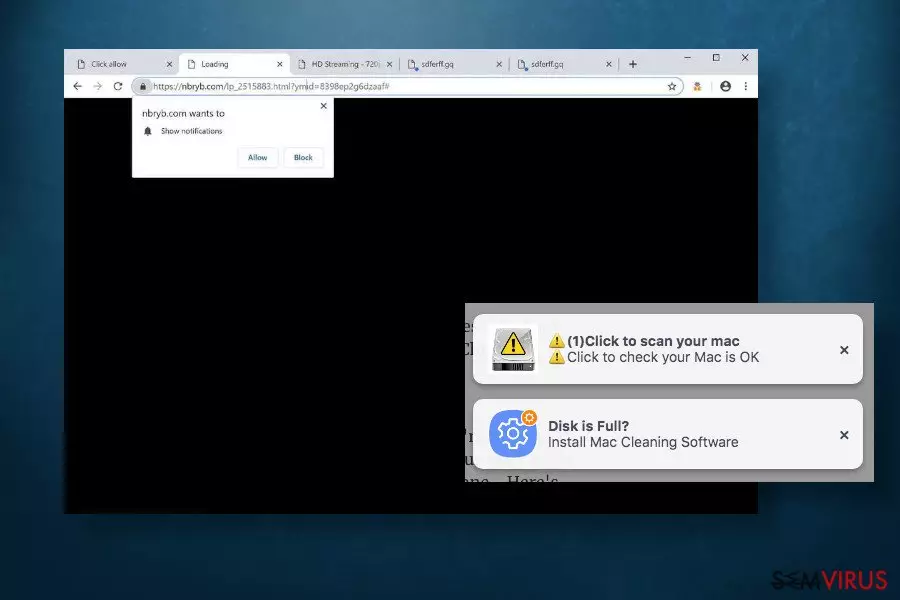
As notificações push de Nbryb.com são reportadas por imensos utilizadores Android, Mac e Windows. Um portal de notícias aparentemente fiável revela ser uma afiliada de 28.nbryb.com, sdfjjd.nbryb.com, e breakingfeedz.com, assim que visitar a página oficial das notícias relacionadas com beleza e moda a experiência de navegação torna-se um verdadeiro inferno.
Embora o website não seja perigoso (não contém anúncios “click-bait”), este parece como um blogue legítimo WordPress, que dispõe de uma notificação pop-up com a seguinte mensagem: “O website deseja exibir notificações”, e se o utilizador clicar no botão “Permitir”, o website descarrega a extensão breakingfeedz.com no Google Chrome, Mozilla Firefox, Internet Explorer ou outro navegador web.
Consequentemente, o navegador web automaticamente inicia redirecionamentos para a página oficial ou domínios de afiliados, além de exibir popups intrusivos com uma das seguintes mensagens: “Clique para analisar o seu mac”, “O disco encontra-se sem espaço”, “Instale um software de limpeza ao sistema” ou “As promoções de verão começam hoje”. Enquanto que alguns anúncios redirecionam o tráfego para algumas lojas online que são populares, os restantes poderão apresentar descargas de malware tal como MacKeeper, Registry Cleaner Pro, e etc.
| Nome | Nbryb.com |
| Classificação | Adware/vírus de redirecionamento |
| Compatibilidade | Google Chrome, Mozilla Firefox, Internet Explorer, Microsoft Edge, Safari, Opera, etc. |
| Principais sintomas | Anúncios pop-up intrusivos e banners em websites aleatórios e no ambiente de trabalho dos dispositivos. Por vezes, a página inicial predefinida, motor de pesquisa e URL de novos separadores poderão ser substituídos. É possível que navegador web se torne lento, as definições não poderão ser alteradas de forma habitual. |
| Fatores de risco | Este domínio não é perigoso. Este contém tópicos relacionados com beleza, moda, lar, relacionamentos e viagens. No entanto, os domínios dos passives afiliados poderão apresentar popups altamente perigosos através do serviço, desta forma iludindo os utilizadores a descarregarem malware ou até mesmo visitarem lojas online fraudulentas. |
| Opções de eliminação | Caso tenha começado a receber anúncios enganosos e tenha identificado alterações indesejadas nas definições do browser, deveria verificar o dispositivo e procurar um potencial programa de adware. É possível realizar manualmente através da verificação da lista de aplicações instaladas ou é possível realizar automaticamente com um software anti-malware. |
| Resolução de problemas | No caso o culpado dos redirecionamentos intrusivos seja adware, recomendamos que otimize o dispositivo com a ferramenta FortectIntego. |
A política das Notificações Push é conhecida tanto pelos criadores de aplicações como pela maioria dos utilizadores finais. O conceito original de popups era simplesmente melhorar a experiência do utilizador após a descarga de uma aplicação específica ou a visita a um website de preferência. Deste modo, os utilizadores conseguiam obter as notícias mais recentes relativamente às suas preferências. No entanto, as notificações push estão a tornar-se cada vez mais intrusivas, já que por vezes, é complicado desativá-las ou exibem anúncios irrelevantes que não enquadram o conceito da aplicação ou domínio em si.
Deste modo, sempre que visitar qualquer website e este apresenta um popup no canto superior esquerdo do navegador web, não clique no botão “Permitir”, a não ser que seja fã de redirecionamentos e publicidade. O serviço Push Welcome no Google Chrome, Mozilla Firefox, ou em qualquer outro navegador web é altamente difícil ser indiscreto, porque este obriga os navegadores web a redirecionarem o tráfego web a websites promovidos por terceiros e exibem aleatoriamente anúncios pop-ups intrusivos.
Os anúncios não devem acedidos. Embora que a maioria promova lojas online, os anúncios criados pelos afiliados poderão conter links muito mais intrusivos que o redirecionem a domínios repletos de malware, websites de phishing, websites com conteúdo fraudulento ou outros. Por outro lado, estes websites poderão ser utilizados para espiar os utilizadores e automaticamente extraem o endereço IP, geolocalização, termos de pesquisa, analisar quais foram os anúncios acedidos ou a duração da visita nesses websites.
Por alguma razão, vários utilizadores continuam a questionar nos fóruns online como remover o nbryb.com dos seus browsers Chrome ou dispositivos Android. Embora estas notificações push afetem tanto os computadores Windows como Mac, os especialistas assumem que a eliminação é mais problemática em Android.
Como posso impedir estas páginas de aparecerem inesperadamente? Eu sei que é um vírus, mas não consigo eliminá-lo. Já tentei restaurar as definições do Google Chrome, mas não funciona, mesmo que reinstale o browser, pois aparece novamente após realizar uma nova pesquisa. É possível remover o vírus sem restaurar o telefone para as suas definições de fábrica (restauro global)? Páginas como 28.nbryb.com, sdfjjd.nbry
Neste caso, a eliminação deverá começar por uma inspeção das aplicações instaladas no telemóvel ou computador. Para os utilizadores android é recomendável que verifiquem qual é a aplicação que ativam os redirecionamentos e outros inconvenientes através dos seguintes passos:
- Aceda ao Play Store e aceda às “Minhas aplicações”.
- Agora verifique a secção Instalada e última a ser utilizada.
- Depois aceda às Definições e aceda às Aplicações.
- Verifique a lista das aplicações instaladas, especialmente para aqueles que não possuem ícones e elimina cada entrada que seja suspeita.

A eliminação de possível adware não é considerada como uma eliminação total do vírus. Os pop-ups não desaparecerão se as definições do seu navegador web estiverem definidas como permitir notificações de NBRYB ou BreakingFeedz. No mínimo, os especialistas recomendam o restauro completo das definições do navegador web.
Além disso, se continuar a assistir durante algum tempo aos redirecionamentos, é aconselhável que verifique o dispositivo com uma ferramenta anti-malware fiável, elimine todas as aplicações suspeitas e recupere as definições guardadas com a ajuda de FortectIntego.
Os anúncios e software bundling (agrupamento de software) enganosos – os meios utilizados pelos anunciantes que sequestram os navegadores web
Push Welcome, Push Notifications, Redirect Virus – estes são os termos que são utilizados para descrever aplicações indesejáveis ou pop-ups indesejáveis que ativam o sequestro de navegadores web, os redirecionamentos habituais dos navegadores, pop-ups intrusivos e outros comportamentos relativamente ao navegador web.
Normalmente, as pessoas começam a visualizar os pop-ups no canto superior esquerdo do ecrã quando o sistema estiver infetado com malware. Designado como adware, este tipo de aplicações é frequentemente suportado por publicidade em excesso. Entretanto, devido à política rigorosa de notificações push, é possível que solicitem a permissão do utilizador para exibirem anúncios particionados.
No entanto, as pessoas podem ser infetadas com adware através do download de aplicações gratuitas. É necessário aplicar o cuidado e nunca esquecer que programas grátis, especialmente aqueles promovidos por website questionáveis, ganham dinheiro com a distribuição de vários programas potencialmente indesejados. Estas aplicações escondem-se tipicamente na configuração de instalação “Rápida” ou “Expresso”, como componentes pré-selecionados. Portanto, se os utilizadores não desmarcarem os programas automaticamente selecionados, todas as aplicações incluídas no instalador são instaladas automaticamente.
A maioria dos redirecionamentos indesejados e anúncios pop-up surgem no sistema após o utilizador clicar no botão “Permitir” no pop-up “XXX pretende exibir notificações”, que instala automaticamente uma extensão ou adiciona determinadas páginas às definições de notificações do browser web.
Elimine as notificações do Chrome para interromper redirecionamentos e pop-ups invasivos
Qualquer vírus de redirecionamento pode ser extremamente invasivo. Os pop-ups podem surgir com demasiada frequência, minutos depois de encerrar outras notificações. Adicionalmente, o browser pode continuar a reencaminhá-lo para uma janela de novo separador que exibe notícias da NBRYB ou outro conteúdo afiliado.
Quaisquer sinais da presença deste vírus devem influenciá-lo a limpar qualquer malware presente na sua máquina. Como já mencionámos, a eliminação depende da causa. Caso o comportamento indesejado seja causado por adware, deve eliminar primeiro o respetivo programa culpado e restaurar as definições do seu browser.
Se, no entanto, o vírus Nbryb.com Android for causado por alterações indesejadas nas definições do navegador (secção das notificações), deve alterar manualmente as definições do browser afetado, ou restaurar todas as definições predefinidas. Caso necessite de ajuda para cancelar as notificações, leia as seguintes instruções:
Cancelar notificações em máquinas desktop:

- Quando surgir uma notificação pop-up, clique no botão das Definições.
- Nas definições das notificações, encontre o domínio relacionado com e clique na opção bloquear ou remover.
- De seguida, clique no ícone da fechadura, próximo ao endereço URL do website.
- Sob “permissões”, expanda o menu em cascata e clique em bloquer sempre este site.
Remover notificações no Android:

- Quando surgir pop-ups invasivos, clique no botão Definições de Sites.
- Toque no botão Limpar e Restaurar.
- Toque novamente no botão Limpar e Restaurar.
- De seguida, abra o browser e clique no botão da fechadura próximo ao endereço URL.
- Sob Notificações, encontre a secção de permissões, e expanda o menu em cascata para alterar as permissões.
- Toque botão Limpar e Restaurar para confirmar as mudanças.
Desinstalar do Windows
Para remover o Nbryb.com em máquinas com Windows 10/8, por favor siga estes passos:
- Escreva Painel de Controlo na barra de pesquisa do Windows e pressione Enter ou clique no resultado da pesquisa.
- Sob Programas, selecione Desinstalar um programa.

- Na lista, encontre quaisquer entradas relacionadas com o Nbryb.com (ou qualquer outro programa suspeito instalado recentemente).
- Clique com o botão direito na aplicação e selecione Desinstalar.
- Caso surja a janela de Controlo de Conta do Utilizador, clique em Sim.
- Aguarde até que o processo de desinstalação termine e pressione OK.



Caso seja utilizador do Windows 7/XP, proceda com as seguintes instruções:
- Clique no ícone Iniciar do Windows > Painel de Controlo localizado na barra direita (se utilizar o Windows XP, clique em Adicionar/Remover Programas).
- No Painel de Controlo, selecione Programas > Desinstalar um programa.

- Selecione a aplicação indesejada, clicando no item apenas uma vez.
- No topo, selecione Desinstalar/Alterar.
- Se surgir a janela de confirmação, selecione Sim.
- Clique em OK depois de terminar o processo de desinstalação.

Restaurar o MS Edge/Chromium Edge
Eliminar extensões indesejadas do MS Edge:
- Selecione o Menu (três pontos horizontais no canto superior direito da janela do browser) e selecione Extensões.
- Da lista, selecione a extensão relacionada e clique no ícone da Engrenagem.
- Clique em Desinstalar.


Eliminar cookies e outros dados de navegação
- Selecione o Menu (três pontos horizontais no canto superior direito da janela do browser) e selecione
- Privacidade e Segurança.
- Sob Limpar dados de navegação, selecione Escolher o que pretende limpar.
- Selecione tudo (menos as palavras-passe, embora deva incluir licenças de multimédia, se aplicável) e clique em Limpar.


Restaurar definições de novos separadores e página inicial:
- Clique no ícone do menu e selecione Definições.
- Encontre a secção No arranque.
- Clique em Desativar se encontrar quaisquer domínios específicos.
Restaurar o MS Edge caso os passos acima não funcionem:
- Pressione Ctrl + Shift + Esc para abrir o Gestor de Tarefas.
- Clique na seta Mais detalhes na área inferior da janela.
- Selcione o separador Detalhes.
- Percorra a lista e localize todas as entradas com o nome Microsoft Edge. Clique com o botão direito em cada um dos itens e selecione Terminar Tarefa para terminar a execução do MS Edge.


Se esta solução não resolver o seu problema, necessita de utilizar um método avançado de restauro do Edge. Note que é necessário fazer cópias de segurança dos seus dados antes de proceder.
- Encontre a seguinte pasta no seu computador: C:\\Users\\%username%\\AppData\\Local\\Packages\\Microsoft.MicrosoftEdge_8wekyb3d8bbwe.
- Pressione Ctrl + A no seu teclado para selecionar todas as pastas.
- Clique nas pastas com o botão direito e selecione Eliminar

- Agora clique com o botão direito no botão Iniciar e selecione o Windows PowerShell (Administrador).
- Quando a nova janela abrir, copie e cole o seguinte comando e pressione Enter:
Get-AppXPackage -AllUsers -Name Microsoft.MicrosoftEdge | Foreach {Add-AppxPackage -DisableDevelopmentMode -Register “$($_.InstallLocation)\\AppXManifest.xml” -Verbose



Instruções para o Microsoft Edge baseado em Chromium
Eliminar extensões do MS Edge (Chromium):
- Abra o Edge e selecione Definições > Extensões.
- Elimine extensões indesejadas ao clicar em Remover.


Limpar cache e dados de sites:
- Clique no Menu e aceda às Definições.
- Selecione Privacidade, pesquisa e serviços.
- Na secção Limpar dados de navegação, selecione Escolher o que pretende limpar.
- Sob o Intervalo de tempo, escolha Tudo.
- Selecione Limpar agora.


Restaurar o MS Edge baseado em Chromium:
- Clique no Menu e seleciona as Definições.
- Na barra lateral esquerda, selecione Repor definições.
- Selecione Repor os valores predefinidos das definições.
- Confirme com Repor.


Restaurar o Mozilla Firefox
Remover extensões perigosas:
- Abra o browser Mozilla Firefox e clique no Menu (três linhas horizontais no canto superior direito da janela).
- Selecione Add-ons (extensões).
- Nesta página, selecione quaisquer plugins relacionados com o Nbryb.com e clique em Remover.


Restaurar a página inicial:
- Clique nas três linhas horizontais no canto superior direito para abrir o menu.
- Selecione Opções.
- Nas opções sob o painel Início, selecione o seu website preferido para abrir sempre que executa o Mozilla Firefox.
Eliminar cookies e dados de sites:
- Clique no Menu e selecione Opções.
- Vá para a secção de Privacidade e Segurança.
- Navegue para baixo até encontrar Cookies e Dados de Sites.
- Clique em Limpar Dados...
- Selecione Cookies e Dados de Sites, assim como em Conteúdo da Web em cache e pressione Limpar.


Restaurar o Mozilla Firefox
Caso o Nbryb.com não tenha sido removido após seguir as instruções acima, restaure o Mozilla Firefox:
- Abra o browser Mozilla Firefox e clique no Menu.
- Vá para Ajuda e selecione Informação para resolução de problemas.

- Sob a secção Otimizar o Firefox section, clique em Restaurar o Firefox...
- Assim que surgir a notificação, confirme a ação ao pressionar em Restaurar o Firefox – este processo deverá completar a eliminação do Nbryb.com.



Restaurar o Google Chrome
Eliminar extensões maliciosas do Google Chrome:
- Abra o Google Chrome, clique no Menu (três pontos verticais no canto superior direito) e selecione Mais ferramentas > Extensões.
- Na nova janela aberta, conseguirá ver todas as extensões instaladas. Desinstale todos os plugins suspeitos potencialmente, clicando em Remover.


Limpar ficheiros em cache e dados de navegação do Chrome:
- Clique no Menu e selecione Definições.
- Sob Privacidade e Segurança, selecione Limpar dados de navegação.
- Selecione Histórico de navegação, Cookies e outros dados do site, assim como Imagens e ficheiros em cache.
- Clique em Limpar dados.


Alterar a sua página inicial:
- Clique no menu e selecione Definições.
- Procure por qualquer website suspeito na secção No arranque.
- Clique em Abrir uma página específica ou um conjunto de páginas e clique nos três pontos para encontrar a opção Remover.
Restaurar o Google Chrome:
Caso os métodos anteriores não tenham ajudado, restaure o Google Chrome para eliminar todos os componentes:
- Clique no Menu e selecione Definições.
- Nas Definições, navegue para abaixo e clique em Avançadas.
- Encontre a secção Repor e limpar.
- Clique em Repor as predefinições originais das definições.
- Confirme com Repor definições para completar a eliminação.


Restaurar o Safari
Remover extensões indesejadas do Safari:
- Clique em Safari > Preferências...
- Na nova janela, selecione Extensões.
- Selecione a extensão indesejada relacionada com o Nbryb.com e selecione Desinstalar.


Limpar cookies e outros dados de websites no Safari:
- Clique em Safari > Limpar Histórico...
- No menu pop-up, selecione todo o histórico na secção Limpar.
- Confirme com Limpar Histórico.


Restaurar o Safari, caso as definições mencionadas anteriormente não tenham ajudado:
- Clique em Safari > Preferências...
- Vá para o separador Avançadas.
- Assinale a caixa Mostrar Menu de Programação na barra de menus.
- Na barra de menus, clique em Programação, e selecione Esvaziar Caches.


Caso já tenha sido vítima de ataques de adware, deve saber que é importante restaurar as definições do browser para o seu estado predefinido após a eliminação do respetivo adware, para conseguir desativar anúncios, remover cookies e interromper todas as atividades publicitárias invasivas.
Este guia ajudou?
Seja o primeiro a comentar