

Revisão My Safe Savings
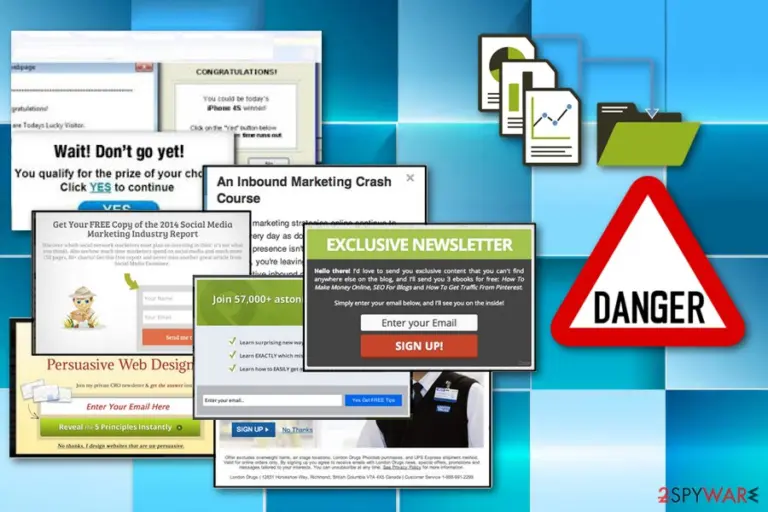
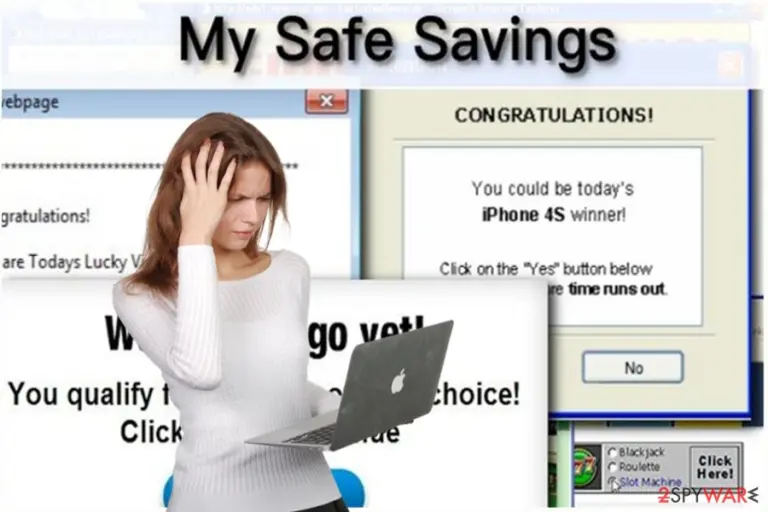
My Safe Savings é um chato programa potencialmente indesejado (PUP), que gera e apresenta diversos anúncios na tela do computador assim que entra no sistema. O arquivo executável deste adware (ad-programa suportado) é chamado My Safe Savings.exe e se você observar esse processo trabalhar, final através do Gerenciador de tarefas do Windows imediatamente. Nada é mais mas um computador parasita que abranda o sistema do computador e fornece notificações de falsos e falsos anúncios. Leia a seguir para saber como o vírus My Safe Savings funciona.
My Safe Savings PUP espalha juntamente com outros programas gratuitos e pode ser instalado sem o conhecimento do usuário. Quando ele coloca seus componentes sobre o sistema, ele começa a coletar informações sobre as preferências de navegação do usuário. Por exemplo, ele rastreia sessões de navegação do usuário e reúne informações como histórico de navegação, as consultas de pesquisa, cliques, Downloads favoritos guardados, sites favoritos do computador de geolocalização, endereço IP e assim por diante.
Com base em tais informações, My Safe Savings cria e apresenta conteúdo promocional para o usuário do computador sempre que ele/ela navega pela web. A maior parte do tempo, My Safe Savings apresenta várias compras on-line ofertas relacionadas, tais como códigos de desconto, vouchers, as comparações de preços e assim por diante, mas também pode enviar anúncios pop-up que oferecem para atualizar seu software (comumente – Java ou Flash player).
Pedimos sugerem que você evite anúncios por My Safe Savings a qualquer custo. My Safe Savings ads pode redirecionar você para páginas questionáveis ou forçar você a instalar software indesejado que pode ser completada com o altamente questionável arquivos; computador os especialistas em segurança afirmam que este programa é de confiança e que pode estar relacionada à sombra de empresas de terceiros.
Por conseguinte, para manter o seu computador seguro, você deve remover My Safe Savings a partir do seu PC. Você pode fazer isso com um programa anti-spyware ou manualmente. Se você preferir fazer automaticamente, sugerimos usar FortectIntego anti-spyware.
Como não My Safe Savings seqüestrar computadores?
Falando da distribuição de My Safe Savings , temos de dizer que não há nada de anormal. Ele se espalha como qualquer outro típico software potencialmente indesejado – através de técnica de agrupamento. Agrupamento permite que os desenvolvedores de software pack seus produtos juntos e construir pacotes de software que se assemelham a programas individuais.
Normalmente, tais packs consistem de uma legítima e bem conhecido programa e alguns programas impopular, geralmente Browser Hijackers ou ad-suportado apps. Para evitar a instalação de tais aditamentos, é necessário ter cuidado ao instalar novos programas. Foi observado que muitos usuários de computador tendem a confiar no padrão e os métodos de instalação padrão enquanto eles devem optar por personalizado ou avançada em vez.
Estas opções, ao contrário do padrão tradicional/Standard, permitem que o usuário para revisar os componentes de software e optar daqueles indesejados. Por favor tenha isso em mente na próxima vez em que você faz o download de um programa da Internet e abra o seu assistente de instalação. Se este PUP já se infiltrou em seu PC, leia abaixo e descubra como para removê-lo.
Como remover My Safe Savings ?
My Safe Savings vírus é um definitivamente irritante o software que não têm quaisquer benefícios. Ela quase não podem fornecer qualquer verdadeiro vendas ou ajudar você a economizar dinheiro quando fizer compras online. Por conseguinte, recomendamos que você remova este sistema de abrandamento do aplicativo a partir do seu computador para o bem.
Se o seu objetivo é eliminar My Safe Savings adware apenas, você pode fazer isso manualmente. Por favor siga o manual Guia de remoção fornecidas abaixo My Safe Savings o post. No entanto, se você estiver procurando não só para um método para remover este anúncio suportados parasito mas também para uma ferramenta que iria proteger o seu computador contra spyware e malware infiltração, você deve considerar a instalação de uma boa reputação e bem conhecido anti-spyware ou software anti-malware. Você deve obter um que pode fornecer em tempo real a proteção do PC. Você pode usar um dos seguintes programas:
Desinstalar do Windows
Para remover o My Safe Savings em máquinas com Windows 10/8, por favor siga estes passos:
- Escreva Painel de Controlo na barra de pesquisa do Windows e pressione Enter ou clique no resultado da pesquisa.
- Sob Programas, selecione Desinstalar um programa.

- Na lista, encontre quaisquer entradas relacionadas com o My Safe Savings (ou qualquer outro programa suspeito instalado recentemente).
- Clique com o botão direito na aplicação e selecione Desinstalar.
- Caso surja a janela de Controlo de Conta do Utilizador, clique em Sim.
- Aguarde até que o processo de desinstalação termine e pressione OK.



Caso seja utilizador do Windows 7/XP, proceda com as seguintes instruções:
- Clique no ícone Iniciar do Windows > Painel de Controlo localizado na barra direita (se utilizar o Windows XP, clique em Adicionar/Remover Programas).
- No Painel de Controlo, selecione Programas > Desinstalar um programa.

- Selecione a aplicação indesejada, clicando no item apenas uma vez.
- No topo, selecione Desinstalar/Alterar.
- Se surgir a janela de confirmação, selecione Sim.
- Clique em OK depois de terminar o processo de desinstalação.

Restaurar o MS Edge/Chromium Edge
Eliminar extensões indesejadas do MS Edge:
- Selecione o Menu (três pontos horizontais no canto superior direito da janela do browser) e selecione Extensões.
- Da lista, selecione a extensão relacionada e clique no ícone da Engrenagem.
- Clique em Desinstalar.


Eliminar cookies e outros dados de navegação
- Selecione o Menu (três pontos horizontais no canto superior direito da janela do browser) e selecione
- Privacidade e Segurança.
- Sob Limpar dados de navegação, selecione Escolher o que pretende limpar.
- Selecione tudo (menos as palavras-passe, embora deva incluir licenças de multimédia, se aplicável) e clique em Limpar.


Restaurar definições de novos separadores e página inicial:
- Clique no ícone do menu e selecione Definições.
- Encontre a secção No arranque.
- Clique em Desativar se encontrar quaisquer domínios específicos.
Restaurar o MS Edge caso os passos acima não funcionem:
- Pressione Ctrl + Shift + Esc para abrir o Gestor de Tarefas.
- Clique na seta Mais detalhes na área inferior da janela.
- Selcione o separador Detalhes.
- Percorra a lista e localize todas as entradas com o nome Microsoft Edge. Clique com o botão direito em cada um dos itens e selecione Terminar Tarefa para terminar a execução do MS Edge.


Se esta solução não resolver o seu problema, necessita de utilizar um método avançado de restauro do Edge. Note que é necessário fazer cópias de segurança dos seus dados antes de proceder.
- Encontre a seguinte pasta no seu computador: C:\\Users\\%username%\\AppData\\Local\\Packages\\Microsoft.MicrosoftEdge_8wekyb3d8bbwe.
- Pressione Ctrl + A no seu teclado para selecionar todas as pastas.
- Clique nas pastas com o botão direito e selecione Eliminar

- Agora clique com o botão direito no botão Iniciar e selecione o Windows PowerShell (Administrador).
- Quando a nova janela abrir, copie e cole o seguinte comando e pressione Enter:
Get-AppXPackage -AllUsers -Name Microsoft.MicrosoftEdge | Foreach {Add-AppxPackage -DisableDevelopmentMode -Register “$($_.InstallLocation)\\AppXManifest.xml” -Verbose



Instruções para o Microsoft Edge baseado em Chromium
Eliminar extensões do MS Edge (Chromium):
- Abra o Edge e selecione Definições > Extensões.
- Elimine extensões indesejadas ao clicar em Remover.


Limpar cache e dados de sites:
- Clique no Menu e aceda às Definições.
- Selecione Privacidade, pesquisa e serviços.
- Na secção Limpar dados de navegação, selecione Escolher o que pretende limpar.
- Sob o Intervalo de tempo, escolha Tudo.
- Selecione Limpar agora.


Restaurar o MS Edge baseado em Chromium:
- Clique no Menu e seleciona as Definições.
- Na barra lateral esquerda, selecione Repor definições.
- Selecione Repor os valores predefinidos das definições.
- Confirme com Repor.


Restaurar o Mozilla Firefox
Remover extensões perigosas:
- Abra o browser Mozilla Firefox e clique no Menu (três linhas horizontais no canto superior direito da janela).
- Selecione Add-ons (extensões).
- Nesta página, selecione quaisquer plugins relacionados com o My Safe Savings e clique em Remover.


Restaurar a página inicial:
- Clique nas três linhas horizontais no canto superior direito para abrir o menu.
- Selecione Opções.
- Nas opções sob o painel Início, selecione o seu website preferido para abrir sempre que executa o Mozilla Firefox.
Eliminar cookies e dados de sites:
- Clique no Menu e selecione Opções.
- Vá para a secção de Privacidade e Segurança.
- Navegue para baixo até encontrar Cookies e Dados de Sites.
- Clique em Limpar Dados...
- Selecione Cookies e Dados de Sites, assim como em Conteúdo da Web em cache e pressione Limpar.


Restaurar o Mozilla Firefox
Caso o My Safe Savings não tenha sido removido após seguir as instruções acima, restaure o Mozilla Firefox:
- Abra o browser Mozilla Firefox e clique no Menu.
- Vá para Ajuda e selecione Informação para resolução de problemas.

- Sob a secção Otimizar o Firefox section, clique em Restaurar o Firefox...
- Assim que surgir a notificação, confirme a ação ao pressionar em Restaurar o Firefox – este processo deverá completar a eliminação do My Safe Savings.



Restaurar o Google Chrome
Eliminar extensões maliciosas do Google Chrome:
- Abra o Google Chrome, clique no Menu (três pontos verticais no canto superior direito) e selecione Mais ferramentas > Extensões.
- Na nova janela aberta, conseguirá ver todas as extensões instaladas. Desinstale todos os plugins suspeitos potencialmente, clicando em Remover.


Limpar ficheiros em cache e dados de navegação do Chrome:
- Clique no Menu e selecione Definições.
- Sob Privacidade e Segurança, selecione Limpar dados de navegação.
- Selecione Histórico de navegação, Cookies e outros dados do site, assim como Imagens e ficheiros em cache.
- Clique em Limpar dados.


Alterar a sua página inicial:
- Clique no menu e selecione Definições.
- Procure por qualquer website suspeito na secção No arranque.
- Clique em Abrir uma página específica ou um conjunto de páginas e clique nos três pontos para encontrar a opção Remover.
Restaurar o Google Chrome:
Caso os métodos anteriores não tenham ajudado, restaure o Google Chrome para eliminar todos os componentes:
- Clique no Menu e selecione Definições.
- Nas Definições, navegue para abaixo e clique em Avançadas.
- Encontre a secção Repor e limpar.
- Clique em Repor as predefinições originais das definições.
- Confirme com Repor definições para completar a eliminação.


Restaurar o Safari
Remover extensões indesejadas do Safari:
- Clique em Safari > Preferências...
- Na nova janela, selecione Extensões.
- Selecione a extensão indesejada relacionada com o My Safe Savings e selecione Desinstalar.


Limpar cookies e outros dados de websites no Safari:
- Clique em Safari > Limpar Histórico...
- No menu pop-up, selecione todo o histórico na secção Limpar.
- Confirme com Limpar Histórico.


Restaurar o Safari, caso as definições mencionadas anteriormente não tenham ajudado:
- Clique em Safari > Preferências...
- Vá para o separador Avançadas.
- Assinale a caixa Mostrar Menu de Programação na barra de menus.
- Na barra de menus, clique em Programação, e selecione Esvaziar Caches.


Este guia ajudou?
Seja o primeiro a comentar