

O restabelecimento do Google Chrome poderá ser necessário ao lidar com alterações indesejadas no browser Chrome. Esta é umas formas mais fáceis de remover sequestradores de browsers, adware e malware semelhante que ameacem diminuir a sua experiência de navegação ao substituir a página principal definida, ambiente de trabalho e motor de pesquisa. Usando instruções manuais para alterar página inicial e ambiente de trabalho não garantem uma resolução rápida pois a maioria dos sequestradores e vírus adware dependem de pequenas componentes (objetos de auxílio ao navegador) que podem recuperá-los logo após reiniciar o browser. Assim, tem de restaurar o seu Chrome para o seu estado de fábrica para livrar-se do problema de redirecionamento do Google Chrome.
Os sinais mais relevantes que sugerem que precisa de reiniciar o Chrome por ter sido sequestrado por um programa potencialmente indesejado:
- Abrandamentos enquanto tenta visitar os seus websites preferidos;
- redirecionamentos para sites de internet desconhecidos/inseguros;
- a aparência de anúncios pop-up aborrecidos.
Todavia, deverá estar ciente do facto do restabelecimento do Chrome irá desativar todas as tabulações fixadas previamente, extensões e temas que utiliza. Irá também eliminar as suas tabulações personalizadas de iniciação, novas páginas de Tabulações, histórico de navegação e cookies. NOTA: palavras-passes e favoritos não serão afetados pelo restabelecimento do Chrome.
Para restabelecer o navegador Chrome, pode usar vários métodos. As técnicas mais eficazes são ilustradas abaixo:
Método 1. Restabeleça o Chrome com o auxílio da opção “Definições de Restabelecimento”
1. Abra o seu navegador Google Chrome e clique no ícone do menu (três pontos verticais) no canto superior direito e no menu suspenso selecione “Definições”.

2. No final da página de Definições escolha a opção “Mostrar definições avançadas…“.

3. Na lista extensiva de definições, navegue para “Restabelecer Definições “

4. Assim que clicar em “Restabelecer definições” irá aparecer uma mensagem na qual tem de clicar em “Reset/Restabelecer.”

5. Reinicie um navegador.
Método 2. Acesso rápido à página de restabelecimento do Chrome
No Método 1, explicámos como restabelecer o navegador Chrome em seis passos básicos. Alternativamente, pode acelerar o processo usando a opção de acesso rápido. Tudo o que tem de fazer é copiar e colar chrome://settings/resetProfileSettings na barra de endereço do seu navegador e clicar Enter. Será automaticamente colocado na página de restabelecimento pronto do Chrome e poderá iniciar imediatamente a operação de restabelecimento.

Método 3. Reinicie o Google Chrome eliminado o perfil Utilizador Padrão
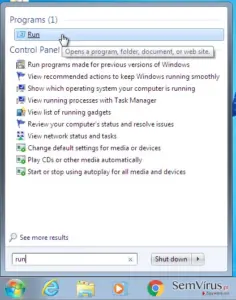
- Clique Iniciar e abra a janela Correr clicando “correr” na pesquisa
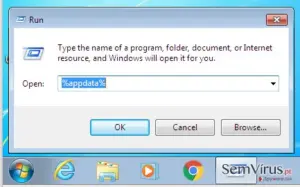
- Abra a janela correr e digite aí %appdata%. Clique OK para entrar na pasta “Roaming“
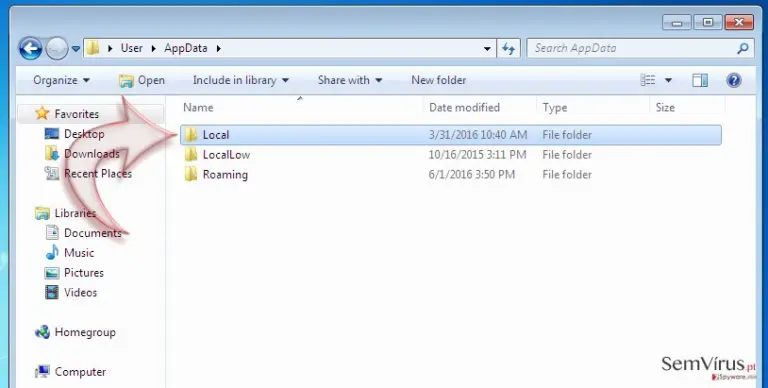
- Em “Roaming”, vá para a pasta “AppData“

- Vá a Local -> Google -> Chrome -> Dados de Utilizador. (o endereço completo é C:\\Users\\PC1\\AppData\\Local\\Google\\Chrome\\User Data, pode adicionar o seu nome de utilizador do computador em vez de PC1.
- Irá encontrar-se na pasta “Padrão“, a qual tem de criar uma cópia de segurança. Agora saia do Chrome com a ajuda do clique no botão direito do rato.
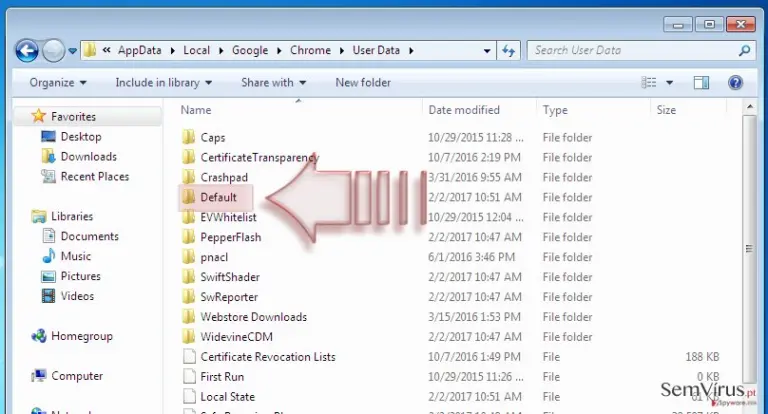
- Elimine a pasta Padrão para remover os dados de utilizador do Chrome, favoritos, histórico, cookies e cache. O seu Chrome será restabelecido para as suas definições padrão.
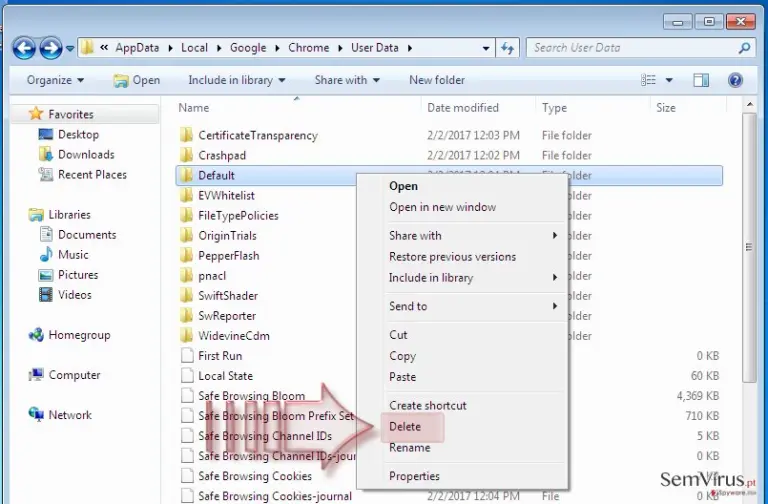


Método 4. Restabelecer o Chrome através do painel Flags
Outra forma de restabelecer as definições do Chrome é acedendo ao painel de controlo “Flags”. Para fazê-lo terá de seguir um padrão semelhante ao descrito no método 2. Ao invés de colar o atalho rápido na página de restabelecimento do Chrome, insira Chrome://flags na barra de endereço e pressione enter. Depois, na nova janela selecione “Restabelecer tudo para padrão.” Por favor, note que este é um método puramente experimental que poderá ajudar a recuperar o navegador de certas alterações indesejadas, mas ser ineficaz para outros. Portanto, use este método de restabelecimento por sua conta e risco.

Método 5. Reinstale Chrome
No caso de os métodos anteriores não surtam efeito e ainda está a sentir problemas com o seu navegador Chrome, poderá ser deixado(a) com a opção mais drástica: reinstalação. Antes de ser capaz de instalar um novo browser, deverá certificar-se de que todas as componentes do navegador atual são removidas de forma apropriada.
Para remover o Google Chrome do Windows 10:
- Termine todas as janelas e separadores funcionais do Chrome
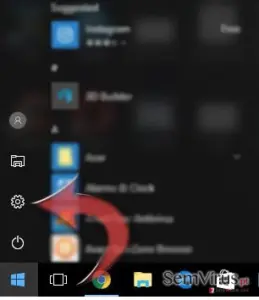
- No menu Inicial do Windows clique no ícone “Definições” à esquerda (irá vê-lo na forma de roda dentada).
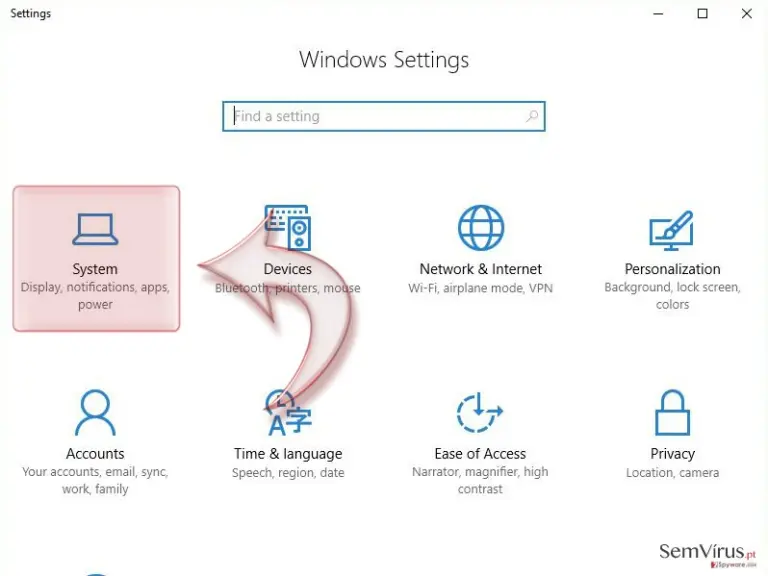
- Navegue para “Sistema“.
- Clique na opção “Aplicações & funções” à esquerda.
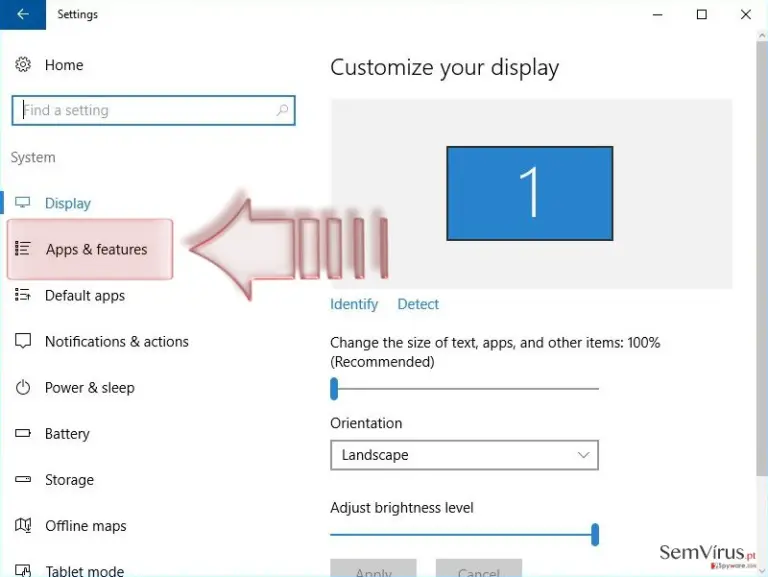
- Na lista de programas instalados encontre o Google Chrome e selecione-o.
- Clique “Desintalar“.
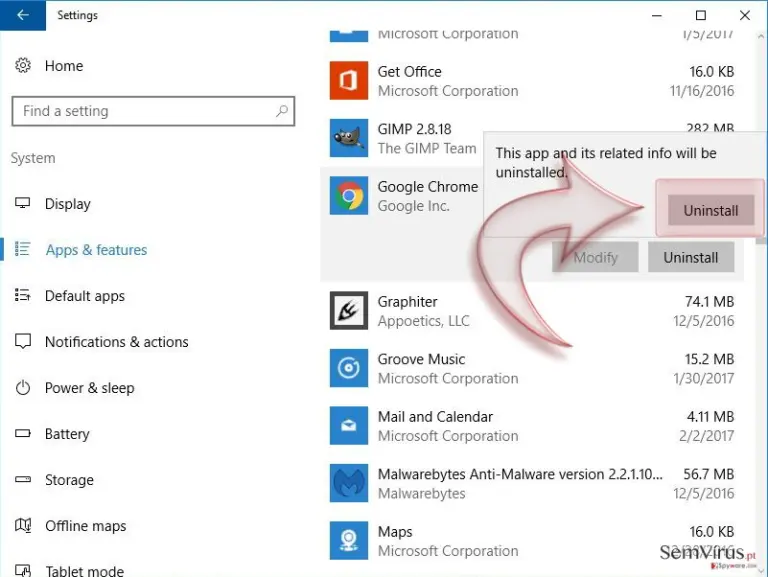
- Confirme clicando em “Desinstalar“.
- Elimine a sua informação de perfil marcando “Eliminar também os seus dados de navegação.“
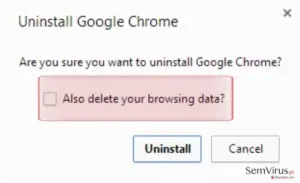
- Selecione “Desinstalar.“


Para remover o Google Chrome do Windows 8 & Vista:
- Termine todos os separadores e janelas do Chrome
- Navegue para “Painel de Controlo“
- Selecione “Desinstalar um programa“ ou “Programas e Funções“.
- Clique na entrada Google Chrome.
- Marque na caixa de verificação “Eliminar também os seus dados de navegação“.
- Clique em “Desinstalar“.
Após completar a remoção, vá ao webiste oficial do Google Chrome e instale o programa de início. Por favor note: ao descarregar a aplicação, mantenha-se afastado(a) de websites de terceiros pois o software promovido em domínios inseguros poderá ser misturado com componentes obscuras que poderão prejudicar o seu PC.
Seja o primeiro a comentar