

WhiteClick é um adware que instala furtivamente uma Barra de Ferramentas (Toolbar) suspeita
O WhiteClick é um programa potencialmente indesejado (PPI/PUP), programado para instalar uma Barra de Ferramentas (Toolbar) controversa nos browsers visitados com mais frequência, incluindo o Safari, Mozilla Firefox, Internet Explorer e Google Chrome. Supostamente, a barra de ferramentas WhiteClick Toolbar permite-lhe aceder mais rapidamente a websites populares. No entanto, de acordo com alguns investigadores, este programa de adware utiliza o Google ucraniano para fornecer resultados de pesquisa. Embora tais ações não sejam maliciosas, os especialistas afirmam que o sequestrador WhiteClick pode causar mais danos do que aparenta.
| Nome | WhiteClick |
|---|---|
| Tipo | Adware |
| Também conhecido como | White Click Toolbar |
| Nível de perigo | Baixo. Não afeta outros sistemas do computador |
| Propósito | Exibir inúmeros anúncios e ganhar dinheiro com o método “pay-per-click” (pagamento por clique) |
| Distribuição | Página oficial de download, freeware agrupado, vários websites e links |
| Processo de eliminação | Pode instalar o FortectIntego para eliminar os anúncios do WhiteClick |
Tenha cuidado, pois o adware WhiteClick recolhe todas as informações relacionadas com a experiência de navegação. Isso inclui o seguinte:
- Páginas visitadas;
- Palavras-chave que introduziu na secção de pesquisa; favoritos/marcadores;
- Endereços IP;
- Etc.
Este tipo de atividade permite que os criadores de um programa suportado por publicidade providenciem anúncios personalizados, com o objetivo de atrair os utilizadores a clicarem nos links. Em alguns casos, determinados detalhes pessoais podem ser utilizados de forma imprópria. Para evitar tamanho risco, remova o WhiteClick do seu browser assim que o identificar. Recomendamos que utilize o FortectIntego ou outra ferramenta semelhante contra malware.
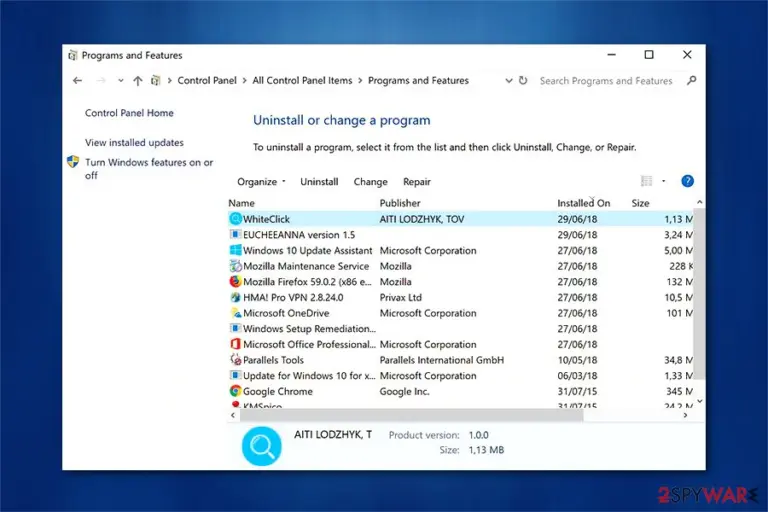
Para além disso, este programa suportado por publicidade beneficia com a utilização de vários anúncios intrusivos. Providencia todos os tipos de publicidade: pop-ups, pop-unders, banners, cupões, etc. Estes anúncios poderão diminuir progressivamente a velocidade da sua navegação. Portanto, estes elementos irritantes são apenas mais uma razão para remover o WhiteClick.
Adicionalmente, os anúncios do WhiteClick não criam apenas lucro monetário através do método pay-per-click, como também poderão encaminhá-lo para várias páginas infeciosas. Neste caso, poderá contrair uma infeção de malware substancialmente mais séria do que os anúncios irritantes ou barra de ferramentas WhiteClick Toolbar. Não obstante o perigo de infeção, os anúncios são também normalmente enganadores e fictícios.
Formas de identificar o adware WhiteClick
A maioria dos utilizadores nem têm conhecimento de que descarregaram o instalador do WhiteClick. Uma vez que os programadores de programas potencialmente indesejados (PPI/PUP) são capazes de infiltrar as suas aplicações obscuras de forma furtiva, os utilizadores comuns poderão sentir bastante dificuldade em identificar uma infeção de adware.
Normalmente, a implementação do WhiteClick começa com uma visita a um website suspeito ou através do download de software gratuito, sem monitorizar atentamente o processo de instalação. Uma vez que este adware também é capaz de se apoderar da maioria dos browser mais populares, este altera as definições do browser para criar anúncios incessantes.
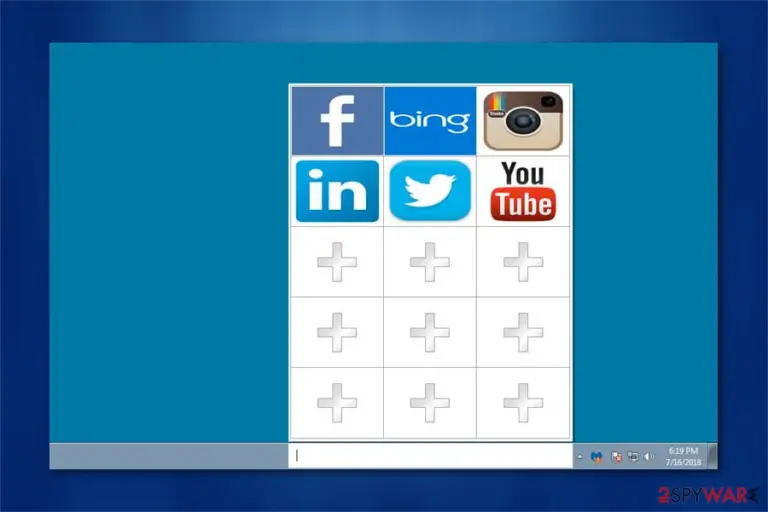
Após o download do WhiteClick, os utilizadores recebem também a barra de ferramentas WhiteClick Toolbar, que ativa a navegação através da página ucraniana do Google (https://www.google.com.ua/) ou seleciona um conjunto específico de páginas para abrir no browser predefinido. Caso identifique a presença de uma Barra de Ferramentas suspeita no seu browser, deverá começar imediatamente a procurar pela ferramenta de remoção do WhiteClick.
Adicionalmente, existe um risco significativo do seu computador estar infetado com adware, se for exibido um número excessivo de publicidade durante as suas sessões de navegação. A forma mais simples de identificar os anúncios WhiteClick é estar atento à presença destas marcas:
- Ads by WhiteClick (Anúncios pelo WhiteClick);
- Brought to you by WhiteClick (Apresentado pelo WhiteClick);
- WhiteClick ads (Anúncios WhiteClick);
- Powered by WhiteClick (Desenvolvido pelo WhiteClick).
Compreender as peculiaridades da distribuição de adware pode ajudá-lo a evitar a infeção
É comum os utilizadores descarregarem o instalador do WhiteClick a partir do seu website oficial. No entanto, uma pesquisa extensa revelou que os programadores não só promovem os seus produtos controversos como sendo úteis, como também os agrupam com outras aplicações de entidades terceiras. Este método de distribuição é conhecido como bundling (agrupamento), que facilita a instalação de programas potencialmente indesejados em conjunto com outro freeware, sem a autorização do utilizador.
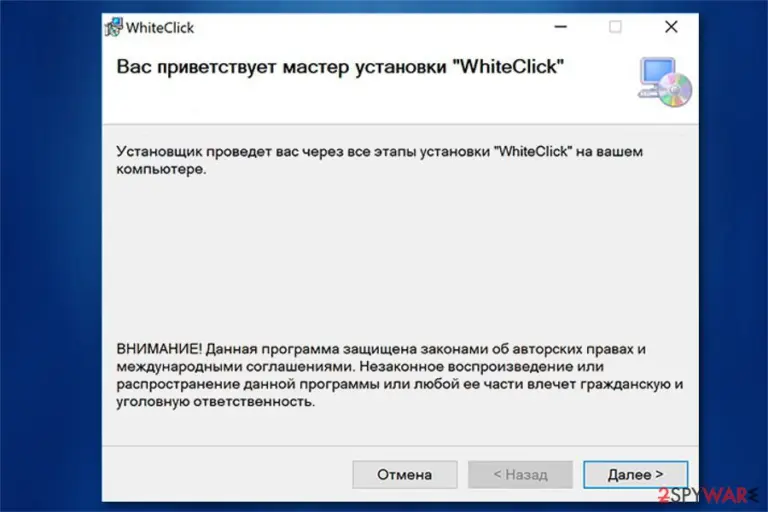
Se pretender evitar a infiltração de programas suportados por publicidade, siga os seguintes passos:
- Não descarregue freeware de fontes secundárias. É sempre aconselhável procurar pelos websites de download originais e obter o software por essa via. No entanto, caso faça downloads em websites de entidades terceiras, aceda à secção de instalação Personalizada/Avançada e analise todos os programas listados.
- Tente não ignorar os passos de download/instalação. Caso tenha pouco tempo – é preferível executar a instalação mais tarde do que arriscar o download suplementar de programas de adware.
- Seja prudente enquanto navega na web e visita vários websites, uma vez que estes podem conter um determinado tipo de links que, quando clicados, executam o programa suportado por publicidade e iniciam o processo de download. Caso encontre uma página com aspeto suspeito, encerre-a imediatamente e nunca regresse.
- Instale uma ferramenta profissional de segurança. Um antivírus irá analisar o sistema do seu computador e guiá-lo pelo processo de eliminação caso sejam encontradas ameaças.
O guia de desinstalação do WhiteClick também é apropriado para o WhiteClick Toolbar (barra de ferramentas)
É vital mencionar que o termo “vírus WhiteClick” é apenas utilizado por utilizadores frustrados que não são capazes de remover facilmente o WhiteClick. Este termo não é correto, uma vez que as infeções adware são categorizadas por especialistas em informática como programas potencialmente indesejados (PPI/PUP), em vez de vírus. No entanto, os nossos especialistas possuem conselhos úteis para o ajudar a desinstalar o WhiteClick. Nota: estes passos também são indicados para remover a barra de ferramentas WhiteClick Toolbar.
É possível remover o WhiteClick manualmente ou automaticamente. No entanto, tenha em consideração que a remoção manual do WhiteClick requer que você identifique, localize e elimine todos os componentes relacionados com o adware. Caso considere que não possui a experiência necessária, tente seguir as instruções apresentadas no final deste artigo.
Caso contrário, pode remover rapidamente a barra de ferramentas WhiteClick Toolbar ao instalar uma ferramenta anti-malware. A eliminação do programa suportado por publicidade demorará apenas alguns minutos. Após a conclusão do processo, recomendamos que atualize o seu computador para garantir que não existem vestígios de conteúdo dúbio.
Desinstalar do Windows
Para remover o WhiteClick em máquinas com Windows 10/8, por favor siga estes passos:
- Escreva Painel de Controlo na barra de pesquisa do Windows e pressione Enter ou clique no resultado da pesquisa.
- Sob Programas, selecione Desinstalar um programa.

- Na lista, encontre quaisquer entradas relacionadas com o WhiteClick (ou qualquer outro programa suspeito instalado recentemente).
- Clique com o botão direito na aplicação e selecione Desinstalar.
- Caso surja a janela de Controlo de Conta do Utilizador, clique em Sim.
- Aguarde até que o processo de desinstalação termine e pressione OK.



Caso seja utilizador do Windows 7/XP, proceda com as seguintes instruções:
- Clique no ícone Iniciar do Windows > Painel de Controlo localizado na barra direita (se utilizar o Windows XP, clique em Adicionar/Remover Programas).
- No Painel de Controlo, selecione Programas > Desinstalar um programa.

- Selecione a aplicação indesejada, clicando no item apenas uma vez.
- No topo, selecione Desinstalar/Alterar.
- Se surgir a janela de confirmação, selecione Sim.
- Clique em OK depois de terminar o processo de desinstalação.

Restaurar o MS Edge/Chromium Edge
Eliminar extensões indesejadas do MS Edge:
- Selecione o Menu (três pontos horizontais no canto superior direito da janela do browser) e selecione Extensões.
- Da lista, selecione a extensão relacionada e clique no ícone da Engrenagem.
- Clique em Desinstalar.


Eliminar cookies e outros dados de navegação
- Selecione o Menu (três pontos horizontais no canto superior direito da janela do browser) e selecione
- Privacidade e Segurança.
- Sob Limpar dados de navegação, selecione Escolher o que pretende limpar.
- Selecione tudo (menos as palavras-passe, embora deva incluir licenças de multimédia, se aplicável) e clique em Limpar.


Restaurar definições de novos separadores e página inicial:
- Clique no ícone do menu e selecione Definições.
- Encontre a secção No arranque.
- Clique em Desativar se encontrar quaisquer domínios específicos.
Restaurar o MS Edge caso os passos acima não funcionem:
- Pressione Ctrl + Shift + Esc para abrir o Gestor de Tarefas.
- Clique na seta Mais detalhes na área inferior da janela.
- Selcione o separador Detalhes.
- Percorra a lista e localize todas as entradas com o nome Microsoft Edge. Clique com o botão direito em cada um dos itens e selecione Terminar Tarefa para terminar a execução do MS Edge.


Se esta solução não resolver o seu problema, necessita de utilizar um método avançado de restauro do Edge. Note que é necessário fazer cópias de segurança dos seus dados antes de proceder.
- Encontre a seguinte pasta no seu computador: C:\\Users\\%username%\\AppData\\Local\\Packages\\Microsoft.MicrosoftEdge_8wekyb3d8bbwe.
- Pressione Ctrl + A no seu teclado para selecionar todas as pastas.
- Clique nas pastas com o botão direito e selecione Eliminar

- Agora clique com o botão direito no botão Iniciar e selecione o Windows PowerShell (Administrador).
- Quando a nova janela abrir, copie e cole o seguinte comando e pressione Enter:
Get-AppXPackage -AllUsers -Name Microsoft.MicrosoftEdge | Foreach {Add-AppxPackage -DisableDevelopmentMode -Register “$($_.InstallLocation)\\AppXManifest.xml” -Verbose



Instruções para o Microsoft Edge baseado em Chromium
Eliminar extensões do MS Edge (Chromium):
- Abra o Edge e selecione Definições > Extensões.
- Elimine extensões indesejadas ao clicar em Remover.


Limpar cache e dados de sites:
- Clique no Menu e aceda às Definições.
- Selecione Privacidade, pesquisa e serviços.
- Na secção Limpar dados de navegação, selecione Escolher o que pretende limpar.
- Sob o Intervalo de tempo, escolha Tudo.
- Selecione Limpar agora.


Restaurar o MS Edge baseado em Chromium:
- Clique no Menu e seleciona as Definições.
- Na barra lateral esquerda, selecione Repor definições.
- Selecione Repor os valores predefinidos das definições.
- Confirme com Repor.


Restaurar o Mozilla Firefox
Remover extensões perigosas:
- Abra o browser Mozilla Firefox e clique no Menu (três linhas horizontais no canto superior direito da janela).
- Selecione Add-ons (extensões).
- Nesta página, selecione quaisquer plugins relacionados com o WhiteClick e clique em Remover.


Restaurar a página inicial:
- Clique nas três linhas horizontais no canto superior direito para abrir o menu.
- Selecione Opções.
- Nas opções sob o painel Início, selecione o seu website preferido para abrir sempre que executa o Mozilla Firefox.
Eliminar cookies e dados de sites:
- Clique no Menu e selecione Opções.
- Vá para a secção de Privacidade e Segurança.
- Navegue para baixo até encontrar Cookies e Dados de Sites.
- Clique em Limpar Dados...
- Selecione Cookies e Dados de Sites, assim como em Conteúdo da Web em cache e pressione Limpar.


Restaurar o Mozilla Firefox
Caso o WhiteClick não tenha sido removido após seguir as instruções acima, restaure o Mozilla Firefox:
- Abra o browser Mozilla Firefox e clique no Menu.
- Vá para Ajuda e selecione Informação para resolução de problemas.

- Sob a secção Otimizar o Firefox section, clique em Restaurar o Firefox...
- Assim que surgir a notificação, confirme a ação ao pressionar em Restaurar o Firefox – este processo deverá completar a eliminação do WhiteClick.



Restaurar o Google Chrome
Eliminar extensões maliciosas do Google Chrome:
- Abra o Google Chrome, clique no Menu (três pontos verticais no canto superior direito) e selecione Mais ferramentas > Extensões.
- Na nova janela aberta, conseguirá ver todas as extensões instaladas. Desinstale todos os plugins suspeitos potencialmente, clicando em Remover.


Limpar ficheiros em cache e dados de navegação do Chrome:
- Clique no Menu e selecione Definições.
- Sob Privacidade e Segurança, selecione Limpar dados de navegação.
- Selecione Histórico de navegação, Cookies e outros dados do site, assim como Imagens e ficheiros em cache.
- Clique em Limpar dados.


Alterar a sua página inicial:
- Clique no menu e selecione Definições.
- Procure por qualquer website suspeito na secção No arranque.
- Clique em Abrir uma página específica ou um conjunto de páginas e clique nos três pontos para encontrar a opção Remover.
Restaurar o Google Chrome:
Caso os métodos anteriores não tenham ajudado, restaure o Google Chrome para eliminar todos os componentes:
- Clique no Menu e selecione Definições.
- Nas Definições, navegue para abaixo e clique em Avançadas.
- Encontre a secção Repor e limpar.
- Clique em Repor as predefinições originais das definições.
- Confirme com Repor definições para completar a eliminação.


Restaurar o Safari
Remover extensões indesejadas do Safari:
- Clique em Safari > Preferências...
- Na nova janela, selecione Extensões.
- Selecione a extensão indesejada relacionada com o WhiteClick e selecione Desinstalar.


Limpar cookies e outros dados de websites no Safari:
- Clique em Safari > Limpar Histórico...
- No menu pop-up, selecione todo o histórico na secção Limpar.
- Confirme com Limpar Histórico.


Restaurar o Safari, caso as definições mencionadas anteriormente não tenham ajudado:
- Clique em Safari > Preferências...
- Vá para o separador Avançadas.
- Assinale a caixa Mostrar Menu de Programação na barra de menus.
- Na barra de menus, clique em Programação, e selecione Esvaziar Caches.


Este guia ajudou?
Seja o primeiro a comentar