

O vírus Chrominio é uma mensagem pop-up que oferece a instalação de programas questionáveis
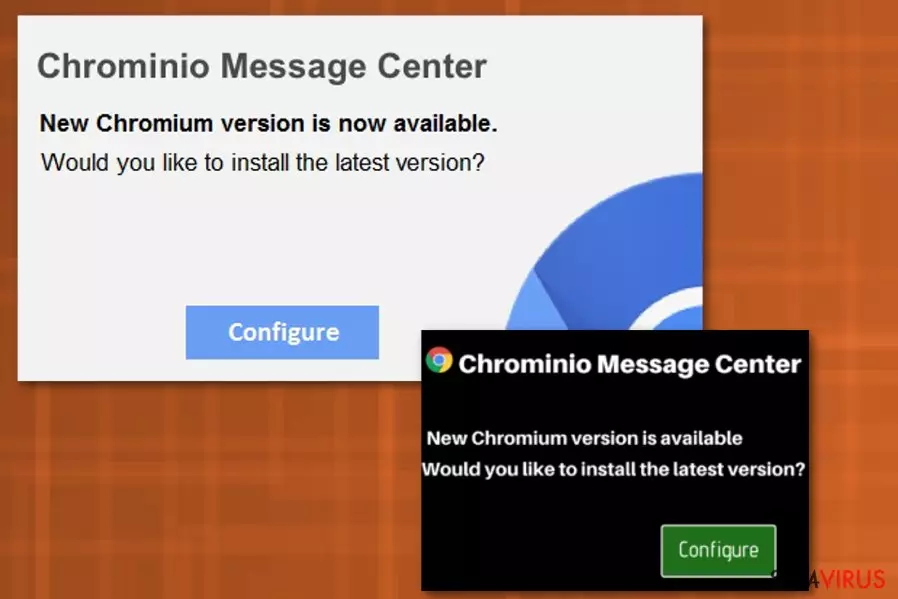
O vírus Chrominio Message Center é um programa adware e uma das variantes do vírus Chromium. O pop-up fictício exibe uma mensagem incitando os utilizadores a atualizar o Chromium. Todavia, as vítimas são então levadas a websites questionáveis que promovem software falso, como ferramentas de otimização, add-ons, barras de ferramentas, extensões de navegador e semelhante. Adicionalmente, o vírus Chromium pode iniciar vário conteúdo patrocinado ao mostrar resultados de pesquisa enganadores, exibindo anúncios que são embutidos diretamente no Google Chrome, Mozilla Firefox ou outro navegador e redirecionando os utilizadores para domínios perigosos.
|
Nome |
Vírus Chrominio Message Center; vírus Chrominio |
|---|---|
|
Associado a |
Vírus Chromium |
|
Tipo |
Adware |
|
Nível de perigo |
Médio. Pode instalar ferramentas falsas, mas não danifica o sistema diretamente |
|
Sintomas |
Exibe anúncios pop-up com falsas sugestões de compra de ferramentas |
|
Distribuição |
Bundling de software, websites malicious, anúncios pop-up |
|
Eliminação |
Existem múltiplas publicações nos fóruns Google que se queixam da mensagem suspeita do Chromium. Por exemplo, o tópico diz «O Chrominio Message Center é trabalho teu?» É evidente que os utilizadores estão confusos sobre se o Google e o Chrome estão ou não relacionado com estes pop-ups fictícios. Podemos assegurar que não é o caso, e que estes falsos alertas nada têm que ver com esta respeitável organização. Adicionalmente, os utilizadores disseram que efetuando um scan à máquina com software anti-malware detetou muitos problemas, e pouco depois livraram-se de programas adware.
O irritante alerta do Chrominio Message Center pode ser desencadeado a qualquer momento durante as sessões de navegação de rede. Como o pop-up aparece inesperadamente e parece ter todos os logótipos legítimos do Chromium (uma ferramenta de fonte aberta legítima lançada pela Google), os utilizadores ficam confusos e pensam que esta fraude é uma mensagem real. A janela não tem o botão «X» para fechar, e a única disponível é «Configurar».
A seguinte mensagem aparece na janela pop-up:
Chromino Message Center
Nova versão Chromium disponível
Gostaria de instalar a versão mais recente?
Botão [configurar]

Se os utilizadores clicarem no botão «Configurar» é-lhes requisitada a inserção de detalhes pessoais, como o nome, e-mail ou mesmo detalhes bancários ou oferecido software falso, que é inútil. Adicionalmente, os utilizadores podem subscrever acidentalmente serviços dos quais não precisam e o seu cartão de crédito será debitado (normalmente um montante à volta de $50) mensais ou mesmo semanais. Infelizmente, as vítimas nem sequer percebem que aceitam. Assim sendo, seja vigilante on-line. Aprenda a reconhecer esquemas.
O vírus Chrominio foi criado para um objetivo – gerar receita à custa de utilizadores inocentes. De cada vez que o utilizador é levado a instalar a aplicação suspeita, o programador de adware recebe benefício adicional. Este tipo de esquema é chamado pago-por-instalação (pay-per-install), e beneficia programadores de software fictício, bem como autores de adware. Assim, não atrase a remoção do vírus Chrominio Message Center, não deixe os bandidos lucrarem com a sua experiência de navegação comprometida.
Os programas adware normalmente recolhem uma variedade de informação pessoalmente não identificável (em alguns casos, alguns softwares dúbios poderão recolher informação sensível – os peritos em segurança chamam-lhe spyware), e o vírus Chrominio Message não é exceção. O programa pode:
- supervisionar a sua atividade no Twitter ou noutra rede social;
- aceder ao seu histórico de navegação e verifique as vendas, promoções e ofertas que prefere;
- ver os filmes, jogos ou música que prefere;
- ver informação sobre o seu provedor de internet e endereço de IP.
Esta informação é depois usada para fins publicitários. A equipa do Virusai.lt quer que saiba que os editor cria, ajusta e modifica o conteúdo baseando-se nas suas preferências de forma a enganá-lo(a). Desta forma, os publicitantes conseguem assegurar que os produtos que adora serão comprados a eles ao invés de retalhadores legítimos.
Deve remover o vírus Chrominio do seu computador juntamente com todos os componentes relacionados. A melhor forma de fazê-lo é usando o FortectIntego ou outro software anti-malware. Estes programas profissionais conseguem fazer um scan a todo o seu sistema e remover quaisquer ameaças, incluindo as que o adware possa ter instalado sem o seu conhecimento.

O Chrominio Message Center pode esconder-se em pacotes de software
Os programas potencialmente indesejados são criados para beneficiar os seus programadores e não os utilizadores finais. Assim sendo, as vítimas do adware não injetam intencionalmente os seus dispositivos com as pestes de publicidade indesejada que lhes enviam todos os dias – ninguém gostaria disso. Os autores de software questionável empregam bundling de software para infiltrar a maior quantidade de computadores possível.
Esta técnica de marketing permite aos programadores de freeware e shareware adicionar componentes adicionais aos instaladores e escondê-los dentro do modo de instalação Avançado ou Personalizado. É muito comum que os utilizadores não prestem muita atenção à instalação de aplicações gratuitas, pois querem despachar-se o quanto antes possível. Por essa razão, escolhem sempre o modo de instalação Recomendado ou Rápido, que resulta na instalação de adware ou outro PUP.
Depois de selecionar as configurações Avançada, certifique-se que remove todos os vistos junto às ferramentas de otimização, extensões de navegação, criadores de PDF e outras aplicações questionáveis. Podemos assegurar que a maioria dos programas oferecidos são inúteis e apenas entupirão o seu PC com lixo.

Remoção do vírus Chrominio Message Center
Para remover o vírus Chrominio de forma apropriada, deve empregar uma ferramenta anti-malware profissional e efetuar um scan completo ao sistema. Esta opção permite que detete sem esforço quaisquer componentes que o adware possa ter instalado e elimine todas rapidamente.
Se tem conhecimentos de informática, pode também tentar a remoção do Chrominio Message Center. Este método pode demorar um pouco, e também requer a sua total atenção. Depois de efetuar a eliminação total do adware, tem de garantir que todas as configurações do navegador são definidas para o padrão, pois alguns PUP's alteram-nas sem avisar. Vá até mais abaixo e veja como definir todos os navegadores instalados para o padrão.
Desinstalar do Windows
Para remover o Vírus Chrominio Message Center em máquinas com Windows 10/8, por favor siga estes passos:
- Escreva Painel de Controlo na barra de pesquisa do Windows e pressione Enter ou clique no resultado da pesquisa.
- Sob Programas, selecione Desinstalar um programa.

- Na lista, encontre quaisquer entradas relacionadas com o Vírus Chrominio Message Center (ou qualquer outro programa suspeito instalado recentemente).
- Clique com o botão direito na aplicação e selecione Desinstalar.
- Caso surja a janela de Controlo de Conta do Utilizador, clique em Sim.
- Aguarde até que o processo de desinstalação termine e pressione OK.



Caso seja utilizador do Windows 7/XP, proceda com as seguintes instruções:
- Clique no ícone Iniciar do Windows > Painel de Controlo localizado na barra direita (se utilizar o Windows XP, clique em Adicionar/Remover Programas).
- No Painel de Controlo, selecione Programas > Desinstalar um programa.

- Selecione a aplicação indesejada, clicando no item apenas uma vez.
- No topo, selecione Desinstalar/Alterar.
- Se surgir a janela de confirmação, selecione Sim.
- Clique em OK depois de terminar o processo de desinstalação.

Restaurar o MS Edge/Chromium Edge
Eliminar extensões indesejadas do MS Edge:
- Selecione o Menu (três pontos horizontais no canto superior direito da janela do browser) e selecione Extensões.
- Da lista, selecione a extensão relacionada e clique no ícone da Engrenagem.
- Clique em Desinstalar.


Eliminar cookies e outros dados de navegação
- Selecione o Menu (três pontos horizontais no canto superior direito da janela do browser) e selecione
- Privacidade e Segurança.
- Sob Limpar dados de navegação, selecione Escolher o que pretende limpar.
- Selecione tudo (menos as palavras-passe, embora deva incluir licenças de multimédia, se aplicável) e clique em Limpar.


Restaurar definições de novos separadores e página inicial:
- Clique no ícone do menu e selecione Definições.
- Encontre a secção No arranque.
- Clique em Desativar se encontrar quaisquer domínios específicos.
Restaurar o MS Edge caso os passos acima não funcionem:
- Pressione Ctrl + Shift + Esc para abrir o Gestor de Tarefas.
- Clique na seta Mais detalhes na área inferior da janela.
- Selcione o separador Detalhes.
- Percorra a lista e localize todas as entradas com o nome Microsoft Edge. Clique com o botão direito em cada um dos itens e selecione Terminar Tarefa para terminar a execução do MS Edge.


Se esta solução não resolver o seu problema, necessita de utilizar um método avançado de restauro do Edge. Note que é necessário fazer cópias de segurança dos seus dados antes de proceder.
- Encontre a seguinte pasta no seu computador: C:\\Users\\%username%\\AppData\\Local\\Packages\\Microsoft.MicrosoftEdge_8wekyb3d8bbwe.
- Pressione Ctrl + A no seu teclado para selecionar todas as pastas.
- Clique nas pastas com o botão direito e selecione Eliminar

- Agora clique com o botão direito no botão Iniciar e selecione o Windows PowerShell (Administrador).
- Quando a nova janela abrir, copie e cole o seguinte comando e pressione Enter:
Get-AppXPackage -AllUsers -Name Microsoft.MicrosoftEdge | Foreach {Add-AppxPackage -DisableDevelopmentMode -Register “$($_.InstallLocation)\\AppXManifest.xml” -Verbose



Instruções para o Microsoft Edge baseado em Chromium
Eliminar extensões do MS Edge (Chromium):
- Abra o Edge e selecione Definições > Extensões.
- Elimine extensões indesejadas ao clicar em Remover.


Limpar cache e dados de sites:
- Clique no Menu e aceda às Definições.
- Selecione Privacidade, pesquisa e serviços.
- Na secção Limpar dados de navegação, selecione Escolher o que pretende limpar.
- Sob o Intervalo de tempo, escolha Tudo.
- Selecione Limpar agora.


Restaurar o MS Edge baseado em Chromium:
- Clique no Menu e seleciona as Definições.
- Na barra lateral esquerda, selecione Repor definições.
- Selecione Repor os valores predefinidos das definições.
- Confirme com Repor.


Restaurar o Mozilla Firefox
Remover extensões perigosas:
- Abra o browser Mozilla Firefox e clique no Menu (três linhas horizontais no canto superior direito da janela).
- Selecione Add-ons (extensões).
- Nesta página, selecione quaisquer plugins relacionados com o Vírus Chrominio Message Center e clique em Remover.


Restaurar a página inicial:
- Clique nas três linhas horizontais no canto superior direito para abrir o menu.
- Selecione Opções.
- Nas opções sob o painel Início, selecione o seu website preferido para abrir sempre que executa o Mozilla Firefox.
Eliminar cookies e dados de sites:
- Clique no Menu e selecione Opções.
- Vá para a secção de Privacidade e Segurança.
- Navegue para baixo até encontrar Cookies e Dados de Sites.
- Clique em Limpar Dados...
- Selecione Cookies e Dados de Sites, assim como em Conteúdo da Web em cache e pressione Limpar.


Restaurar o Mozilla Firefox
Caso o Vírus Chrominio Message Center não tenha sido removido após seguir as instruções acima, restaure o Mozilla Firefox:
- Abra o browser Mozilla Firefox e clique no Menu.
- Vá para Ajuda e selecione Informação para resolução de problemas.

- Sob a secção Otimizar o Firefox section, clique em Restaurar o Firefox...
- Assim que surgir a notificação, confirme a ação ao pressionar em Restaurar o Firefox – este processo deverá completar a eliminação do Vírus Chrominio Message Center.



Restaurar o Google Chrome
Eliminar extensões maliciosas do Google Chrome:
- Abra o Google Chrome, clique no Menu (três pontos verticais no canto superior direito) e selecione Mais ferramentas > Extensões.
- Na nova janela aberta, conseguirá ver todas as extensões instaladas. Desinstale todos os plugins suspeitos potencialmente, clicando em Remover.


Limpar ficheiros em cache e dados de navegação do Chrome:
- Clique no Menu e selecione Definições.
- Sob Privacidade e Segurança, selecione Limpar dados de navegação.
- Selecione Histórico de navegação, Cookies e outros dados do site, assim como Imagens e ficheiros em cache.
- Clique em Limpar dados.


Alterar a sua página inicial:
- Clique no menu e selecione Definições.
- Procure por qualquer website suspeito na secção No arranque.
- Clique em Abrir uma página específica ou um conjunto de páginas e clique nos três pontos para encontrar a opção Remover.
Restaurar o Google Chrome:
Caso os métodos anteriores não tenham ajudado, restaure o Google Chrome para eliminar todos os componentes:
- Clique no Menu e selecione Definições.
- Nas Definições, navegue para abaixo e clique em Avançadas.
- Encontre a secção Repor e limpar.
- Clique em Repor as predefinições originais das definições.
- Confirme com Repor definições para completar a eliminação.


Restaurar o Safari
Remover extensões indesejadas do Safari:
- Clique em Safari > Preferências...
- Na nova janela, selecione Extensões.
- Selecione a extensão indesejada relacionada com o Vírus Chrominio Message Center e selecione Desinstalar.


Limpar cookies e outros dados de websites no Safari:
- Clique em Safari > Limpar Histórico...
- No menu pop-up, selecione todo o histórico na secção Limpar.
- Confirme com Limpar Histórico.


Restaurar o Safari, caso as definições mencionadas anteriormente não tenham ajudado:
- Clique em Safari > Preferências...
- Vá para o separador Avançadas.
- Assinale a caixa Mostrar Menu de Programação na barra de menus.
- Na barra de menus, clique em Programação, e selecione Esvaziar Caches.


Este guia ajudou?
Seja o primeiro a comentar