

Maps Frontier é um PUP que promete atualizações de trânsito, mas traz anúncios indesejados
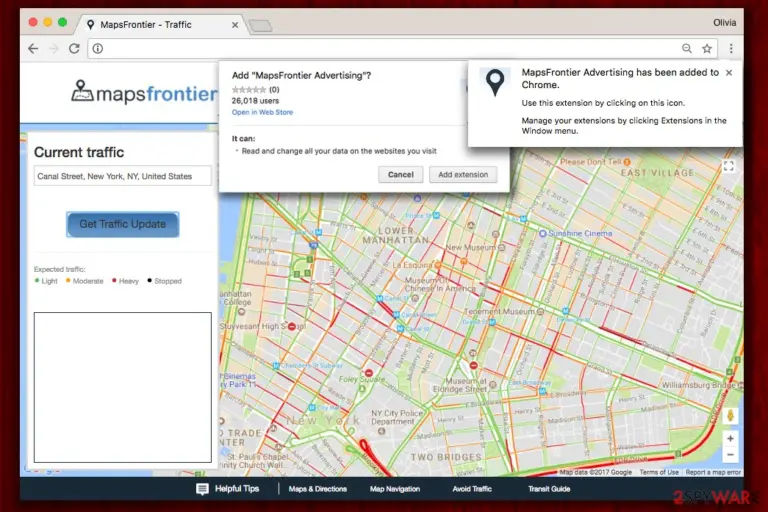
O Maps Frontier é uma extensão de navegador para o Google Chrome e outros navegadores. É promovida como aplicação capaz de ajudar os utilizadores com direções, informação sobre o trânsito, rotas e dados semelhantes. Infelizmente, é também um software suportado por anúncios que enche os navegadores do utilizador com anúncios e recolhe secretamente os seus dados de pesquisa. Este conteúdo patrocinado ajuda os programadores a aumentar o tráfego de websites menos conhecidos, ganhando dinheiro em retorno. Não obstante, os utilizadores têm de com banners, ofertas, promoções, cupões e outros pop-ups que se podem inclusive dificultar o conteúdo de websites legítimos.
| SUMÁRIO | |
| Nome | Maps Frontier Advertising; MapsFrontier Offers |
|---|---|
| Tipo | Adware |
| Sistema Operativo Afetado | Windows, Mac OS X |
| Navegadores visados | Google Chrome, Mozilla Firefox, Internet Explorer, Safari e outros navegadores populares |
| Principais perigos | Exposição a sites com malware e outros perigos |
| Distribuição | Bundling de software, página de rede oficial |
| Sintomas | Anúncios intrusivos na forma de pop-ups, promoções, banners, ofertas, cupões, etc. |
| Eliminação | Pode desinstalá-lo automaticamente usando o FortectIntego |
Na verdade, os problemas com este add-on começam com o seu método de distribuição. Apesar do facto de poder ser descarregado a partir do seu site oficial, foi também propagado com outros programas gratuitos. Assim sendo, é fácil descarregá-lo inconscientemente. Todavia, é impossível negligenciar o Maps Frontier Advertising e extensões semelhantes assim que abre o Google Chrome, Mozilla Firefox, Internet Explorer, Safari ou outro navegador de rede.
O chamado vírus Maps Frontier é capaz de alterar algumas definições no computador afetado e nos navegadores de rede afetados de forma a exibir conteúdo comercial, como por exemplo:
- Alterar o registo Windows ou criar novas chaves de registo;
- Definir-se como aplicação de processo automático e iniciar-se com o Windows;
- Modificar os atalhos e definições do navegador;
- Usar uma cama virtual para exibir anúncios, banners ou outros tipos de anúncios online nos websites visitados.
Estas alterações são necessárias de forma a gerar receita baseada em publicidade para os programadores do Maps Frontier. Infelizmente, poderão tentar alcançar o seu objetivo de forma bastante agressiva. Os anúncios relacionados com este PUP poderão cobrir todo o ecrã do navegador, cobrindo o conteúdo necessário, não tendo o botão de fechar (X) e segui-lo(a) em cada site que visita.
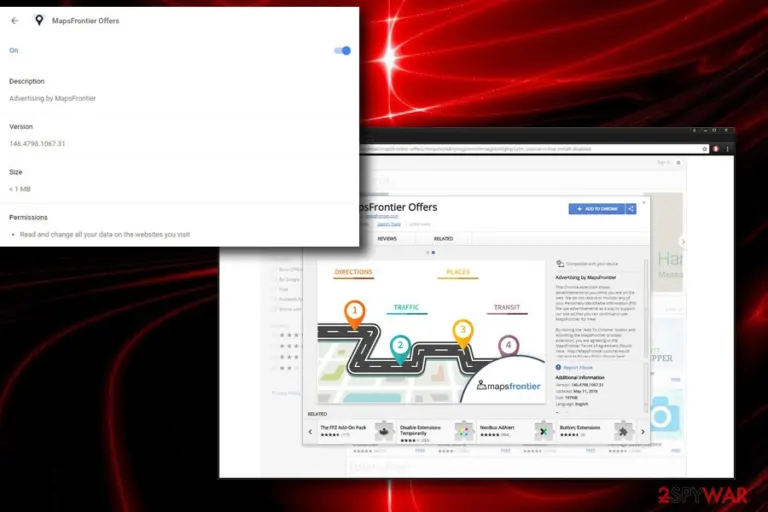
Normalmente, o Maps Frontier exibe os anúncios apresentando ofertas de compras, descontos, comparações de preços e outras promoções nas «quais poderá ter interesse». De facto, alguns poderão parecer interessantes devido às atividades de rastreamento de dados que permitem ao adware exibir anúncios personalizados.
No entanto, é importante manter-se longe das ofertas demasiado boas para ser verdade. Normalmente, são enganadoras e criadas somente para obter o seu clique. Tenha cuidado pois alguns destes banners ou pop-ups poderão redirecionar para sites perigosos onde poderá instalar malware ou perder informação pessoal.
Uma possibilidade aumentada de encontrar ameaças cibernéticas e diminuir significativamente a experiência de navegação não são as únicas razões para remover o Maps Frontier do seu computador. O adware é um software matreiro que normalmente recolhe informação pessoalmente não identificável que por vezes poderá incluir dados pessoais. O problema é que nunca poderá ter a certeza aonde é que estes dados poderão acabar. Assim sendo, tenha atenção e não revele detalhes pessoais na Internet, a não ser que tenha a certeza de que o website é seguro.
Problema do Maps Frontier – rastreamento de dados
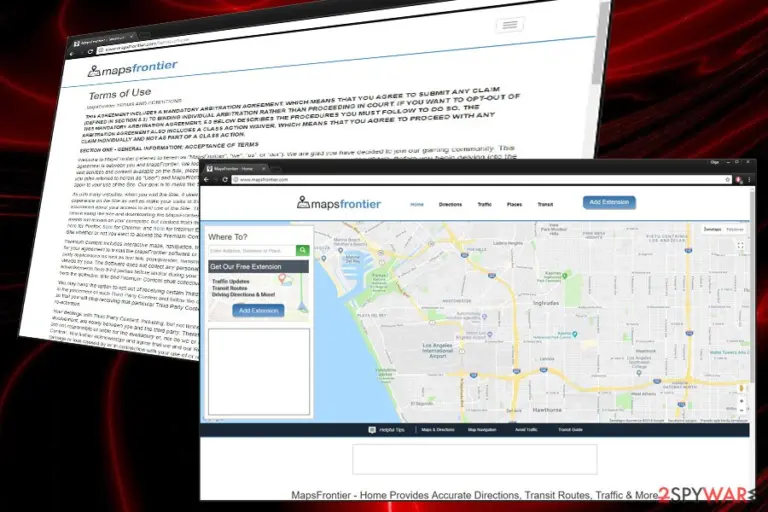
Ao usar cookies de rastreamento pixéis, etiquetas e tecnologias semelhantes, a extensão Maps Frontier consegue recolher variada informação não pessoalmente identificável, como websites visitados, questões de pesquisa, anúncios ou atalhos clicados e outras atividades relacionadas com a navegação. Esta informação permite construir o seu perfil e exibir anúncios atrativos. Assim sendo, este programa suportado por anúncios comunica com redes de anúncios e exibe-os ao utilizador. Adicionalmente, a informação pessoalmente não identificável é partilhada com parceiros, como descrito na Política de Privacidade:
Podermos partilhar a sua PII com a nossa empresa parente e os seus diretores, empregados, consultores, oficiais, membros, agentes, subsidiários ou afiliados (coletivamente «Empresas Relacionadas»).
Assim sendo, poderá ver o seu navegador a falhar e congelar devido à excessiva quantidade de anúncios exibidos pela extensão e terceiras-partes. Poderá também começar a visitar sem intenção websites de alto risco que afetam a sua segurança online. Portanto, deve desinstalar o Maps Frontier para se proteger.
Para a remoção do Maps Frontier sugerimos vivamente que use software anti-malware como o FortectIntego. Contudo, pode também livrar-se deste adware e dos seus componentes relacionados manualmente. A nossa equipa preparou um guia detalhado no final deste artigo.
Bundles de software é a forma mais usada de propagar o Maps Frontier
Mencionámos brevemente que a extensão é capaz de entrar no sistema sem ser notada com o auxílio de programas gratuitos. Normalmente, é oferecida a escolha entre o modo de instalação Standard/Padrão e Personalizado/Avançado para freeware. Se escolher a primeira, dá permissão para adicionar software indesejado ao seu computador.
Tem de escolher a opção de instalação Personalizada/Avançada e ver que itens extra o instalador de software sugere para adicionar ao seu computador. Tudo o que tem de fazer é desmarcar estas adições e proceder com a instalação. É a única forma de evitar aplicações indesejadas e as suas funções negativas.
A equipa do Losvirus.es recomenda a escolha de fontes de partilha de ficheiro confiáveis para fazer as suas descargas, pois tentativas de descarregar ficheiros ou programas a partir de sites desconhecidos e suspeitos aumentam as hipóteses de instalar programas potencialmente indesejadas.
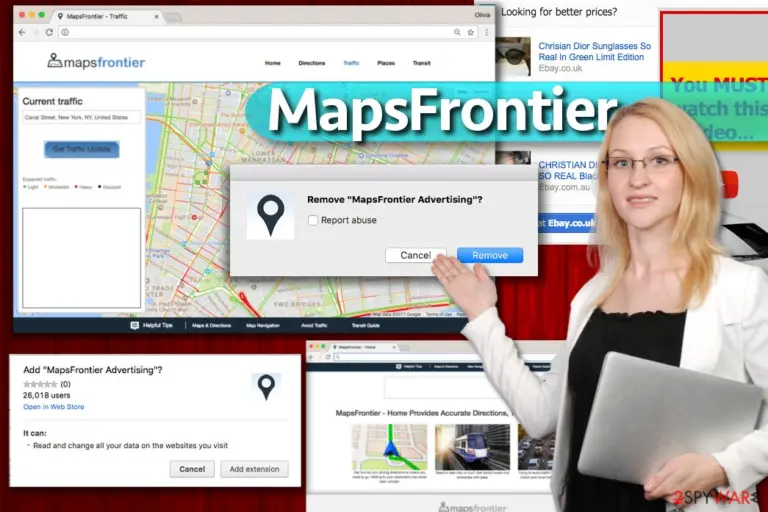
Para desinstalar o Maps Frontier do sistema, tem de se livrar dos seus componentes
Para efetuar a remoção do Maps Frontier do seu computador tem de escolher um dos dois diferentes métodos que achamos os mais eficazes ao lidar com estas ameaças. O primeiro método que selecionámos para os utilizadores infetados é a remoção automática. Ao limpar o sistema com software anti-malware será capaz de garantir que todos os componentes maliciosos (não necessariamente relacionados com este adware) são eliminados.
A segunda opção que pode escolher é remover este PUP manualmente. Embora ambos os métodos sejam eficazes e a opção de remoção automática seja definitivamente mais fácil, pode também seguir as diretrizes abaixo de forma a remover completamente o Maps Frontier. O adware pode ter chegado juntamente com outros PUP's ou instalado entradas questionáveis. Tem de encontrar e livrar-se de todas.
Desinstalar do Windows
Para remover o Vírus MapsFrontier em máquinas com Windows 10/8, por favor siga estes passos:
- Escreva Painel de Controlo na barra de pesquisa do Windows e pressione Enter ou clique no resultado da pesquisa.
- Sob Programas, selecione Desinstalar um programa.

- Na lista, encontre quaisquer entradas relacionadas com o Vírus MapsFrontier (ou qualquer outro programa suspeito instalado recentemente).
- Clique com o botão direito na aplicação e selecione Desinstalar.
- Caso surja a janela de Controlo de Conta do Utilizador, clique em Sim.
- Aguarde até que o processo de desinstalação termine e pressione OK.



Caso seja utilizador do Windows 7/XP, proceda com as seguintes instruções:
- Clique no ícone Iniciar do Windows > Painel de Controlo localizado na barra direita (se utilizar o Windows XP, clique em Adicionar/Remover Programas).
- No Painel de Controlo, selecione Programas > Desinstalar um programa.

- Selecione a aplicação indesejada, clicando no item apenas uma vez.
- No topo, selecione Desinstalar/Alterar.
- Se surgir a janela de confirmação, selecione Sim.
- Clique em OK depois de terminar o processo de desinstalação.

Restaurar o MS Edge/Chromium Edge
Eliminar extensões indesejadas do MS Edge:
- Selecione o Menu (três pontos horizontais no canto superior direito da janela do browser) e selecione Extensões.
- Da lista, selecione a extensão relacionada e clique no ícone da Engrenagem.
- Clique em Desinstalar.


Eliminar cookies e outros dados de navegação
- Selecione o Menu (três pontos horizontais no canto superior direito da janela do browser) e selecione
- Privacidade e Segurança.
- Sob Limpar dados de navegação, selecione Escolher o que pretende limpar.
- Selecione tudo (menos as palavras-passe, embora deva incluir licenças de multimédia, se aplicável) e clique em Limpar.


Restaurar definições de novos separadores e página inicial:
- Clique no ícone do menu e selecione Definições.
- Encontre a secção No arranque.
- Clique em Desativar se encontrar quaisquer domínios específicos.
Restaurar o MS Edge caso os passos acima não funcionem:
- Pressione Ctrl + Shift + Esc para abrir o Gestor de Tarefas.
- Clique na seta Mais detalhes na área inferior da janela.
- Selcione o separador Detalhes.
- Percorra a lista e localize todas as entradas com o nome Microsoft Edge. Clique com o botão direito em cada um dos itens e selecione Terminar Tarefa para terminar a execução do MS Edge.


Se esta solução não resolver o seu problema, necessita de utilizar um método avançado de restauro do Edge. Note que é necessário fazer cópias de segurança dos seus dados antes de proceder.
- Encontre a seguinte pasta no seu computador: C:\\Users\\%username%\\AppData\\Local\\Packages\\Microsoft.MicrosoftEdge_8wekyb3d8bbwe.
- Pressione Ctrl + A no seu teclado para selecionar todas as pastas.
- Clique nas pastas com o botão direito e selecione Eliminar

- Agora clique com o botão direito no botão Iniciar e selecione o Windows PowerShell (Administrador).
- Quando a nova janela abrir, copie e cole o seguinte comando e pressione Enter:
Get-AppXPackage -AllUsers -Name Microsoft.MicrosoftEdge | Foreach {Add-AppxPackage -DisableDevelopmentMode -Register “$($_.InstallLocation)\\AppXManifest.xml” -Verbose



Instruções para o Microsoft Edge baseado em Chromium
Eliminar extensões do MS Edge (Chromium):
- Abra o Edge e selecione Definições > Extensões.
- Elimine extensões indesejadas ao clicar em Remover.


Limpar cache e dados de sites:
- Clique no Menu e aceda às Definições.
- Selecione Privacidade, pesquisa e serviços.
- Na secção Limpar dados de navegação, selecione Escolher o que pretende limpar.
- Sob o Intervalo de tempo, escolha Tudo.
- Selecione Limpar agora.


Restaurar o MS Edge baseado em Chromium:
- Clique no Menu e seleciona as Definições.
- Na barra lateral esquerda, selecione Repor definições.
- Selecione Repor os valores predefinidos das definições.
- Confirme com Repor.


Restaurar o Mozilla Firefox
Remover extensões perigosas:
- Abra o browser Mozilla Firefox e clique no Menu (três linhas horizontais no canto superior direito da janela).
- Selecione Add-ons (extensões).
- Nesta página, selecione quaisquer plugins relacionados com o Vírus MapsFrontier e clique em Remover.


Restaurar a página inicial:
- Clique nas três linhas horizontais no canto superior direito para abrir o menu.
- Selecione Opções.
- Nas opções sob o painel Início, selecione o seu website preferido para abrir sempre que executa o Mozilla Firefox.
Eliminar cookies e dados de sites:
- Clique no Menu e selecione Opções.
- Vá para a secção de Privacidade e Segurança.
- Navegue para baixo até encontrar Cookies e Dados de Sites.
- Clique em Limpar Dados...
- Selecione Cookies e Dados de Sites, assim como em Conteúdo da Web em cache e pressione Limpar.


Restaurar o Mozilla Firefox
Caso o Vírus MapsFrontier não tenha sido removido após seguir as instruções acima, restaure o Mozilla Firefox:
- Abra o browser Mozilla Firefox e clique no Menu.
- Vá para Ajuda e selecione Informação para resolução de problemas.

- Sob a secção Otimizar o Firefox section, clique em Restaurar o Firefox...
- Assim que surgir a notificação, confirme a ação ao pressionar em Restaurar o Firefox – este processo deverá completar a eliminação do Vírus MapsFrontier.



Restaurar o Google Chrome
Eliminar extensões maliciosas do Google Chrome:
- Abra o Google Chrome, clique no Menu (três pontos verticais no canto superior direito) e selecione Mais ferramentas > Extensões.
- Na nova janela aberta, conseguirá ver todas as extensões instaladas. Desinstale todos os plugins suspeitos potencialmente, clicando em Remover.


Limpar ficheiros em cache e dados de navegação do Chrome:
- Clique no Menu e selecione Definições.
- Sob Privacidade e Segurança, selecione Limpar dados de navegação.
- Selecione Histórico de navegação, Cookies e outros dados do site, assim como Imagens e ficheiros em cache.
- Clique em Limpar dados.


Alterar a sua página inicial:
- Clique no menu e selecione Definições.
- Procure por qualquer website suspeito na secção No arranque.
- Clique em Abrir uma página específica ou um conjunto de páginas e clique nos três pontos para encontrar a opção Remover.
Restaurar o Google Chrome:
Caso os métodos anteriores não tenham ajudado, restaure o Google Chrome para eliminar todos os componentes:
- Clique no Menu e selecione Definições.
- Nas Definições, navegue para abaixo e clique em Avançadas.
- Encontre a secção Repor e limpar.
- Clique em Repor as predefinições originais das definições.
- Confirme com Repor definições para completar a eliminação.


Restaurar o Safari
Remover extensões indesejadas do Safari:
- Clique em Safari > Preferências...
- Na nova janela, selecione Extensões.
- Selecione a extensão indesejada relacionada com o Vírus MapsFrontier e selecione Desinstalar.


Limpar cookies e outros dados de websites no Safari:
- Clique em Safari > Limpar Histórico...
- No menu pop-up, selecione todo o histórico na secção Limpar.
- Confirme com Limpar Histórico.


Restaurar o Safari, caso as definições mencionadas anteriormente não tenham ajudado:
- Clique em Safari > Preferências...
- Vá para o separador Avançadas.
- Assinale a caixa Mostrar Menu de Programação na barra de menus.
- Na barra de menus, clique em Programação, e selecione Esvaziar Caches.


Este guia ajudou?
Seja o primeiro a comentar