

MyMacUpdater – um falso atualizador de software proximamente relacionado com o vírus Shopperify
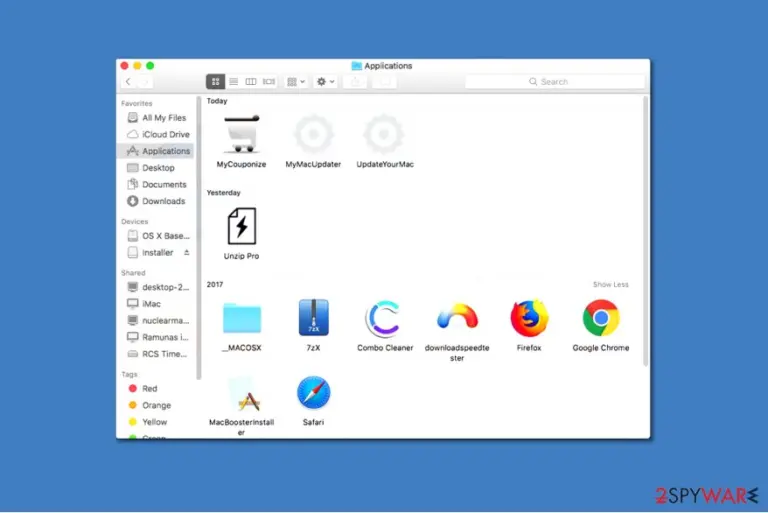
O MyMacUpdater é uma aplicação perigosa que consegue infiltrar-se furtivamente no seu computador sem a sua aprovação. Este vírus pode ser adicionado às categorias adware e programas potencialmente indesejados (PUP) pois o principal problema que pode ser causado pelo mesmo são anúncios pop-up que interrompem os utilizadores assim que iniciam as suas pesquisas. Além disso, está proximamente relacionado com Shopperify que que se tem propagado ativamente em bundle com o vírus MyMacUpdater, o que significa que o número de anúncios pode duplicar. A única forma de se livrar destas notificações é removendo estes vírus. Tenha em mente que mantê-los no sistema pode redirecioná-lo(a) para domínios maliciosos que procuram roubar a sua informação pessoal ou infetar com malware.
| Nome | MyMacUpdater |
|---|---|
| Tipo | Adware |
| Distribuição | Propaga-se com o auxílio do esquema de bundling de produtos |
| PUP's semelhantes | Vírus Shopperify; Anúncios My ShopMate; etc. |
| Sintomas | Inunda o utilizador de anúncios intrusivos durante as sessões de navegação |
| Remoção | A única forma de desinstalar esta aplicação juntamente com todos os seus componentes é correndo um scan completo ao sistema com um antivírus profissional. Para tal, recomendamos o FortectIntego. |
Se questiona o que é o MyMacUpdater e porque está instalado no seu computador, a resposta é mais do que simples — é um programa que ajuda os programadores a ganhar receita paga-por-clique com o tráfego de utilizadores trazido para as páginas afiliadas. Infelizmente, a única parte que beneficia desta atividade são os inventores.
Embora o MyMacUpdater não seja um vírus, mas sim um programa potencialmente indesejado, está desenhado para seguir os utilizadores e recolher informação sobre os seus hábitos de navegação. Todavia, alguns dos dados poderão identificar o utilizador e levar a problemas de privacidade graves ou mesmo roubo de identidade.
Adicionalmente, os detalhes recolhidos contêm anúncios clicados, páginas frequentemente visitadas, endereço IP, etc. Esta informação é mais tarde usada para alterar os anúncios exibidos para servir os seus interesses. Desta forma, os programadores têm a certeza de que será mais atraído(a) a clicar no conteúdo comercial exibido e gerar receita.
Infelizmente não são responsáveis pelo conteúdo das páginas onde a tendência de redireccionamento do MyMacUpdater leva, portanto, ao clicar nesses anúncios arrisca-se a acabar numa página suspeita ou fonte de distribuição de malware. Assim, este programa é potencialmente indesejado, e deve livrar-se dele rapidamente.
Pode aprender a remover o MyMacUpdater do Mac seguindo as instruções dadas abaixo. No entanto, os programas suportados por anúncios estão inextricavelmente ligados a outros PUP's, por isso deve desinstalá-los. Assim, a eliminação manual não é a opção mais segura nem a mais conveniente.
Ao invés, obtenha o FortectIntego ou outro software de segurança para a remoção do MyMacUpdater. Estão programados para identificar todas as entradas suspeitas e limpar o seu sistema dentro de alguns minutos.
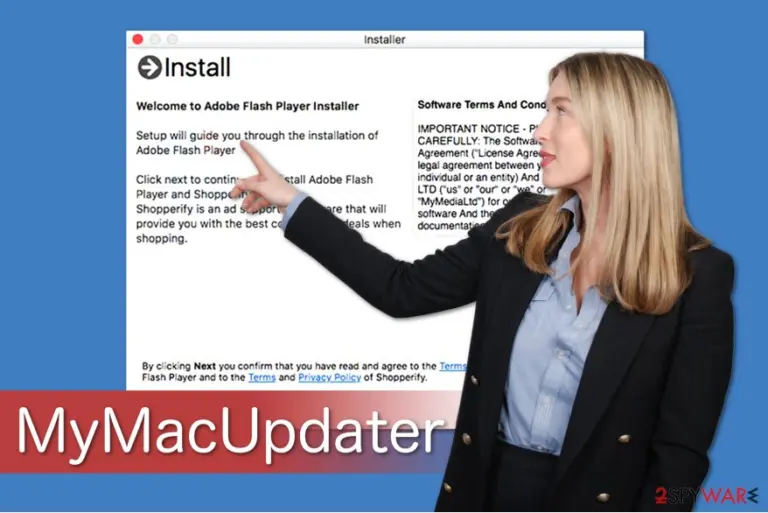
O PUP infiltra-se nos computadores usando um método bastante furtivo
Todos os programas potencialmente indesejados têm uma característica comum — são distribuídos da mesma forma. Os seus programadores propagam os produtos através do esquema de marketing chamado bundling que esconde a informação sobre o PUP durante a instalação de aplicações gratuitas. Assim, as pessoas não reparam quando entra no sistema.
Os peritos reportam que as pessoas não devem só imaginar como se livram deste PUP, mas ter também em conta as medidas de precaução para proteger os seus computadores no futuro. Para tal, sugerimos que preste atenção durante a instalação de software de terceiros.
Deve escolher as configurações Personalizada ou Avançada e desmarcar os vistos que concedem a permissão para a entrada do programa potencialmente indesejado no seu sistema. Adicionalmente, pode usar um antivírus robusto para ajudar a combatê-los automaticamente.
Saiba como remover o MyMacUpdater do Mac com apenas um clique
Recebemos numerosas questões sobre como remover o vírus MyMacUpdater. Preparámos por isso duas opções para se livrar desta ameaça cibernética. A primeira é eliminar o adware automaticamente instalando um software de segurança profissional e correndo um scan completo ao sistema.
Outra é completando a remoção do MyMacUpdater manualmente. Porém, a equipa do Lesvirus.fr diz que este PUP está ligado a outros programas potencialmente indesejados que são instalados juntamente. Deve livrar-se de todos de forma a parar de ver anúncios irritantes.
Tendo este aviso em consideração, anexámos diretrizes que mostram como desinstalar o MyMacUpdater do Mac no final deste artigo. Deverão ajudar a completar o processo de eliminação com segurança.
Restaurar o MS Edge/Chromium Edge
Eliminar extensões indesejadas do MS Edge:
- Selecione o Menu (três pontos horizontais no canto superior direito da janela do browser) e selecione Extensões.
- Da lista, selecione a extensão relacionada e clique no ícone da Engrenagem.
- Clique em Desinstalar.


Eliminar cookies e outros dados de navegação
- Selecione o Menu (três pontos horizontais no canto superior direito da janela do browser) e selecione
- Privacidade e Segurança.
- Sob Limpar dados de navegação, selecione Escolher o que pretende limpar.
- Selecione tudo (menos as palavras-passe, embora deva incluir licenças de multimédia, se aplicável) e clique em Limpar.


Restaurar definições de novos separadores e página inicial:
- Clique no ícone do menu e selecione Definições.
- Encontre a secção No arranque.
- Clique em Desativar se encontrar quaisquer domínios específicos.
Restaurar o MS Edge caso os passos acima não funcionem:
- Pressione Ctrl + Shift + Esc para abrir o Gestor de Tarefas.
- Clique na seta Mais detalhes na área inferior da janela.
- Selcione o separador Detalhes.
- Percorra a lista e localize todas as entradas com o nome Microsoft Edge. Clique com o botão direito em cada um dos itens e selecione Terminar Tarefa para terminar a execução do MS Edge.


Se esta solução não resolver o seu problema, necessita de utilizar um método avançado de restauro do Edge. Note que é necessário fazer cópias de segurança dos seus dados antes de proceder.
- Encontre a seguinte pasta no seu computador: C:\\Users\\%username%\\AppData\\Local\\Packages\\Microsoft.MicrosoftEdge_8wekyb3d8bbwe.
- Pressione Ctrl + A no seu teclado para selecionar todas as pastas.
- Clique nas pastas com o botão direito e selecione Eliminar

- Agora clique com o botão direito no botão Iniciar e selecione o Windows PowerShell (Administrador).
- Quando a nova janela abrir, copie e cole o seguinte comando e pressione Enter:
Get-AppXPackage -AllUsers -Name Microsoft.MicrosoftEdge | Foreach {Add-AppxPackage -DisableDevelopmentMode -Register “$($_.InstallLocation)\\AppXManifest.xml” -Verbose



Instruções para o Microsoft Edge baseado em Chromium
Eliminar extensões do MS Edge (Chromium):
- Abra o Edge e selecione Definições > Extensões.
- Elimine extensões indesejadas ao clicar em Remover.


Limpar cache e dados de sites:
- Clique no Menu e aceda às Definições.
- Selecione Privacidade, pesquisa e serviços.
- Na secção Limpar dados de navegação, selecione Escolher o que pretende limpar.
- Sob o Intervalo de tempo, escolha Tudo.
- Selecione Limpar agora.


Restaurar o MS Edge baseado em Chromium:
- Clique no Menu e seleciona as Definições.
- Na barra lateral esquerda, selecione Repor definições.
- Selecione Repor os valores predefinidos das definições.
- Confirme com Repor.


Restaurar o Mozilla Firefox
Remover extensões perigosas:
- Abra o browser Mozilla Firefox e clique no Menu (três linhas horizontais no canto superior direito da janela).
- Selecione Add-ons (extensões).
- Nesta página, selecione quaisquer plugins relacionados com o MyMacUpdater e clique em Remover.


Restaurar a página inicial:
- Clique nas três linhas horizontais no canto superior direito para abrir o menu.
- Selecione Opções.
- Nas opções sob o painel Início, selecione o seu website preferido para abrir sempre que executa o Mozilla Firefox.
Eliminar cookies e dados de sites:
- Clique no Menu e selecione Opções.
- Vá para a secção de Privacidade e Segurança.
- Navegue para baixo até encontrar Cookies e Dados de Sites.
- Clique em Limpar Dados...
- Selecione Cookies e Dados de Sites, assim como em Conteúdo da Web em cache e pressione Limpar.


Restaurar o Mozilla Firefox
Caso o MyMacUpdater não tenha sido removido após seguir as instruções acima, restaure o Mozilla Firefox:
- Abra o browser Mozilla Firefox e clique no Menu.
- Vá para Ajuda e selecione Informação para resolução de problemas.

- Sob a secção Otimizar o Firefox section, clique em Restaurar o Firefox...
- Assim que surgir a notificação, confirme a ação ao pressionar em Restaurar o Firefox – este processo deverá completar a eliminação do MyMacUpdater.



Restaurar o Google Chrome
Eliminar extensões maliciosas do Google Chrome:
- Abra o Google Chrome, clique no Menu (três pontos verticais no canto superior direito) e selecione Mais ferramentas > Extensões.
- Na nova janela aberta, conseguirá ver todas as extensões instaladas. Desinstale todos os plugins suspeitos potencialmente, clicando em Remover.


Limpar ficheiros em cache e dados de navegação do Chrome:
- Clique no Menu e selecione Definições.
- Sob Privacidade e Segurança, selecione Limpar dados de navegação.
- Selecione Histórico de navegação, Cookies e outros dados do site, assim como Imagens e ficheiros em cache.
- Clique em Limpar dados.


Alterar a sua página inicial:
- Clique no menu e selecione Definições.
- Procure por qualquer website suspeito na secção No arranque.
- Clique em Abrir uma página específica ou um conjunto de páginas e clique nos três pontos para encontrar a opção Remover.
Restaurar o Google Chrome:
Caso os métodos anteriores não tenham ajudado, restaure o Google Chrome para eliminar todos os componentes:
- Clique no Menu e selecione Definições.
- Nas Definições, navegue para abaixo e clique em Avançadas.
- Encontre a secção Repor e limpar.
- Clique em Repor as predefinições originais das definições.
- Confirme com Repor definições para completar a eliminação.


Restaurar o Safari
Remover extensões indesejadas do Safari:
- Clique em Safari > Preferências...
- Na nova janela, selecione Extensões.
- Selecione a extensão indesejada relacionada com o MyMacUpdater e selecione Desinstalar.


Limpar cookies e outros dados de websites no Safari:
- Clique em Safari > Limpar Histórico...
- No menu pop-up, selecione todo o histórico na secção Limpar.
- Confirme com Limpar Histórico.


Restaurar o Safari, caso as definições mencionadas anteriormente não tenham ajudado:
- Clique em Safari > Preferências...
- Vá para o separador Avançadas.
- Assinale a caixa Mostrar Menu de Programação na barra de menus.
- Na barra de menus, clique em Programação, e selecione Esvaziar Caches.


Este guia ajudou?
Seja o primeiro a comentar