

Mac Adware Cleaner é um otimizador de sistema questionável que não deve ser instalado
Mac Adware Cleaner é um programa potencialmente indesejado que visa utilizadores Mac e oferece uma funcionalidade ambígua. Esta ameaça cibernética normalmente entra nas máquinas com o auxílio do Advanced Mac Cleaner, que é muitas vezes acidentalmente instalado através do bundling de software. Os anúncios pop-up irritantes que aconselham a instalar ambos os programas suspeitos poderão também aparecer devido a adware – um programa suportado por anúncios que injeta pop-ups, ofertas, negócios, banners, etc no Google Chrome, Safari, Mozilla Firefox ou outros navegadores.
| SUMÁRIO | |
| Nome | Mac Adware Cleaner |
| Tipo | Programa Potencialmente Indesejado/Adware |
| É publicitado como | Limpador de adware/malware/crapware, optimizador de sistema |
| Software relacionado | Advanced Mac Cleaner |
| Funcionalidade | Exibe falsos resultados de scan de forma a fazer os utilizadores comprar a versão licenciada. |
| Sintomas | Publicidade excessiva, scans de sistema inesperados, redireccionamentos, etc. |
| Distribuição | Bundling de software, anúncios maliciosos, website oficial |
| Eliminação | Descarregue e instale o FortectIntego. Caso contrário, siga as instruções abaixo |
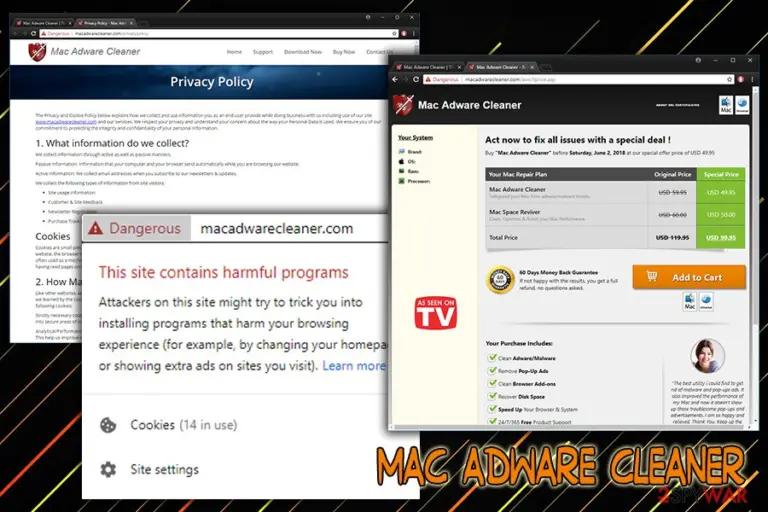
O Mac Adware Cleaner é publicitado como uma ferramenta útil que consegue livrar-se de adware, malware e outras aplicações indesejadas. A verdade é que o programa é potencialmente indesejado, como os motores antivírus o detetam. Também o Chrome marca o site como perigoso, constatando o seguinte:
Este site contém programas perigosos
Os atacantes neste site poderão levar a instalar programas que prejudicam a sua experiência de navegação (por exemplo, alterando a página inicial ou mostrando anúncios nos sites que visita)
O website oficial consiste em muitas falsas análises e «aprovações» fictícias de empresas de seguranças legítimas e outros nomes conhecidos, como o The Washington Post ou a aplicação de notícias exclusiva para iPad The Daily. Os programadores desta aplicação traiçoeira apenas procuram ganhar dinheiro e fazem-nos das formas mais enganadoras e suspeitas. É por isso que os utilizadores devem remover o Mac Adware Cleaner usando software antivírus reputado como oFortectIntego.
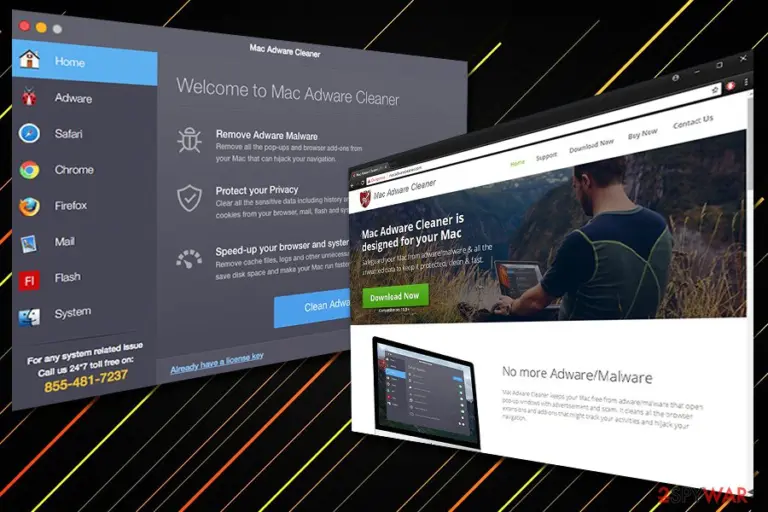
Assim que o vírus Mac Adware Cleaner entra no Mac visado, efetua scans múltiplos automaticamente. Os utilizadores poderão nem sequer compreender de onde surgem ou qual o propósito. Não obstante, assim que a verificação está concluída, a aplicação irá exibir múltiplos avisos sobre ameaças maliciosas e outros problemas. Para resolver estes problemas o utilizador deve comprar a versão licenciada, que custa $49.95.
Compreendemos que os programadores de software não podem oferecer os produtos gratuitamente. Todavia, isto é mais um esquema do que um produto útil, na verdade. As ameaças encontradas são fictícias e não impactam a sua máquina. Assim sendo, os utilizadores procuram várias formas de eliminar o Mac Adware Cleaner do seu dispositivo. É uma ação correta e o passo certo para limpar e correr o Mac.
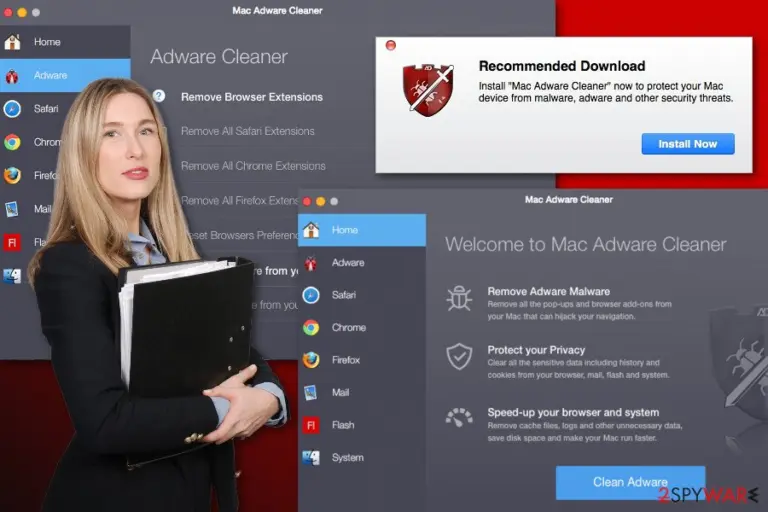
O problema com esta aplicação não são apenas os resultados falsos. É também considerada adware, que inunda as máquinas com anúncios intermináveis, redireccionamentos para sites potencialmente perigosos e inunda o dispositivo com outro software inútil.
Adicionalmente, os PUP's também recolhem uma variedade de informação anónima, incluindo:
- Endereço IP;
- Provedor ISP;
- Atalhos clicados;
- Questões de pesquisa;
- Sites visitados;
- Informação de sistema, incluindo software instalado e as suas versões;
- Informação de cookies, etc.
Assim, os programadores sabem tudo sobre os seus hábitos de navegação. Se comprar a versão licenciada, ser-lhe-ão requisitados dados pessoais, como nome, endereço, detalhes de cartão de crédito, etc. Esta informação pode ser potencialmente roubada e usada por ciber-criminosos, e não são claras as precauções de segurança praticadas.
Antes de proceder com a remoção do Mac Adware Cleaner, sugerimos que verifique um parágrafo sobre a distribuição de programas potencialmente indesejados para prevenir a infiltração de aplicações semelhantes.
Formas de os programas indesejados contaminarem programas
Tal como a maioria dos PUP's, este também foi instalado no dispositivo juntamente com outro software. Assim, se introduziu recentemente um novo programa ou outros ficheiros a partir de fontes desconhecidas, a aplicação indesejada poderá também ter entrado. Queremos apontar que é importante escolher apenas fontes confiáveis para descargas. Mantenha-se afastado de torrentes, redes P2P, sites inseguros e fontes questionáveis semelhantes, e descarregue este conteúdo de websites dos editores.
Adicionalmente, tem de prestar atenção ao procedimento de instalação. Não confie nos modos Rápido ou Padrão e opte sempre pela opção Personalizada ou Avançada. A configuração de instalação Rápida não revela aplicações opcionais de terceiros que possam ter sido anexadas ao programa principal. Como resultado, são instaladas por defeito.
Os peritos em segurança aconselham também a evitar a visita a websites questionáveis (como de partilha de ficheiros, P2P, sites de software desbloqueado e outros) e instale software de segurança legítimo.
Desinstale os anúncios Mac Adware Cleaner da máquina
Para remover Mac Adware Cleaner do seu Mac, siga estes passos:
- Abra a pasta de Utilidades e inicie o Monitor de Atividade.
- No Monitor de Activity procure o Advanced Mac Cleaner (ou/e Mac Adware Cleaner). Clique no mesmo e selecione a opção Sair do Processo.
- Irá receber uma janela de diálogo a pedir que saia do Advanced Mac Cleaner. Clique no botão Forçar Saída.
- Clique no botão Ir e selecione Aplicações.
- Na lista de Aplicações, procure o Advanced Mac Cleaner. Assim que o encontrar, clique com o botão direito do rato e escolha Mover para Lixo. Poderá ser pedida uma palavra-passe de utilizador. Insira-a.
- Inicie o menu da (ícone da Apple ícone no canto superior esquerdo) e selecione Preferências de Sistema.
- Nas Preferências de Sistema vá para Contas e selecione Itens de Login. Na lista procure o Advanced Mac Cleanr e clique no botão “-”.
Quando a remoção do Mac Adware Cleaner estiver concluída, tem de certificar-se que não foram instaladas outras entradas suspeitas no seu navegador de rede. Como já mencionámos, os PUP's podem instalar componentes adicionais que podem ser bem escondidos no sistema. De forma a livrar-se completamente do vírus Mac Adware Cleaner, deve usar software anti-malware confiável que consiga encontrar os componentes indesejados automaticamente.
Restaurar o Mozilla Firefox
Remover extensões perigosas:
- Abra o browser Mozilla Firefox e clique no Menu (três linhas horizontais no canto superior direito da janela).
- Selecione Add-ons (extensões).
- Nesta página, selecione quaisquer plugins relacionados com o Anúncios Mac Adware Cleaner e clique em Remover.


Restaurar a página inicial:
- Clique nas três linhas horizontais no canto superior direito para abrir o menu.
- Selecione Opções.
- Nas opções sob o painel Início, selecione o seu website preferido para abrir sempre que executa o Mozilla Firefox.
Eliminar cookies e dados de sites:
- Clique no Menu e selecione Opções.
- Vá para a secção de Privacidade e Segurança.
- Navegue para baixo até encontrar Cookies e Dados de Sites.
- Clique em Limpar Dados...
- Selecione Cookies e Dados de Sites, assim como em Conteúdo da Web em cache e pressione Limpar.


Restaurar o Mozilla Firefox
Caso o Anúncios Mac Adware Cleaner não tenha sido removido após seguir as instruções acima, restaure o Mozilla Firefox:
- Abra o browser Mozilla Firefox e clique no Menu.
- Vá para Ajuda e selecione Informação para resolução de problemas.

- Sob a secção Otimizar o Firefox section, clique em Restaurar o Firefox...
- Assim que surgir a notificação, confirme a ação ao pressionar em Restaurar o Firefox – este processo deverá completar a eliminação do Anúncios Mac Adware Cleaner.



Restaurar o Google Chrome
Eliminar extensões maliciosas do Google Chrome:
- Abra o Google Chrome, clique no Menu (três pontos verticais no canto superior direito) e selecione Mais ferramentas > Extensões.
- Na nova janela aberta, conseguirá ver todas as extensões instaladas. Desinstale todos os plugins suspeitos potencialmente, clicando em Remover.


Limpar ficheiros em cache e dados de navegação do Chrome:
- Clique no Menu e selecione Definições.
- Sob Privacidade e Segurança, selecione Limpar dados de navegação.
- Selecione Histórico de navegação, Cookies e outros dados do site, assim como Imagens e ficheiros em cache.
- Clique em Limpar dados.


Alterar a sua página inicial:
- Clique no menu e selecione Definições.
- Procure por qualquer website suspeito na secção No arranque.
- Clique em Abrir uma página específica ou um conjunto de páginas e clique nos três pontos para encontrar a opção Remover.
Restaurar o Google Chrome:
Caso os métodos anteriores não tenham ajudado, restaure o Google Chrome para eliminar todos os componentes:
- Clique no Menu e selecione Definições.
- Nas Definições, navegue para abaixo e clique em Avançadas.
- Encontre a secção Repor e limpar.
- Clique em Repor as predefinições originais das definições.
- Confirme com Repor definições para completar a eliminação.


Restaurar o Safari
Remover extensões indesejadas do Safari:
- Clique em Safari > Preferências...
- Na nova janela, selecione Extensões.
- Selecione a extensão indesejada relacionada com o Anúncios Mac Adware Cleaner e selecione Desinstalar.


Limpar cookies e outros dados de websites no Safari:
- Clique em Safari > Limpar Histórico...
- No menu pop-up, selecione todo o histórico na secção Limpar.
- Confirme com Limpar Histórico.


Restaurar o Safari, caso as definições mencionadas anteriormente não tenham ajudado:
- Clique em Safari > Preferências...
- Vá para o separador Avançadas.
- Assinale a caixa Mostrar Menu de Programação na barra de menus.
- Na barra de menus, clique em Programação, e selecione Esvaziar Caches.


Este guia ajudou?
Seja o primeiro a comentar