

Mezaa é um serviço de publicidade envolvido em marketing afiliado suspeito
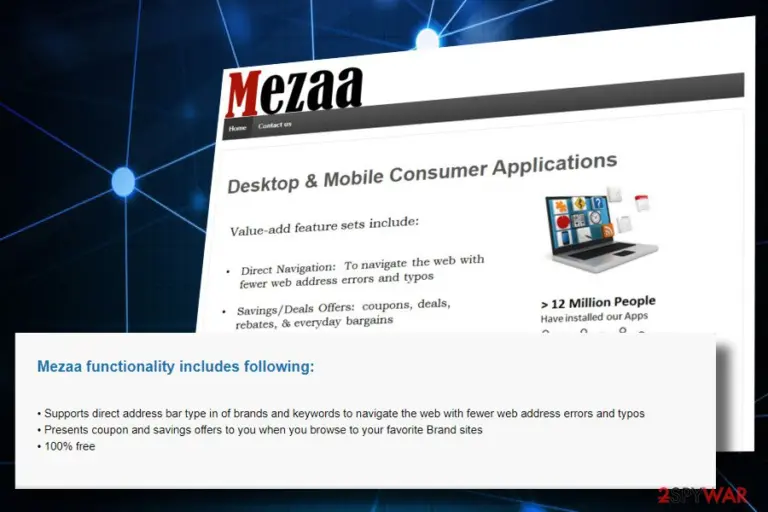
Mezaa é o nome de um serviço de assistência às compras desenvolvido pela PureDirect, LLC, que é suposto tornar a navegação na web mais conveniente com a Navegação Direta, Poupanças/Ofertas e a Ferramenta de Comparação de Preços. Todavia, exibe características típicas de programas adware e recai no grupo de Programas Potencialmente Indesejados (PUP's). Alguns motores antivírus populares detetaram-no como Suspicious_GEN.F47V1109 ou Artemis!FB9ED40BCDC8, significando que as suas campanhas de publicidade podem ser bastante agressivas.
| Nome | Mezaa |
|---|---|
| Classificado como | Adware |
| Deteção antivírus | Suspicious_GEN.F47V1109, Artemis!FB9ED40BCDC8, Artemis, Mezaa |
| Ficheiros relacionados | MZA.exe, MezaaSvc.exe, Mezaa.Service.exe |
| Nível de Perigo | Baixo. Porém, pode exibir anúncios potencialmente perigosos ou maliciosos e redirecionar para domínios suspeitos. |
| Sintomas | Quantidade excessiva de anúncios comerciais. Alguns dos quais poderão estar marcados com o slogan “Ads by Mezaa” |
| Distribuição | Bundling de Freeware |
| O FortectIntego é uma ferramenta de segurança que pode eliminar o Mezaa e aplicações relacionadas com um clique. | |
O software Mezaatem um website oficial. Não só é não informativo como também lhe falta o botão de descarga. É um claro sinal de que a aplicação é malware. Desde 2014 que circula na Internet como «descarga opcional» ou freeware variado, o que não desempacota o pacote a não ser que o utilizador do PC o peça.
Uma vez instalado, altera o sistema de iniciação do Windows e começa a correr o processo MZA.exe, MezaaSvc.exe e Mezaa.Service.exe dentro do Gestor de Tarefas. São responsáveis pela execução de adware, bem como da injeção de uma extensão relacionada com o navegador de rede padrão, seja o Chrome, Firefox, Edge ou Safari. Logo após a instalação, as pessoas começam a notar no comportamento anormal do navegador de rede.
Primeiro que tudo, o tempo de carregamento do navegador poderá ser prolongado, portanto poderá ser forçado(a) a esperar pela janela de início por um minuto ou dois. Contudo, o sinal mais proeminente da presença do vírus Mezza é o ataque contínuo de anúncios. Pop-ups, banners, anúncios intersticiais, atalhos textuais, anúncios de página inteira, etc. poderão inundar o seu ecrã, interrompendo atividades na navegação de rede.
Normalmente, os anúncios Mezza contêm várias ofertas que estão disponíveis nas lojas web dos seus parceiros. Alguns dos pop-ups poderão ser alimentados por terceiras partes suspeitas que podem tentar impingir serviços inúteis ou levar as pessoas a descarregar malware. Assim sendo, se vir anúncios a dizer que o seu sistema está infetado com um vírus ou que foi selecionado(a) para ganhar prémios valiosos, não clique nos mesmos. Estes anúncios e semelhantes poderão ser um isco para phishing ou websites de esquema.
Em adição aos anúncios intrusivos, o vírus Mezaa visa recolher os Dados de Pesquisa do utilizador. Inclui o endereço IP, endereço de e-mail, questões de pesquisa, websites mais visitados e informação relacionada com navegação semelhante. Embora não seja considerada como pessoalmente identificável (PI), a sua revelação a terceiras partes não é recomendada. Isto porque o número de anúncios pode crescer ainda mais. Além disso, poderão ser melhorados de acordo com as suas preferências, para que tenham mais potencial de serem clicados.
De qualquer forma, encorajamos a que remova o Mezaa do sistema. Desta forma irá limpar o malware do sistema, bem como apagar conteúdo intrusivo do seu navegador de rede. A forma mais fácil de se livrar de programas indesejados é correr um scan completo com antivírus profissional. Não obstante, pode efetuar a remoção do Mezaa manualmente com o auxílio de um guia no final deste artigo.
O adware pode revelar os seus anúncios com o auxílio de freeware
Não todos, mas muitos programas do tipo adware podem ser descarregados a partir dos websites oficiais ou por vezes de fontes não confiáveis como a Google Play Store. Em alguns dos casos, como neste, o adware tem um website oficial, que não providencia um botão de descarga. É um claro sinal de que a aplicação para a qual está a olhar é um PUP, que está a ser distribuído juntamente com freeware.
Este tipo de ferramentas indesejadas está normalmente escondida sob as opções de instalação Rápida ou Básica e marcadas por defeito. Consequentemente, se o utilizador selecionar uma destas opções, permite inconscientemente a instalação de todo o pacote de software.
Para impedir a aparição destas aplicações tenha cuidado ao instalar freeware e shareware no seu PC. A forma mais fácil de revelar o bundle e revelar descargas adicionais é escolher a opção de instalação Personalizada ou Avançada. Não clique no botão Próximo para tentar acelerar a instalação porque poderá facilmente não ver os vistos que permitem a instalação de PUP's.
Guia de remoção do vírus Mezaa
Se notou que a sua navegação na Internet é frequentemente interrompida por anúncios identificados como “brought to you by Mezaa,” “Mezaa ads,” e slogans semelhantes, não existe dúvida que o programa adware se infiltrou no seu PC através de bundle de freeware.
O seu navegador de rede permanecerá contaminado por anúncios intrusivos enquanto não remover o malware Mezza do seu sistema. Pode fazê-lo de duas formas: fazendo um scan ao sistema com um antivírus profissional ou efetuando uma verificando o sistema manualmente.
A remoção do Mezza não é uma tarefa difícil. Porém, a equipa do utanvirus.se alega que o processo de eliminação automático pode salvar o seu dia. Este malware e semelhantes podem encontrar objetos de auxílio, os quais, se deixados intactos, podem reinstalar adware e reconstruir servidores de publicidade de terceiros.
Desinstalar do Windows
Para remover o Mezaa virus em máquinas com Windows 10/8, por favor siga estes passos:
- Escreva Painel de Controlo na barra de pesquisa do Windows e pressione Enter ou clique no resultado da pesquisa.
- Sob Programas, selecione Desinstalar um programa.

- Na lista, encontre quaisquer entradas relacionadas com o Mezaa virus (ou qualquer outro programa suspeito instalado recentemente).
- Clique com o botão direito na aplicação e selecione Desinstalar.
- Caso surja a janela de Controlo de Conta do Utilizador, clique em Sim.
- Aguarde até que o processo de desinstalação termine e pressione OK.



Caso seja utilizador do Windows 7/XP, proceda com as seguintes instruções:
- Clique no ícone Iniciar do Windows > Painel de Controlo localizado na barra direita (se utilizar o Windows XP, clique em Adicionar/Remover Programas).
- No Painel de Controlo, selecione Programas > Desinstalar um programa.

- Selecione a aplicação indesejada, clicando no item apenas uma vez.
- No topo, selecione Desinstalar/Alterar.
- Se surgir a janela de confirmação, selecione Sim.
- Clique em OK depois de terminar o processo de desinstalação.

Restaurar o MS Edge/Chromium Edge
Eliminar extensões indesejadas do MS Edge:
- Selecione o Menu (três pontos horizontais no canto superior direito da janela do browser) e selecione Extensões.
- Da lista, selecione a extensão relacionada e clique no ícone da Engrenagem.
- Clique em Desinstalar.


Eliminar cookies e outros dados de navegação
- Selecione o Menu (três pontos horizontais no canto superior direito da janela do browser) e selecione
- Privacidade e Segurança.
- Sob Limpar dados de navegação, selecione Escolher o que pretende limpar.
- Selecione tudo (menos as palavras-passe, embora deva incluir licenças de multimédia, se aplicável) e clique em Limpar.


Restaurar definições de novos separadores e página inicial:
- Clique no ícone do menu e selecione Definições.
- Encontre a secção No arranque.
- Clique em Desativar se encontrar quaisquer domínios específicos.
Restaurar o MS Edge caso os passos acima não funcionem:
- Pressione Ctrl + Shift + Esc para abrir o Gestor de Tarefas.
- Clique na seta Mais detalhes na área inferior da janela.
- Selcione o separador Detalhes.
- Percorra a lista e localize todas as entradas com o nome Microsoft Edge. Clique com o botão direito em cada um dos itens e selecione Terminar Tarefa para terminar a execução do MS Edge.


Se esta solução não resolver o seu problema, necessita de utilizar um método avançado de restauro do Edge. Note que é necessário fazer cópias de segurança dos seus dados antes de proceder.
- Encontre a seguinte pasta no seu computador: C:\\Users\\%username%\\AppData\\Local\\Packages\\Microsoft.MicrosoftEdge_8wekyb3d8bbwe.
- Pressione Ctrl + A no seu teclado para selecionar todas as pastas.
- Clique nas pastas com o botão direito e selecione Eliminar

- Agora clique com o botão direito no botão Iniciar e selecione o Windows PowerShell (Administrador).
- Quando a nova janela abrir, copie e cole o seguinte comando e pressione Enter:
Get-AppXPackage -AllUsers -Name Microsoft.MicrosoftEdge | Foreach {Add-AppxPackage -DisableDevelopmentMode -Register “$($_.InstallLocation)\\AppXManifest.xml” -Verbose



Instruções para o Microsoft Edge baseado em Chromium
Eliminar extensões do MS Edge (Chromium):
- Abra o Edge e selecione Definições > Extensões.
- Elimine extensões indesejadas ao clicar em Remover.


Limpar cache e dados de sites:
- Clique no Menu e aceda às Definições.
- Selecione Privacidade, pesquisa e serviços.
- Na secção Limpar dados de navegação, selecione Escolher o que pretende limpar.
- Sob o Intervalo de tempo, escolha Tudo.
- Selecione Limpar agora.


Restaurar o MS Edge baseado em Chromium:
- Clique no Menu e seleciona as Definições.
- Na barra lateral esquerda, selecione Repor definições.
- Selecione Repor os valores predefinidos das definições.
- Confirme com Repor.


Restaurar o Mozilla Firefox
Remover extensões perigosas:
- Abra o browser Mozilla Firefox e clique no Menu (três linhas horizontais no canto superior direito da janela).
- Selecione Add-ons (extensões).
- Nesta página, selecione quaisquer plugins relacionados com o Mezaa virus e clique em Remover.


Restaurar a página inicial:
- Clique nas três linhas horizontais no canto superior direito para abrir o menu.
- Selecione Opções.
- Nas opções sob o painel Início, selecione o seu website preferido para abrir sempre que executa o Mozilla Firefox.
Eliminar cookies e dados de sites:
- Clique no Menu e selecione Opções.
- Vá para a secção de Privacidade e Segurança.
- Navegue para baixo até encontrar Cookies e Dados de Sites.
- Clique em Limpar Dados...
- Selecione Cookies e Dados de Sites, assim como em Conteúdo da Web em cache e pressione Limpar.


Restaurar o Mozilla Firefox
Caso o Mezaa virus não tenha sido removido após seguir as instruções acima, restaure o Mozilla Firefox:
- Abra o browser Mozilla Firefox e clique no Menu.
- Vá para Ajuda e selecione Informação para resolução de problemas.

- Sob a secção Otimizar o Firefox section, clique em Restaurar o Firefox...
- Assim que surgir a notificação, confirme a ação ao pressionar em Restaurar o Firefox – este processo deverá completar a eliminação do Mezaa virus.



Restaurar o Google Chrome
Eliminar extensões maliciosas do Google Chrome:
- Abra o Google Chrome, clique no Menu (três pontos verticais no canto superior direito) e selecione Mais ferramentas > Extensões.
- Na nova janela aberta, conseguirá ver todas as extensões instaladas. Desinstale todos os plugins suspeitos potencialmente, clicando em Remover.


Limpar ficheiros em cache e dados de navegação do Chrome:
- Clique no Menu e selecione Definições.
- Sob Privacidade e Segurança, selecione Limpar dados de navegação.
- Selecione Histórico de navegação, Cookies e outros dados do site, assim como Imagens e ficheiros em cache.
- Clique em Limpar dados.


Alterar a sua página inicial:
- Clique no menu e selecione Definições.
- Procure por qualquer website suspeito na secção No arranque.
- Clique em Abrir uma página específica ou um conjunto de páginas e clique nos três pontos para encontrar a opção Remover.
Restaurar o Google Chrome:
Caso os métodos anteriores não tenham ajudado, restaure o Google Chrome para eliminar todos os componentes:
- Clique no Menu e selecione Definições.
- Nas Definições, navegue para abaixo e clique em Avançadas.
- Encontre a secção Repor e limpar.
- Clique em Repor as predefinições originais das definições.
- Confirme com Repor definições para completar a eliminação.


Restaurar o Safari
Remover extensões indesejadas do Safari:
- Clique em Safari > Preferências...
- Na nova janela, selecione Extensões.
- Selecione a extensão indesejada relacionada com o Mezaa virus e selecione Desinstalar.


Limpar cookies e outros dados de websites no Safari:
- Clique em Safari > Limpar Histórico...
- No menu pop-up, selecione todo o histórico na secção Limpar.
- Confirme com Limpar Histórico.


Restaurar o Safari, caso as definições mencionadas anteriormente não tenham ajudado:
- Clique em Safari > Preferências...
- Vá para o separador Avançadas.
- Assinale a caixa Mostrar Menu de Programação na barra de menus.
- Na barra de menus, clique em Programação, e selecione Esvaziar Caches.


Este guia ajudou?
Seja o primeiro a comentar