

Home.searchpulse.net é um sequestrador de browser que altera as configurações do navegador à força
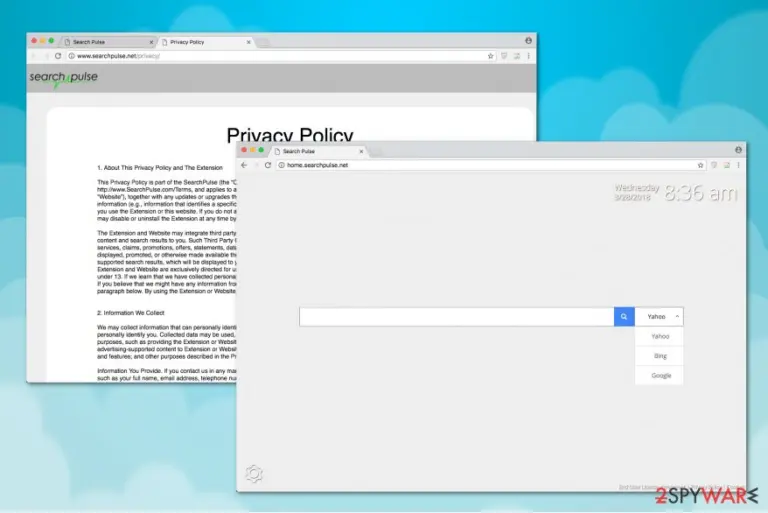
Home.searchpulse.net é um motor de pesquisa suspeito que cai nas categorias de programa potencialmente indesejado (PUP) e sequestrador de browser. A distribuição enganadora (bundling), modificação não autorizada das configurações dos navegadores de rede (Mozilla Firefox, Google Chrome, Safari, IE, Edge, etc.), e utilização inadmissível de cookies de rastreamento são os fatores chave que determinam esta classificação. Aquando da instalação, o vírus Home.searchpulse.net substitui a página de início padrão, motor de pesquisa e endereço URL por http://home.searchpulse.net/ e inicia campanhas publicitárias duvidosas.
| Nome | Home.searchpulse.net |
|---|---|
| Tipo | Sequestrador de browser |
| Distribuição | Propaga-se como extensão juntamente com aplicações de terceiros |
| Sintomas | Uma vez instalado altera os parâmetros do navegador e designa-se como novo separador URL, página inicial e motor de pesquisa padrão |
| Remoção | Tem de eliminar todos os componentes relacionados com o sequestrador para desinstalar completamente o Home.searchpulse.net. Assim, sugerimos que o faça automaticamente com o FortectIntego. |
Embora possa até parecer útil devido a uma provisão de personalização do motor de pesquisa e misturar resultados de pesquisa do Yahoo, Bing e Google, não caia no truque. O SearchPulse New Tab é um sequestrador de browser que visa a promoção de websites afiliados, dirigindo o tráfego para os sites parceiros e gerando lucro pago-por-clique.
Os sequestradores de browser como o SearchPulse são distribuídos furtivamente na forma de extensão juntamente com aplicações online. Assim sendo, a vasta maioria das pessoas muitas vezes não estão cientes de como é que este PUP entrou no seu sistema. Infelizmente, não é possível dispensar a modificação não autorizada da página inicial, provedor de pesquisa e outras configurações personalizadas.
Os peritos avisam também que este sequestrador de browser consegue recolher detalhes sobre os utilizadores e transferi-los subsequentemente para partes afiliadas para propósitos de marketing. Depois da infiltração, o vírus Home.searchpulse.net deixa cookies de rastreamento e começa a monitorizar a atividade de navegação do utilizador e recolher informação específica que inclui:
- Nome;
- Endereço de e-mail;
- Endereço IP;
- Código do país;
- Questão pesquisada;
- Número de Identificação único, etc.
É evidente que esta atividade é efetuada sem notificar diretamente o utilizador. Infelizmente, alguns destes detalhes são classificados como informação pessoalmente identificável(PII) e podem pôr a sua privacidade em risco. Além disso, os programadores do SearchPulse acrescentam que poderão partilhar os dados recolhidos com terceiros:
Os dados recolhidos poderão ser usados, suplementados e partilhados com outras partes para propósitos de negócio, comerciais ou de marketing<…>
Adicionalmente, informam que o programa SearchPulse está desenhado para exibir conteúdo publicitário através de resultados de pesquisa ou exibindo anúncios em páginas frequentemente visitadas. Embora muitos gostassem de receber cupões de compras ou ofertas de Férias, queremos avisar que os anúncios online podem ser potencialmente perigosos para a segurança da sua empresa.
Aqui está a fração que informa sobre os anúncios pelo Home.searchpulse.net:
A Extensão e Website poderão integrar conteúdo de terceiros («Conteúdo de Terceiros») de forma a exibir que serviços estão a transmitir certo conteúdo e resultados de pesquisa para si. Este Conteúdo de Terceiros poderá incluir feeds, resultados de pesquisa <…> promoções, ofertas, <…> música, fotografias, sons, ou outro conteúdo exibido, promovido, ou por outro lado disponível através de terceiros.
Infelizmente os inventores do malware Home.searchpulse.net não são responsáveis pelo conteúdo de anúncios de terceiros. Portanto, pode ser redirecionado(a) para páginas altamente suspeitas ou mesmo websites onde o malware é distribuído. Por esta razão deve manter-se longe de quaisquer tipos de anúncios e evitar clicar nos mesmos ou em atalhos promocionais neste motor de pesquisa.

Os nossos peritos recomendam que remova o Home.searchpulse.net para sua própria segurança. Desta forma será capaz de empregar um motor de pesquisa confiável. A maneira mais fácil de se livrar deste sequestrador de browser é obter um antivírus robusto e deixar que efetue um scan ao sistema de forma apropriada. A nossa escolha seria o FortectIntego.
Contudo, os utilizadores experientes podem tentar efetuar a remoção do Home.searchpulse.net sozinhos. Sugerimos que siga as instruções de eliminação anexas no final deste artigo.
Os PUP's viajam como extensões de navegador dentro de instaladores de software de terceiros
Como já mencionámos, a maioria das pessoas não repara quando o sequestrador de browser infiltra o sistema. É porque os programadores misturam os seus produtos com aplicações gratuitas e oferecem-nas como um. Os utilizadores poderão assim pensar que instalam apenas um software quando na verdade o PUP é instalado juntamente como componente adicional.
Todavia, pode identificar o software extra se escolher as configurações Avançada ou Personalizada. Estão programadas para não saltar passos durante a instalação e revelar completamente a informação sobre programas adicionais. É também essencial encontrar as marcas pré-selecionadas que permitem a instalação do PUP e desmarcá-las.
Livre-se do Home.searchpulse.net imediatamente
A equipa do Virusi.bg diz que embora os sequestradores de browser não sejam considerados malware, os utilizadores usam muitas vezes o termo vírus Home.searchpulse.net uma vez que o programa é muito persistente. As pessoas não se conseguem livrar deste simplesmente desinstalando o software. Isto porque os PUP's têm elementos extra que podem estar escondidos em sítios diferentes no computador.
A remoção manual do Home.searchpulse.net é um procedimento desafiante que deve ser efetuado somente por um utilizador experiente. Adicionalmente preparámos instruções que devem ajudar e guiar durante o processo. Pode encontrá-las abaixo deste artigo.
Finalmente, aqueles que não têm competências IT específicas podem remover o Home.searchpulse.net automaticamente. Este é o método mais rápido e convencional uma vez que leva meramente alguns cliques. Para isso deve instalar software de segurança profissional e deixar que examine os ficheiros do seu computador.
Desinstalar do Windows
Para remover o Home.searchpulse.net em máquinas com Windows 10/8, por favor siga estes passos:
- Escreva Painel de Controlo na barra de pesquisa do Windows e pressione Enter ou clique no resultado da pesquisa.
- Sob Programas, selecione Desinstalar um programa.

- Na lista, encontre quaisquer entradas relacionadas com o Home.searchpulse.net (ou qualquer outro programa suspeito instalado recentemente).
- Clique com o botão direito na aplicação e selecione Desinstalar.
- Caso surja a janela de Controlo de Conta do Utilizador, clique em Sim.
- Aguarde até que o processo de desinstalação termine e pressione OK.



Caso seja utilizador do Windows 7/XP, proceda com as seguintes instruções:
- Clique no ícone Iniciar do Windows > Painel de Controlo localizado na barra direita (se utilizar o Windows XP, clique em Adicionar/Remover Programas).
- No Painel de Controlo, selecione Programas > Desinstalar um programa.

- Selecione a aplicação indesejada, clicando no item apenas uma vez.
- No topo, selecione Desinstalar/Alterar.
- Se surgir a janela de confirmação, selecione Sim.
- Clique em OK depois de terminar o processo de desinstalação.

Restaurar o MS Edge/Chromium Edge
Eliminar extensões indesejadas do MS Edge:
- Selecione o Menu (três pontos horizontais no canto superior direito da janela do browser) e selecione Extensões.
- Da lista, selecione a extensão relacionada e clique no ícone da Engrenagem.
- Clique em Desinstalar.


Eliminar cookies e outros dados de navegação
- Selecione o Menu (três pontos horizontais no canto superior direito da janela do browser) e selecione
- Privacidade e Segurança.
- Sob Limpar dados de navegação, selecione Escolher o que pretende limpar.
- Selecione tudo (menos as palavras-passe, embora deva incluir licenças de multimédia, se aplicável) e clique em Limpar.


Restaurar definições de novos separadores e página inicial:
- Clique no ícone do menu e selecione Definições.
- Encontre a secção No arranque.
- Clique em Desativar se encontrar quaisquer domínios específicos.
Restaurar o MS Edge caso os passos acima não funcionem:
- Pressione Ctrl + Shift + Esc para abrir o Gestor de Tarefas.
- Clique na seta Mais detalhes na área inferior da janela.
- Selcione o separador Detalhes.
- Percorra a lista e localize todas as entradas com o nome Microsoft Edge. Clique com o botão direito em cada um dos itens e selecione Terminar Tarefa para terminar a execução do MS Edge.


Se esta solução não resolver o seu problema, necessita de utilizar um método avançado de restauro do Edge. Note que é necessário fazer cópias de segurança dos seus dados antes de proceder.
- Encontre a seguinte pasta no seu computador: C:\\Users\\%username%\\AppData\\Local\\Packages\\Microsoft.MicrosoftEdge_8wekyb3d8bbwe.
- Pressione Ctrl + A no seu teclado para selecionar todas as pastas.
- Clique nas pastas com o botão direito e selecione Eliminar

- Agora clique com o botão direito no botão Iniciar e selecione o Windows PowerShell (Administrador).
- Quando a nova janela abrir, copie e cole o seguinte comando e pressione Enter:
Get-AppXPackage -AllUsers -Name Microsoft.MicrosoftEdge | Foreach {Add-AppxPackage -DisableDevelopmentMode -Register “$($_.InstallLocation)\\AppXManifest.xml” -Verbose



Instruções para o Microsoft Edge baseado em Chromium
Eliminar extensões do MS Edge (Chromium):
- Abra o Edge e selecione Definições > Extensões.
- Elimine extensões indesejadas ao clicar em Remover.


Limpar cache e dados de sites:
- Clique no Menu e aceda às Definições.
- Selecione Privacidade, pesquisa e serviços.
- Na secção Limpar dados de navegação, selecione Escolher o que pretende limpar.
- Sob o Intervalo de tempo, escolha Tudo.
- Selecione Limpar agora.


Restaurar o MS Edge baseado em Chromium:
- Clique no Menu e seleciona as Definições.
- Na barra lateral esquerda, selecione Repor definições.
- Selecione Repor os valores predefinidos das definições.
- Confirme com Repor.


Restaurar o Mozilla Firefox
Remover extensões perigosas:
- Abra o browser Mozilla Firefox e clique no Menu (três linhas horizontais no canto superior direito da janela).
- Selecione Add-ons (extensões).
- Nesta página, selecione quaisquer plugins relacionados com o Home.searchpulse.net e clique em Remover.


Restaurar a página inicial:
- Clique nas três linhas horizontais no canto superior direito para abrir o menu.
- Selecione Opções.
- Nas opções sob o painel Início, selecione o seu website preferido para abrir sempre que executa o Mozilla Firefox.
Eliminar cookies e dados de sites:
- Clique no Menu e selecione Opções.
- Vá para a secção de Privacidade e Segurança.
- Navegue para baixo até encontrar Cookies e Dados de Sites.
- Clique em Limpar Dados...
- Selecione Cookies e Dados de Sites, assim como em Conteúdo da Web em cache e pressione Limpar.


Restaurar o Mozilla Firefox
Caso o Home.searchpulse.net não tenha sido removido após seguir as instruções acima, restaure o Mozilla Firefox:
- Abra o browser Mozilla Firefox e clique no Menu.
- Vá para Ajuda e selecione Informação para resolução de problemas.

- Sob a secção Otimizar o Firefox section, clique em Restaurar o Firefox...
- Assim que surgir a notificação, confirme a ação ao pressionar em Restaurar o Firefox – este processo deverá completar a eliminação do Home.searchpulse.net.



Restaurar o Google Chrome
Eliminar extensões maliciosas do Google Chrome:
- Abra o Google Chrome, clique no Menu (três pontos verticais no canto superior direito) e selecione Mais ferramentas > Extensões.
- Na nova janela aberta, conseguirá ver todas as extensões instaladas. Desinstale todos os plugins suspeitos potencialmente, clicando em Remover.


Limpar ficheiros em cache e dados de navegação do Chrome:
- Clique no Menu e selecione Definições.
- Sob Privacidade e Segurança, selecione Limpar dados de navegação.
- Selecione Histórico de navegação, Cookies e outros dados do site, assim como Imagens e ficheiros em cache.
- Clique em Limpar dados.


Alterar a sua página inicial:
- Clique no menu e selecione Definições.
- Procure por qualquer website suspeito na secção No arranque.
- Clique em Abrir uma página específica ou um conjunto de páginas e clique nos três pontos para encontrar a opção Remover.
Restaurar o Google Chrome:
Caso os métodos anteriores não tenham ajudado, restaure o Google Chrome para eliminar todos os componentes:
- Clique no Menu e selecione Definições.
- Nas Definições, navegue para abaixo e clique em Avançadas.
- Encontre a secção Repor e limpar.
- Clique em Repor as predefinições originais das definições.
- Confirme com Repor definições para completar a eliminação.


Restaurar o Safari
Remover extensões indesejadas do Safari:
- Clique em Safari > Preferências...
- Na nova janela, selecione Extensões.
- Selecione a extensão indesejada relacionada com o Home.searchpulse.net e selecione Desinstalar.


Limpar cookies e outros dados de websites no Safari:
- Clique em Safari > Limpar Histórico...
- No menu pop-up, selecione todo o histórico na secção Limpar.
- Confirme com Limpar Histórico.


Restaurar o Safari, caso as definições mencionadas anteriormente não tenham ajudado:
- Clique em Safari > Preferências...
- Vá para o separador Avançadas.
- Assinale a caixa Mostrar Menu de Programação na barra de menus.
- Na barra de menus, clique em Programação, e selecione Esvaziar Caches.


Este guia ajudou?
Seja o primeiro a comentar