

Facebook.com-appple.com é um domínio suspeito que redireciona os utilizadores para websites repletos de anúncios
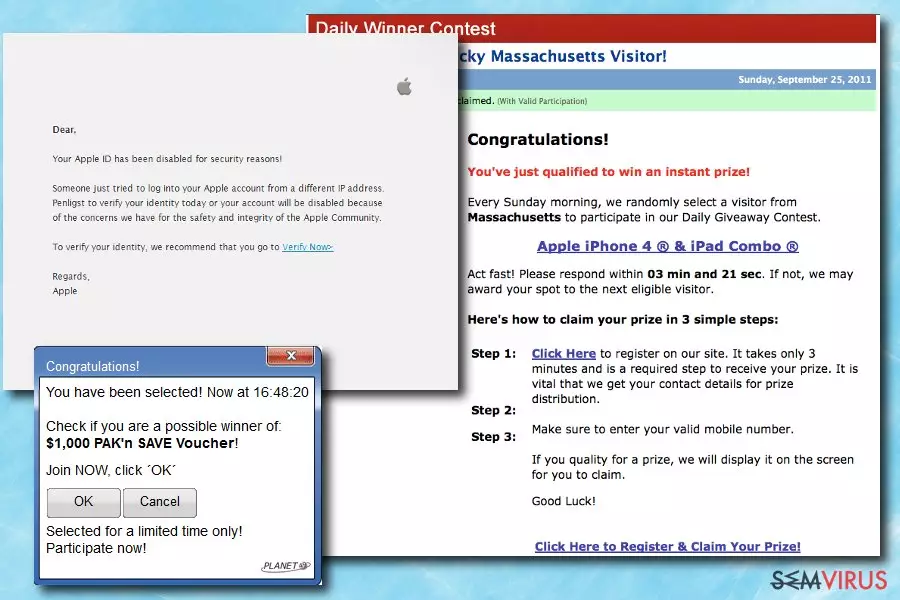
Facebook.com-appple.com é uma aplicação potencialmente indesejada que entra nos dispositivos dos utilizadores sem que se apercebam e faz spam no Google Chrome, Internet Explorer, Mozilla Firefox ou outros navegadores com anúncios intrusivos. Embora o vírus tenha «appple» mal escrito no nome, este pop-up pode aparecer em qualquer dispositivo, seja um telefone Android ou PC Windows.
| SUMÁRIO | |
|---|---|
| Nome | Facebook.com-appple.com |
| Tipo | Adware |
| Principais perigos | Infeções malware, credenciais roubadas, etc. |
| Sintomas | Publicidade invasiva, navegador lento, etc. |
| Distribuição | Bundling de software |
| Eliminação | Desinstale automaticamente usando o FortectIntego |
Os utilizadores reportaram que obtêm estes pop-ups regularmente quando visitam um website específico ou aplicação. Outras vezes, os utilizadores poderão encontrá-la inadvertidamente, sendo redirecionados para um site suspeito.
Se os anúncios não pararem, porém, é um grande indicador de infestação adware. Não obstante, não surpreende que os utilizadores queiram remover o vírus Facebook.com-appple.com dos seus dispositivos e voltar às sessões de navegação normais.
O adware não é perigoso por si mesmo pois não danifica ou corrompe diretamente o sistema ou ficheiros de programa. Todavia, o Facebook.com-ap pple.com faz várias alterações às suas entradas de registo e outras configurações, permitindo que continue as suas atividades suspeitas.
Apesar de esta aplicação dúbia não ser software malicioso, pode expor os utilizadores a alguns riscos altos e outras funções desagradáveis.
Os redireccionamentos podem levar a websites suspeitos, incluindo phishing, pornografia, falso software, esquema e outros domínios. Se for redirecionado(a) para este site, não continue a explorá-lo! Feche o seu navegador e proceda com a remoção do Facebook.com-appple.com.
As ameaças de alto risco, como infeções de ransomware, poderão entrar nas máquinas dos utilizadores se não forem suficientemente cuidadosos. Precisamente, clicar em anúncios suspeitos, banners, ofertas ou cupões poderá infetar as máquinas das vítimas com apenas um clique. Assim, os utilizadores não devem ser tentados a clicar nestes, mesmo que as ofertas pareçam tentadoras.
O vírus Facebook.com-appple.com poderá recolher uma variedade de informação sobre si e os seus hábitos de navegação, incluindo, mas não limitada a:
- endereço IP;
- Provedor de serviço de Internet;
- Informação de software;
- Informação do navegador;
- Sites visitados;
- Informação de cookies;
- Atalhos clicados, etc.
Estes dados são recolhidos para criar um perfil virtual que gera um anúncio alvo. Por exemplo, se alguém gosta de filmes, será abordado para comprar ou alugar filmes a websites questionáveis, que podem levar à perda de dinheiro ou informação pessoal roubada.
Resumindo, não deve esperar, mas sim livrar-se do vírus Facebook.com-appple.com. A forma mais fácil de o fazer é descarregando e instalando software de segurança como o FortectIntego. Alternativamente, pode desinstalar manualmente o programa indesejado verificando as instruções abaixo.

Evite aplicações indesejadas no seu dispositivo
Escusado será dizer que a melhor forma de lidar com aplicações indesejadas é evitando-as. Para isso, deve saber que estes programas se infiltram nos computadores. Os peritos em segurança aconselham a seguir estas regras simples:
- Descarregue aplicações somente de fontes legítimas. Evite par-para-par e outros sites de partilha de ficheiros;
- Antes de instalar uma aplicação indesejada, leia sobre esta online. As análises podem muitas vezes revelar se o programa é legítimo e útil;
- Leia a EULA e Política de Privacidade;
- Não clique no botão «Seguinte» rapidamente e salte passos;
- Quando perguntado, escolha o modo de instalação Avançado/Personalizado ao invés de Recomendado/Rápido;
- Quando nas configurações Avançada, remova todos os vistos junto aos componentes oferecidos juntamente com a aplicação pretendida.
Desinstale o vírus Facebook.com-appple.com do seu dispositivo e desfrute da navegação segura novamente
A remoção do Facebook.com-appple.com pode ser efetuada manual ou automaticamente. Ambos os métodos são válidos, porém, uma abordagem manual poderá ser menos conveniente.
Para aqueles que querem remover o vírus Facebook.com-appple.com automaticamente, aconselhamos a descarregar e instalar software de segurança robusto. Simplesmente atualize o programa e efetue um scan completo ao sistema. Todos os programas indesejados devem ser eliminados automaticamente.
Se não quiser software adicional no seu dispositivo, pode sempre escolher a remoção manual do Facebook.com-appple.com. Para isso, siga o nosso guia abaixo. Não obstante, certifique-se que executa cada passo cuidadosamente pois o procedimento incorreto poderá resultar numa nova infeção da ciber-ameaça.
Desinstalar do Windows
Para remover o Facebook.com-appple.com em máquinas com Windows 10/8, por favor siga estes passos:
- Escreva Painel de Controlo na barra de pesquisa do Windows e pressione Enter ou clique no resultado da pesquisa.
- Sob Programas, selecione Desinstalar um programa.

- Na lista, encontre quaisquer entradas relacionadas com o Facebook.com-appple.com (ou qualquer outro programa suspeito instalado recentemente).
- Clique com o botão direito na aplicação e selecione Desinstalar.
- Caso surja a janela de Controlo de Conta do Utilizador, clique em Sim.
- Aguarde até que o processo de desinstalação termine e pressione OK.



Caso seja utilizador do Windows 7/XP, proceda com as seguintes instruções:
- Clique no ícone Iniciar do Windows > Painel de Controlo localizado na barra direita (se utilizar o Windows XP, clique em Adicionar/Remover Programas).
- No Painel de Controlo, selecione Programas > Desinstalar um programa.

- Selecione a aplicação indesejada, clicando no item apenas uma vez.
- No topo, selecione Desinstalar/Alterar.
- Se surgir a janela de confirmação, selecione Sim.
- Clique em OK depois de terminar o processo de desinstalação.

Restaurar o MS Edge/Chromium Edge
Eliminar extensões indesejadas do MS Edge:
- Selecione o Menu (três pontos horizontais no canto superior direito da janela do browser) e selecione Extensões.
- Da lista, selecione a extensão relacionada e clique no ícone da Engrenagem.
- Clique em Desinstalar.


Eliminar cookies e outros dados de navegação
- Selecione o Menu (três pontos horizontais no canto superior direito da janela do browser) e selecione
- Privacidade e Segurança.
- Sob Limpar dados de navegação, selecione Escolher o que pretende limpar.
- Selecione tudo (menos as palavras-passe, embora deva incluir licenças de multimédia, se aplicável) e clique em Limpar.


Restaurar definições de novos separadores e página inicial:
- Clique no ícone do menu e selecione Definições.
- Encontre a secção No arranque.
- Clique em Desativar se encontrar quaisquer domínios específicos.
Restaurar o MS Edge caso os passos acima não funcionem:
- Pressione Ctrl + Shift + Esc para abrir o Gestor de Tarefas.
- Clique na seta Mais detalhes na área inferior da janela.
- Selcione o separador Detalhes.
- Percorra a lista e localize todas as entradas com o nome Microsoft Edge. Clique com o botão direito em cada um dos itens e selecione Terminar Tarefa para terminar a execução do MS Edge.


Se esta solução não resolver o seu problema, necessita de utilizar um método avançado de restauro do Edge. Note que é necessário fazer cópias de segurança dos seus dados antes de proceder.
- Encontre a seguinte pasta no seu computador: C:\\Users\\%username%\\AppData\\Local\\Packages\\Microsoft.MicrosoftEdge_8wekyb3d8bbwe.
- Pressione Ctrl + A no seu teclado para selecionar todas as pastas.
- Clique nas pastas com o botão direito e selecione Eliminar

- Agora clique com o botão direito no botão Iniciar e selecione o Windows PowerShell (Administrador).
- Quando a nova janela abrir, copie e cole o seguinte comando e pressione Enter:
Get-AppXPackage -AllUsers -Name Microsoft.MicrosoftEdge | Foreach {Add-AppxPackage -DisableDevelopmentMode -Register “$($_.InstallLocation)\\AppXManifest.xml” -Verbose



Instruções para o Microsoft Edge baseado em Chromium
Eliminar extensões do MS Edge (Chromium):
- Abra o Edge e selecione Definições > Extensões.
- Elimine extensões indesejadas ao clicar em Remover.


Limpar cache e dados de sites:
- Clique no Menu e aceda às Definições.
- Selecione Privacidade, pesquisa e serviços.
- Na secção Limpar dados de navegação, selecione Escolher o que pretende limpar.
- Sob o Intervalo de tempo, escolha Tudo.
- Selecione Limpar agora.


Restaurar o MS Edge baseado em Chromium:
- Clique no Menu e seleciona as Definições.
- Na barra lateral esquerda, selecione Repor definições.
- Selecione Repor os valores predefinidos das definições.
- Confirme com Repor.


Restaurar o Mozilla Firefox
Remover extensões perigosas:
- Abra o browser Mozilla Firefox e clique no Menu (três linhas horizontais no canto superior direito da janela).
- Selecione Add-ons (extensões).
- Nesta página, selecione quaisquer plugins relacionados com o Facebook.com-appple.com e clique em Remover.


Restaurar a página inicial:
- Clique nas três linhas horizontais no canto superior direito para abrir o menu.
- Selecione Opções.
- Nas opções sob o painel Início, selecione o seu website preferido para abrir sempre que executa o Mozilla Firefox.
Eliminar cookies e dados de sites:
- Clique no Menu e selecione Opções.
- Vá para a secção de Privacidade e Segurança.
- Navegue para baixo até encontrar Cookies e Dados de Sites.
- Clique em Limpar Dados...
- Selecione Cookies e Dados de Sites, assim como em Conteúdo da Web em cache e pressione Limpar.


Restaurar o Mozilla Firefox
Caso o Facebook.com-appple.com não tenha sido removido após seguir as instruções acima, restaure o Mozilla Firefox:
- Abra o browser Mozilla Firefox e clique no Menu.
- Vá para Ajuda e selecione Informação para resolução de problemas.

- Sob a secção Otimizar o Firefox section, clique em Restaurar o Firefox...
- Assim que surgir a notificação, confirme a ação ao pressionar em Restaurar o Firefox – este processo deverá completar a eliminação do Facebook.com-appple.com.



Restaurar o Google Chrome
Eliminar extensões maliciosas do Google Chrome:
- Abra o Google Chrome, clique no Menu (três pontos verticais no canto superior direito) e selecione Mais ferramentas > Extensões.
- Na nova janela aberta, conseguirá ver todas as extensões instaladas. Desinstale todos os plugins suspeitos potencialmente, clicando em Remover.


Limpar ficheiros em cache e dados de navegação do Chrome:
- Clique no Menu e selecione Definições.
- Sob Privacidade e Segurança, selecione Limpar dados de navegação.
- Selecione Histórico de navegação, Cookies e outros dados do site, assim como Imagens e ficheiros em cache.
- Clique em Limpar dados.


Alterar a sua página inicial:
- Clique no menu e selecione Definições.
- Procure por qualquer website suspeito na secção No arranque.
- Clique em Abrir uma página específica ou um conjunto de páginas e clique nos três pontos para encontrar a opção Remover.
Restaurar o Google Chrome:
Caso os métodos anteriores não tenham ajudado, restaure o Google Chrome para eliminar todos os componentes:
- Clique no Menu e selecione Definições.
- Nas Definições, navegue para abaixo e clique em Avançadas.
- Encontre a secção Repor e limpar.
- Clique em Repor as predefinições originais das definições.
- Confirme com Repor definições para completar a eliminação.


Restaurar o Safari
Remover extensões indesejadas do Safari:
- Clique em Safari > Preferências...
- Na nova janela, selecione Extensões.
- Selecione a extensão indesejada relacionada com o Facebook.com-appple.com e selecione Desinstalar.


Limpar cookies e outros dados de websites no Safari:
- Clique em Safari > Limpar Histórico...
- No menu pop-up, selecione todo o histórico na secção Limpar.
- Confirme com Limpar Histórico.


Restaurar o Safari, caso as definições mencionadas anteriormente não tenham ajudado:
- Clique em Safari > Preferências...
- Vá para o separador Avançadas.
- Assinale a caixa Mostrar Menu de Programação na barra de menus.
- Na barra de menus, clique em Programação, e selecione Esvaziar Caches.


Este guia ajudou?
Seja o primeiro a comentar