

Any Search Manager é uma extensão de ficheiro enganadora que pode sequestrar o seu computador após atualizar o Flash Player
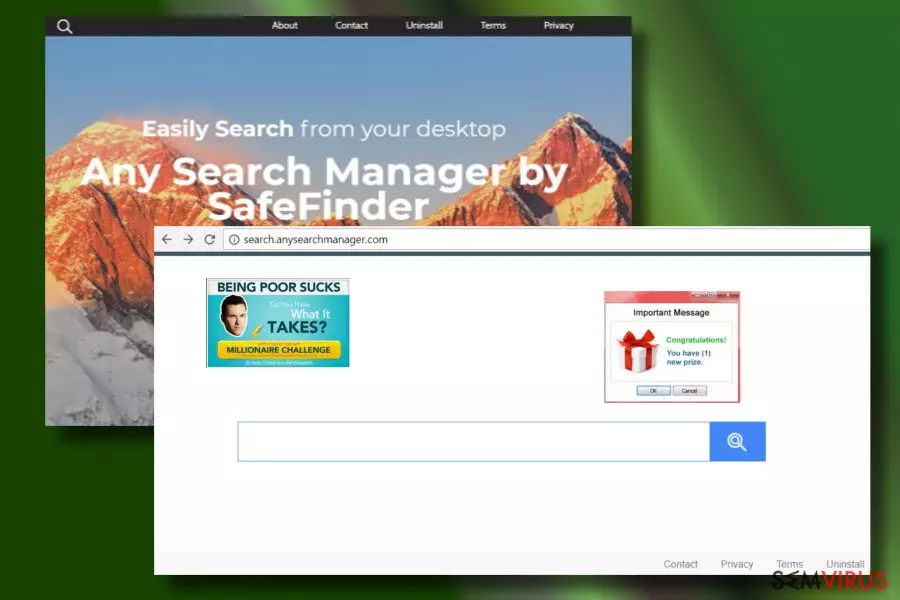
Any Search Manager é uma extensão de navegador de rede suspeita da família do vírus Safe Finder. Os peritos em segurança concordam com o facto de as suas funções são típicas de infeções cibernéticas chamadas «sequestrador de browser» e «Programa Potencialmente Indesejado»(PUP).
Por outras palavras, o vírus é capaz de se infiltrar nos PC's sem ser notado e comprometer as configurações dos navegadores de rede. Após o sequestro do vírus Any Search Manager, o utilizador é forçado a usar o Search.anysearch.com ou Anysearchmanager.com como página inicial, provedor de pesquisa e novo separador URL.
| Nome | Any Search Manager |
|---|---|
| Tipo | Sequestrador de browser |
| Relacionado com | Search.anysearch.com; Anysearchmanager.com |
| Promessas | Alega providenciar uma forma mais simples de gerir sessões de pesquisa |
| Principais problemas | Redireccionamentos para websites de terceiros, anúncios pop-up agressivos, abrandamentos no navegador de rede |
| Principais perigos | Pode ser redirecionado(a) para um website malicioso, revelar a sua informação privada ou levado(a) a instalar malware |
| Remoção | Para desinstalar o Any Search Manager, efetue um scan ao sistema com o FortectIntego. É a forma mais fácil de detetar os seus ficheiros e outros componentes |
Muitos tópicos foram criados em fóruns de discussão relacionados com IT em que os utilizadores do Google Chrome, Mozilla Firefox e Safari perguntam como remover o Any Search Manager do Mac. Estas questões não são surpreendentes já que a remoção do AnySearch Manager pode ser uma tarefa difícil. Para eliminar este PUP, os utilizadores têm de eliminar os PUP's do sistema e reconfigurar os navegadores de rede alterados.
Os utilizadores referem-se muitas vezes a este sequestrador como vírus Any Search Manager ou vírus Safe Finder. Embora se possa pensar que a segunda associação esteja relacionada com o nome do programador, a verdade é que este PUP normalmente se propaga juntamente com a extensão Safe Finder, que é mais um PUP que inicia campanhas publicitárias enganadoras.
O Any Search Manager não prejudica o sistema diretamente. Poderá iniciar um pequeno aumento da utilização do CPU e abrandamentos dos navegadores, mas é tudo o que faz diretamente. O resto das tarefas que poderá desempenhar são iniciadas dentro do navegador de rede.
A razão pela qual o malware substitui uma página inicial e provedor de pesquisa é clara: procura promover websites afiliados. Todavia, não é claro que conteúdo os seus parceiros escondem por detrás dos atalhos, portanto de cada vez que clicar estes através deste motor de pesquisa dúbio, arrisca-se a expor os seu PC ao risco de infeção malware ou vírus.
Os investigadores do Senzavirus.itrecomendam que se livre deste sequestrador para impedir que o navegador de rede gere pop-ups intrusivos e outras formas de anúncios. O vírus AnySearch Manager poderá estar envolvido em campanhas publicitárias suspeitas. Assim, tenha cuidado com anúncios que promovem atualizações de software, scanners de vírus online ou pedem que participe em questionários online.
Embora não goste de usar um site dúbio para as suas atividades de pesquisa, pode ser impedido(a) de usar uma pesquisa alternativa. Para tal, terá de remover o Any Search Manager completamente.

A remoção do Any Search Manager poderá não ser uma tarefa tão fácil quanto possa pensar. Esta extensão pode enraizar-se profundamente no seu navegador de rede, bem como alterar as entradas do Registo Windows, atalhos do navegador, início Windows e outras configurações que possam ser difíceis de restaurar manualmente.
Se quer dar uma oportunidade à remoção manual do PUP, pode usar um tutorial de remoção passo-a-passo providenciado no final deste artigo. Se o procedimento falhou, tente o FortectIntego, SpyHunterCombo Cleaner ou outra ferramenta de segurança para desinstalar o Any Search Manager do Mac ou Windows. Depois disso, não se esqueça de reconfigurar o seu navegador de rede para o estado prévio.
Pacotes de freeware ainda são usados na distribuição do PUP
O PUP que acabamos de descrever tem uma fonte de descarga oficial. O motor de pesquisa que promove pode também ser visitado digitando diretamente o URL na barra de endereço. No entanto, não é suficiente como base para a pesquisa ser fiável. O facto de ser distribuído alternativamente através de freeware é o sinal claro de que não se pode confiar na ferramenta.
A questão é como é que PUP's como este conseguem entrar no sistema. Para o objetivo da angariação de fundos, são distribuídos através de pacotes de software juntamente com aplicações gratuitas.
Assim sendo, é essencial verificar a instalação de programas gratuitos para rejeitar a instalação de «descargas opcionais». Mesmo os utilizadores mais atentos não verão instaladores adicionais se confiarem nas opções de instalação Rápida ou Básica. Pode evitar PUP's selecionando a instalação Avançada ou Personalizada e desmarcando cada «descarga opcional» apesar do facto de dizer que é gratuito e útil.
Se tem sofrido redireccionamentos inesperados há algum tempo, deve procurar este sequestrador no seu sistema operativo Mac ou Windows. Os sequestradores de browser e PUP's semelhantes podem aparecer no seu computador quando não espera. Assim, é útil ter pelo menos algumas opções de remoção do Secure-surf.net preparadas.
Elimine o PUP Any Search Manager do Mac e Windows
Se pergunta como parar os redireccionamentos inesperados do navegador de rede para domínios suspeitos ou terminar anúncios intrusivos, tem de ver o tutorial de remoção passo-a-passo criado pela nossa equipa de investigação. Irá ajudar a eliminar o vírus manualmente. Porém, tem de ter muito cuidado ao seguir cada passo necessário para remover o Any Search Manager do sistema. Certifique-se que efetua cada um na ordem exata.
Se, no entanto, preferir perder tempo em tarefas mais significativas do que reparar o seu PC, a remoção automática do Any Search Manager é o que precisa. Tudo o que precisa para este método é instalar uma ferramenta anti-malware profissional e efetuar um scan profundo. Depois disso, reconfigure o navegador de rede.
Desinstalar do Windows
Para remover o Any Search Manager em máquinas com Windows 10/8, por favor siga estes passos:
- Escreva Painel de Controlo na barra de pesquisa do Windows e pressione Enter ou clique no resultado da pesquisa.
- Sob Programas, selecione Desinstalar um programa.

- Na lista, encontre quaisquer entradas relacionadas com o Any Search Manager (ou qualquer outro programa suspeito instalado recentemente).
- Clique com o botão direito na aplicação e selecione Desinstalar.
- Caso surja a janela de Controlo de Conta do Utilizador, clique em Sim.
- Aguarde até que o processo de desinstalação termine e pressione OK.



Caso seja utilizador do Windows 7/XP, proceda com as seguintes instruções:
- Clique no ícone Iniciar do Windows > Painel de Controlo localizado na barra direita (se utilizar o Windows XP, clique em Adicionar/Remover Programas).
- No Painel de Controlo, selecione Programas > Desinstalar um programa.

- Selecione a aplicação indesejada, clicando no item apenas uma vez.
- No topo, selecione Desinstalar/Alterar.
- Se surgir a janela de confirmação, selecione Sim.
- Clique em OK depois de terminar o processo de desinstalação.

Restaurar o MS Edge/Chromium Edge
Eliminar extensões indesejadas do MS Edge:
- Selecione o Menu (três pontos horizontais no canto superior direito da janela do browser) e selecione Extensões.
- Da lista, selecione a extensão relacionada e clique no ícone da Engrenagem.
- Clique em Desinstalar.


Eliminar cookies e outros dados de navegação
- Selecione o Menu (três pontos horizontais no canto superior direito da janela do browser) e selecione
- Privacidade e Segurança.
- Sob Limpar dados de navegação, selecione Escolher o que pretende limpar.
- Selecione tudo (menos as palavras-passe, embora deva incluir licenças de multimédia, se aplicável) e clique em Limpar.


Restaurar definições de novos separadores e página inicial:
- Clique no ícone do menu e selecione Definições.
- Encontre a secção No arranque.
- Clique em Desativar se encontrar quaisquer domínios específicos.
Restaurar o MS Edge caso os passos acima não funcionem:
- Pressione Ctrl + Shift + Esc para abrir o Gestor de Tarefas.
- Clique na seta Mais detalhes na área inferior da janela.
- Selcione o separador Detalhes.
- Percorra a lista e localize todas as entradas com o nome Microsoft Edge. Clique com o botão direito em cada um dos itens e selecione Terminar Tarefa para terminar a execução do MS Edge.


Se esta solução não resolver o seu problema, necessita de utilizar um método avançado de restauro do Edge. Note que é necessário fazer cópias de segurança dos seus dados antes de proceder.
- Encontre a seguinte pasta no seu computador: C:\\Users\\%username%\\AppData\\Local\\Packages\\Microsoft.MicrosoftEdge_8wekyb3d8bbwe.
- Pressione Ctrl + A no seu teclado para selecionar todas as pastas.
- Clique nas pastas com o botão direito e selecione Eliminar

- Agora clique com o botão direito no botão Iniciar e selecione o Windows PowerShell (Administrador).
- Quando a nova janela abrir, copie e cole o seguinte comando e pressione Enter:
Get-AppXPackage -AllUsers -Name Microsoft.MicrosoftEdge | Foreach {Add-AppxPackage -DisableDevelopmentMode -Register “$($_.InstallLocation)\\AppXManifest.xml” -Verbose



Instruções para o Microsoft Edge baseado em Chromium
Eliminar extensões do MS Edge (Chromium):
- Abra o Edge e selecione Definições > Extensões.
- Elimine extensões indesejadas ao clicar em Remover.


Limpar cache e dados de sites:
- Clique no Menu e aceda às Definições.
- Selecione Privacidade, pesquisa e serviços.
- Na secção Limpar dados de navegação, selecione Escolher o que pretende limpar.
- Sob o Intervalo de tempo, escolha Tudo.
- Selecione Limpar agora.


Restaurar o MS Edge baseado em Chromium:
- Clique no Menu e seleciona as Definições.
- Na barra lateral esquerda, selecione Repor definições.
- Selecione Repor os valores predefinidos das definições.
- Confirme com Repor.


Restaurar o Mozilla Firefox
Remover extensões perigosas:
- Abra o browser Mozilla Firefox e clique no Menu (três linhas horizontais no canto superior direito da janela).
- Selecione Add-ons (extensões).
- Nesta página, selecione quaisquer plugins relacionados com o Any Search Manager e clique em Remover.


Restaurar a página inicial:
- Clique nas três linhas horizontais no canto superior direito para abrir o menu.
- Selecione Opções.
- Nas opções sob o painel Início, selecione o seu website preferido para abrir sempre que executa o Mozilla Firefox.
Eliminar cookies e dados de sites:
- Clique no Menu e selecione Opções.
- Vá para a secção de Privacidade e Segurança.
- Navegue para baixo até encontrar Cookies e Dados de Sites.
- Clique em Limpar Dados...
- Selecione Cookies e Dados de Sites, assim como em Conteúdo da Web em cache e pressione Limpar.


Restaurar o Mozilla Firefox
Caso o Any Search Manager não tenha sido removido após seguir as instruções acima, restaure o Mozilla Firefox:
- Abra o browser Mozilla Firefox e clique no Menu.
- Vá para Ajuda e selecione Informação para resolução de problemas.

- Sob a secção Otimizar o Firefox section, clique em Restaurar o Firefox...
- Assim que surgir a notificação, confirme a ação ao pressionar em Restaurar o Firefox – este processo deverá completar a eliminação do Any Search Manager.



Restaurar o Google Chrome
Eliminar extensões maliciosas do Google Chrome:
- Abra o Google Chrome, clique no Menu (três pontos verticais no canto superior direito) e selecione Mais ferramentas > Extensões.
- Na nova janela aberta, conseguirá ver todas as extensões instaladas. Desinstale todos os plugins suspeitos potencialmente, clicando em Remover.


Limpar ficheiros em cache e dados de navegação do Chrome:
- Clique no Menu e selecione Definições.
- Sob Privacidade e Segurança, selecione Limpar dados de navegação.
- Selecione Histórico de navegação, Cookies e outros dados do site, assim como Imagens e ficheiros em cache.
- Clique em Limpar dados.


Alterar a sua página inicial:
- Clique no menu e selecione Definições.
- Procure por qualquer website suspeito na secção No arranque.
- Clique em Abrir uma página específica ou um conjunto de páginas e clique nos três pontos para encontrar a opção Remover.
Restaurar o Google Chrome:
Caso os métodos anteriores não tenham ajudado, restaure o Google Chrome para eliminar todos os componentes:
- Clique no Menu e selecione Definições.
- Nas Definições, navegue para abaixo e clique em Avançadas.
- Encontre a secção Repor e limpar.
- Clique em Repor as predefinições originais das definições.
- Confirme com Repor definições para completar a eliminação.


Restaurar o Safari
Remover extensões indesejadas do Safari:
- Clique em Safari > Preferências...
- Na nova janela, selecione Extensões.
- Selecione a extensão indesejada relacionada com o Any Search Manager e selecione Desinstalar.


Limpar cookies e outros dados de websites no Safari:
- Clique em Safari > Limpar Histórico...
- No menu pop-up, selecione todo o histórico na secção Limpar.
- Confirme com Limpar Histórico.


Restaurar o Safari, caso as definições mencionadas anteriormente não tenham ajudado:
- Clique em Safari > Preferências...
- Vá para o separador Avançadas.
- Assinale a caixa Mostrar Menu de Programação na barra de menus.
- Na barra de menus, clique em Programação, e selecione Esvaziar Caches.


Este guia ajudou?
Seja o primeiro a comentar