

Lidar com anúncios Russos irritantes que aparecem no Youtube, Facebook e outros sites na Internet
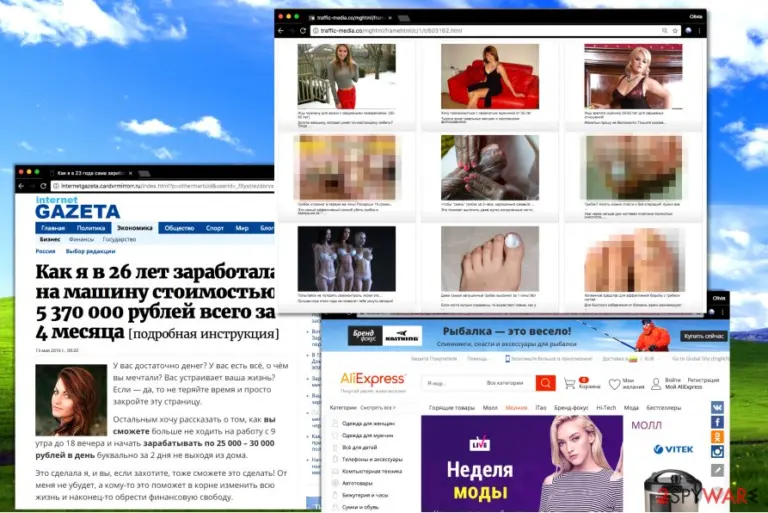 Malware anúncios Russos é um termo que cobre uma variedade de programas suportados por anúncios que interagem com redes de anúncios e exibem anúncios a utilizadores de computador.
Estes programas conseguem abrir um navegador de rede subitamente e causar vários redireccionamentos antes de levar o utilizador a páginas como Traff-1.ru, Scearch-naitiy.ru, traffic-media.co, Thirafileb-uk.ru ou Searchi-clan.ru. Neste artigo, discutiremos como remover o vírus anúncios Russos do seu computador e como evitar a sua instalação novamente.
Anúncios irritantes que visam uma audiência específica (neste caso, utilizadores de PC de língua russa) aparecem normalmente quando o computador é infetado por um programa adware). Tenha em mente que estes anúncios podem aparecer no seu ecrã em alturas aleatórias e mesmo se não falar as línguas indicadas.
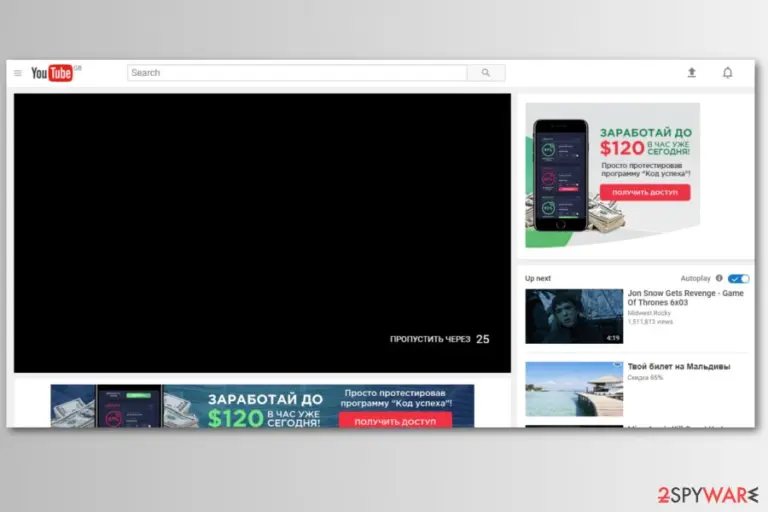
Na maioria dos casos, estes anúncios contêm imagens desagradáveis ou chocantes que visam atrair os utilizadores a clicarem. Os utilizadores expressaram também queixas sobre estes anúncios aparecerem no Youtube ou Facebook. Os anúncios Russos no Youtube normalmente substituem sugestões de vídeos por anúncios desagradáveis.
Se isto aconteceu consigo, é necessário efetuar um scan ao seu PC com anti-spyware como o FortectIntego porque um programa suspeito está claramente a controlar o seu navegador de rede neste momento.
Se é um utilizador de Facebook fiel, notará certamente nos falsos anúncios Russos nesta rede social. Se sentir que são demasiado intrusivos ou aparecerem em pop-ups ou banners, está claro que não originam do Facebook. Neste caso, tem de reparar os seus navegadores e desinstalar programas vagos do seu PC imediatamente.
Tipos de conteúdo que estes anúncios promovem
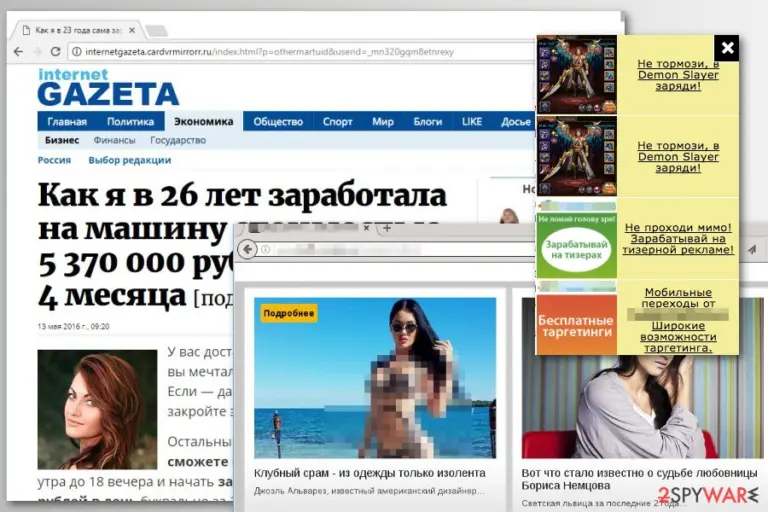
Os utilizadores que se queixam dos anúncios Russos no navegador declaram que estes pop-ups e banners providenciam ofertas vagas. Na maioria das vezes recebem anúncios que promovem o seguinte conteúdo:
- Estratégias de lucro dúbias;
- Comprimidos de dieta suspeitos;
- Jogos de adultos;
- Websites de encontros para adultos;
- Planos de perda de peso;
- Suplementos para homem;
- Artigos isco para cliques com cabeçalhos atrativos.
O site mais irritante que incomoda os utilizadores de computador é provavelmente o Internetgazeta.cardvrmirrorr.ru,que promete enormes receitas todos os dias com opções de negócio binário. Muitos utilizadores de computador expressaram a sua opinião declarando que o website é um esquema que sugere o investimento de dinheiro em troca de nada. Se reparou em anúncios Russos semelhantes no Chrome ou outros ou noutro navegador de rede, sugerimos que remova o adware usando software anti-spyware como o FortectIntego.

Programas que exibem ofertas na língua eslava
Recentemente notámos num aumento de atividade dos vírus que providenciam ofertas na língua eslava. Existem centenas de programas que conseguem exibir anúncios pop-up na língua eslava, como, por exemplo, o LoadLeader. Programas que providenciam esta tendência de publicidade tendem a deixar vários ficheiros no sistema, incluindo programas e/ou extensões de navegador.
Alguns programas adware graves conseguem ainda modificar atalhos de navegador ou chaves de Registo Windows de forma a conectar à rede de anúncios e carregar um anúncio assim que a vítima abrir um navegador de rede comprometido.
Sem exceção, estes anúncios podem ser exibidos no Google Chrome, Mozilla Firefox, Internet Explorer e possivelmente outros navegadores de rede. Tenha em mente que clicar nestes anúncios pode desencadear redireccionamentos para websites que podem representar perigo para a segurança do PC e para a sua privacidade.
Por exemplo, websites enganadores como o Domflash.ru podem convencê-lo(a) a instalar atualizações de software perigosas como para o Flash Player. Lembre-se que atualizações de software fictícias contêm frequentemente malware perigosos como Trojans ou mesmo ransomware.
Se o seu computador funcionar lentamente e receber anúncios irritantes ou sofrer redireccionamentos para websites russos, torne a remoção do Russian a sua principal prioridade imediatamente.
Formas de convencer as vítimas a instalar software suportado por anúncios
Estes anúncios começam a aparecer no ecrã do computador normalmente após a instalação de um programa adware que está definido para se ligar a redes de anúncios Russos. Pode instalar este programa ao visitar websites de partilha de ficheiros enganadores, clicando em anúncios indignos de confiança ou instalando software licenciado ilegalmente.
Tenha cuidado quando tenta descarregar software gratuito da Internet porque muitos sites de partilha de ficheiros promovem bundles de software que parecem programas individuais. Devido a este problema, muitos utilizadores acabam por instalar programas indesejados sem se aperceberem.
Na verdade, o principal problema é que os utilizadores de computador tendem a apressar a instalação de programas acabados de descarregar, sem lerem as declarações providenciadas pelos instaladores de software. Para evitar a instalação de software potencialmente indesejado que exibe anúncios Russos ou sequestra navegadores de rede sem notificar o utilizador, selecione as configurações Personalizada ou Avançada para a instalação e procure sugestões para adicionar mais programas. Se possível, desmarque as sugestões.
Remova os anúncios Russos dos navegadores de rede
Acreditamos que quer remover os anúncios Russos dos seus navegadores de rede assim que possível. Claramente, ninguém quer receber anúncios numa língua que não compreendem. Providenciamos uma explicação sobre como desinstalar o software suspeito que continua a abrir novas janelas de navegador, anúncios ou a colocar banners em sites que visita apenas para promover artigos ou anúncios suspeitos.
Siga o guia providenciado cuidadosamente. Para completar a remoção do vírus anúncios Russos, efetue um scan ao seu sistema com uma ferramenta de remoção de malware.
Desinstalar do Windows
Para remover o Anúncios Russos em máquinas com Windows 10/8, por favor siga estes passos:
- Escreva Painel de Controlo na barra de pesquisa do Windows e pressione Enter ou clique no resultado da pesquisa.
- Sob Programas, selecione Desinstalar um programa.

- Na lista, encontre quaisquer entradas relacionadas com o Anúncios Russos (ou qualquer outro programa suspeito instalado recentemente).
- Clique com o botão direito na aplicação e selecione Desinstalar.
- Caso surja a janela de Controlo de Conta do Utilizador, clique em Sim.
- Aguarde até que o processo de desinstalação termine e pressione OK.



Caso seja utilizador do Windows 7/XP, proceda com as seguintes instruções:
- Clique no ícone Iniciar do Windows > Painel de Controlo localizado na barra direita (se utilizar o Windows XP, clique em Adicionar/Remover Programas).
- No Painel de Controlo, selecione Programas > Desinstalar um programa.

- Selecione a aplicação indesejada, clicando no item apenas uma vez.
- No topo, selecione Desinstalar/Alterar.
- Se surgir a janela de confirmação, selecione Sim.
- Clique em OK depois de terminar o processo de desinstalação.

Restaurar o MS Edge/Chromium Edge
Eliminar extensões indesejadas do MS Edge:
- Selecione o Menu (três pontos horizontais no canto superior direito da janela do browser) e selecione Extensões.
- Da lista, selecione a extensão relacionada e clique no ícone da Engrenagem.
- Clique em Desinstalar.


Eliminar cookies e outros dados de navegação
- Selecione o Menu (três pontos horizontais no canto superior direito da janela do browser) e selecione
- Privacidade e Segurança.
- Sob Limpar dados de navegação, selecione Escolher o que pretende limpar.
- Selecione tudo (menos as palavras-passe, embora deva incluir licenças de multimédia, se aplicável) e clique em Limpar.


Restaurar definições de novos separadores e página inicial:
- Clique no ícone do menu e selecione Definições.
- Encontre a secção No arranque.
- Clique em Desativar se encontrar quaisquer domínios específicos.
Restaurar o MS Edge caso os passos acima não funcionem:
- Pressione Ctrl + Shift + Esc para abrir o Gestor de Tarefas.
- Clique na seta Mais detalhes na área inferior da janela.
- Selcione o separador Detalhes.
- Percorra a lista e localize todas as entradas com o nome Microsoft Edge. Clique com o botão direito em cada um dos itens e selecione Terminar Tarefa para terminar a execução do MS Edge.


Se esta solução não resolver o seu problema, necessita de utilizar um método avançado de restauro do Edge. Note que é necessário fazer cópias de segurança dos seus dados antes de proceder.
- Encontre a seguinte pasta no seu computador: C:\\Users\\%username%\\AppData\\Local\\Packages\\Microsoft.MicrosoftEdge_8wekyb3d8bbwe.
- Pressione Ctrl + A no seu teclado para selecionar todas as pastas.
- Clique nas pastas com o botão direito e selecione Eliminar

- Agora clique com o botão direito no botão Iniciar e selecione o Windows PowerShell (Administrador).
- Quando a nova janela abrir, copie e cole o seguinte comando e pressione Enter:
Get-AppXPackage -AllUsers -Name Microsoft.MicrosoftEdge | Foreach {Add-AppxPackage -DisableDevelopmentMode -Register “$($_.InstallLocation)\\AppXManifest.xml” -Verbose



Instruções para o Microsoft Edge baseado em Chromium
Eliminar extensões do MS Edge (Chromium):
- Abra o Edge e selecione Definições > Extensões.
- Elimine extensões indesejadas ao clicar em Remover.


Limpar cache e dados de sites:
- Clique no Menu e aceda às Definições.
- Selecione Privacidade, pesquisa e serviços.
- Na secção Limpar dados de navegação, selecione Escolher o que pretende limpar.
- Sob o Intervalo de tempo, escolha Tudo.
- Selecione Limpar agora.


Restaurar o MS Edge baseado em Chromium:
- Clique no Menu e seleciona as Definições.
- Na barra lateral esquerda, selecione Repor definições.
- Selecione Repor os valores predefinidos das definições.
- Confirme com Repor.


Restaurar o Mozilla Firefox
Remover extensões perigosas:
- Abra o browser Mozilla Firefox e clique no Menu (três linhas horizontais no canto superior direito da janela).
- Selecione Add-ons (extensões).
- Nesta página, selecione quaisquer plugins relacionados com o Anúncios Russos e clique em Remover.


Restaurar a página inicial:
- Clique nas três linhas horizontais no canto superior direito para abrir o menu.
- Selecione Opções.
- Nas opções sob o painel Início, selecione o seu website preferido para abrir sempre que executa o Mozilla Firefox.
Eliminar cookies e dados de sites:
- Clique no Menu e selecione Opções.
- Vá para a secção de Privacidade e Segurança.
- Navegue para baixo até encontrar Cookies e Dados de Sites.
- Clique em Limpar Dados...
- Selecione Cookies e Dados de Sites, assim como em Conteúdo da Web em cache e pressione Limpar.


Restaurar o Mozilla Firefox
Caso o Anúncios Russos não tenha sido removido após seguir as instruções acima, restaure o Mozilla Firefox:
- Abra o browser Mozilla Firefox e clique no Menu.
- Vá para Ajuda e selecione Informação para resolução de problemas.

- Sob a secção Otimizar o Firefox section, clique em Restaurar o Firefox...
- Assim que surgir a notificação, confirme a ação ao pressionar em Restaurar o Firefox – este processo deverá completar a eliminação do Anúncios Russos.



Restaurar o Google Chrome
Eliminar extensões maliciosas do Google Chrome:
- Abra o Google Chrome, clique no Menu (três pontos verticais no canto superior direito) e selecione Mais ferramentas > Extensões.
- Na nova janela aberta, conseguirá ver todas as extensões instaladas. Desinstale todos os plugins suspeitos potencialmente, clicando em Remover.


Limpar ficheiros em cache e dados de navegação do Chrome:
- Clique no Menu e selecione Definições.
- Sob Privacidade e Segurança, selecione Limpar dados de navegação.
- Selecione Histórico de navegação, Cookies e outros dados do site, assim como Imagens e ficheiros em cache.
- Clique em Limpar dados.


Alterar a sua página inicial:
- Clique no menu e selecione Definições.
- Procure por qualquer website suspeito na secção No arranque.
- Clique em Abrir uma página específica ou um conjunto de páginas e clique nos três pontos para encontrar a opção Remover.
Restaurar o Google Chrome:
Caso os métodos anteriores não tenham ajudado, restaure o Google Chrome para eliminar todos os componentes:
- Clique no Menu e selecione Definições.
- Nas Definições, navegue para abaixo e clique em Avançadas.
- Encontre a secção Repor e limpar.
- Clique em Repor as predefinições originais das definições.
- Confirme com Repor definições para completar a eliminação.


Restaurar o Safari
Remover extensões indesejadas do Safari:
- Clique em Safari > Preferências...
- Na nova janela, selecione Extensões.
- Selecione a extensão indesejada relacionada com o Anúncios Russos e selecione Desinstalar.


Limpar cookies e outros dados de websites no Safari:
- Clique em Safari > Limpar Histórico...
- No menu pop-up, selecione todo o histórico na secção Limpar.
- Confirme com Limpar Histórico.


Restaurar o Safari, caso as definições mencionadas anteriormente não tenham ajudado:
- Clique em Safari > Preferências...
- Vá para o separador Avançadas.
- Assinale a caixa Mostrar Menu de Programação na barra de menus.
- Na barra de menus, clique em Programação, e selecione Esvaziar Caches.


Este guia ajudou?
Seja o primeiro a comentar