

Internet Security Alert – um falso pop-up que usa o código 055BCCAC9FEC para assustar as vítimas
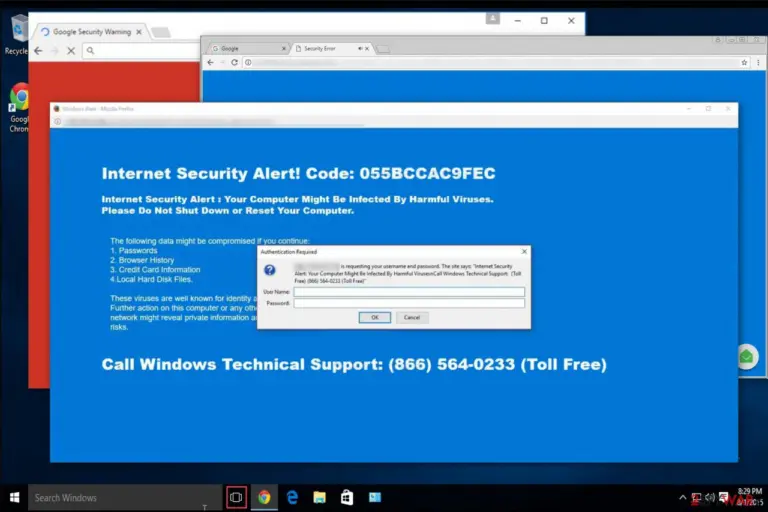
Internet Security Alert é uma mensagem de erro enganadora que pode interromper a sua navegação na Internet. Normalmente, estas falsas mensagens de erro são usadas para levar as pessoas a pensar que os seus computadores estão infetados com vírus de alto-risco. Todavia, se vir o aviso “Internet Security Alert! Code: 055BCCAC9FEC” no seu ambiente de trabalho, ignore esta mensagem e efetue um scan ao seu computador com anti-spyware.
Normalmente, o erro Internet Security Alert aparece para levar os utilizadores a ligar para o número especial e pede-lhes que providenciem acesso remoto aos seus computadores. Usa a cor vermelha e diz que este serviço irá reparar o “erro” crítico no computador da vítima. Neste ponto, queremos assegurar que os golpistas que estão a trabalhar por detrás deste esquema nunca deverão obter o acesso ao sistema do seu computador.
Este esquema declara que os seus dados pessoais, como palavras-passe, detalhes de conta bancária ou ficheiros poderão estar comprometidos. Estes alertas não têm possibilidade de verificar o sistema, portanto pode ter a certeza que adware é o único problema que tem. Não importa que o erro Windows Internet Security Alert alegue estar relacionado com o grupo de Apoio Técnico Windows, não ligue para o número de telefone (866) 564-0233 para resolver o “problema”.
Este aviso malicioso “Internet Security Alert! Your computer might be infected” está desenhado para promover os produtos de software de segurança das alianças dos promotores ou levar o utilizador a fornecer informação pessoal para que possam roubar dinheiro e gerar receita. Vários websites suspeitos poderão redirecionar para este “alerta” já que distribuem anúncios falsos e pop-ups. Mesmo cliques acidentais podem ser a razão pela qual o malware infetou o seu computador.
Tenha em atenção que o Microsoft Windows não exibe alertas sobre possíveis ameaças no seu computador, nem publica o número de apoio técnico noutro sítio que não o seu website oficial. Assim, não se deixe enganar por este esquema e ao invés de concordar com a compra da aplicação de segurança duvidosa ou submeter informação pessoal, encorajamos a fazer um scan ao seu computador usando o FortectIntego e removendo o Internet Security Alert.
Adicionalmente, o pop-up de esquema descrito é muito semelhante a outras mensagens enganadoras que os ciber-criminosos compõe para levar utilizadores desavisados a ligar para os golpistas. Um dos mais prevalecentes, de acordo com a equipa do Usunwirusa.pl team, são o “Microsoft System Security Alert” e “Windows Security Alert.” Certifique-se que se se livra destes eliminando adware relacionado depois de começar a vê-los. Para se livrar do Internet Security Alert, verifique freeware recentemente instalado e remova entradas suspeitas.
Websites maliciosos podem desencadear uma instalação de adware
Os programadores fazem normalmente investimentos consideráveis para desenhar anúncios apelativos e atrais utilizadores de computador ingénuos para clicar nestes.
Os anúncios maliciosos normalmente promovem:
1. Cupões de compras;
2. Sites de jogo;
3. Websites de encontros de adultos;
4. Software ou plug-ins de terceiros desconhecidos.
Assim que o utilizador clica no anúncio, pode ser redirecionado para websites que promovem conteúdo malicioso ou mesmo desencadear uma instalação de outro malware de alto-risco. Assim, se sofrer vários redireccionamentos para páginas menos confiáveis, abandone imediatamente o site e evite clicar em anúncios no futuro.
Se o seu computador está infetado por este adware, poderá descarregar furtivamente outros programas potencialmente indesejados (PUP's) ou plug-ins e recolher dados relacionados com navegação, tais como endereço IP e localização e usá-los para desenhar anúncios mais atrativos ou relacionados com os seus interesses.
Dicas para evitar o ataque Windows Internet Security Alert:
1. Mantenha o seu software de segurança regularmente atualizado de forma a eliminar vulnerabilidades que o hacker use para desenvolver vários tipos de adware malware, spyware, etc.;
2. Nunca submeta os detalhes do seu cartão de crédito ou conta bancária;
3. Evite clicar em anúncios maliciosos e nunca concorde em instalar plug-ins de programadores não reconhecidos;
4. Descarregue aplicações apenas a partir de distribuidores verificados e use atalhos diretos, se possível;
5. Nunca salte passos no processo de descarga/instalação uma vez que alguns dos programas potencialmente indesejados estão escondidos entre os “componentes opcionais” de aplicações normais;
A remoção do Internet Security Alert pode ser completada usando um de dois métodos
Para remover o vírus “Internet Security Alert” tem de escolher entre duas opções: remoção manual e automática. Porém, os nossos profissionais IT recomendam vivamente que use a remoção automática com software de segurança uma vez que o seu computador poderá estar infetado por outros programas maliciosos dos quais não esteja ciente.
Para encontrar componentes suspeitos e livrar-se do pop-up Internet Security Alert de vez, deve correr um scan completo ao sistema com anti-spyware atualizado. Claro, não se esqueça de escolher um programa de segurança confiável e descarregue-o de distribuidores verificados.
Lembre-se que os ciber-criminosos estão a oferecer aplicações de segurança inúteis ou muito caras, portanto nunca deve confiar. Podem infetar o seu computador com malware após levá-lo(a) a pensar que o esquema Windows Internet Security Alert é real. Se já foi enganado(a) e levado(a) a descarregar ou comprar um, contacte o seu banco imediatamente e informe sobre uma transação não autorizada.
Se está a considerar optar pela opção de remoção manual, use os seguintes passos. Certifique-se que está muito atento(a) ao segui-los porque, após a remoção dos ficheiros de sistema úteis, poderá levar o seu computador a problemas adicionais.
Desinstalar do Windows
Para remover o Vírus "Internet Security Alert" em máquinas com Windows 10/8, por favor siga estes passos:
- Escreva Painel de Controlo na barra de pesquisa do Windows e pressione Enter ou clique no resultado da pesquisa.
- Sob Programas, selecione Desinstalar um programa.

- Na lista, encontre quaisquer entradas relacionadas com o Vírus "Internet Security Alert" (ou qualquer outro programa suspeito instalado recentemente).
- Clique com o botão direito na aplicação e selecione Desinstalar.
- Caso surja a janela de Controlo de Conta do Utilizador, clique em Sim.
- Aguarde até que o processo de desinstalação termine e pressione OK.



Caso seja utilizador do Windows 7/XP, proceda com as seguintes instruções:
- Clique no ícone Iniciar do Windows > Painel de Controlo localizado na barra direita (se utilizar o Windows XP, clique em Adicionar/Remover Programas).
- No Painel de Controlo, selecione Programas > Desinstalar um programa.

- Selecione a aplicação indesejada, clicando no item apenas uma vez.
- No topo, selecione Desinstalar/Alterar.
- Se surgir a janela de confirmação, selecione Sim.
- Clique em OK depois de terminar o processo de desinstalação.

Restaurar o MS Edge/Chromium Edge
Eliminar extensões indesejadas do MS Edge:
- Selecione o Menu (três pontos horizontais no canto superior direito da janela do browser) e selecione Extensões.
- Da lista, selecione a extensão relacionada e clique no ícone da Engrenagem.
- Clique em Desinstalar.


Eliminar cookies e outros dados de navegação
- Selecione o Menu (três pontos horizontais no canto superior direito da janela do browser) e selecione
- Privacidade e Segurança.
- Sob Limpar dados de navegação, selecione Escolher o que pretende limpar.
- Selecione tudo (menos as palavras-passe, embora deva incluir licenças de multimédia, se aplicável) e clique em Limpar.


Restaurar definições de novos separadores e página inicial:
- Clique no ícone do menu e selecione Definições.
- Encontre a secção No arranque.
- Clique em Desativar se encontrar quaisquer domínios específicos.
Restaurar o MS Edge caso os passos acima não funcionem:
- Pressione Ctrl + Shift + Esc para abrir o Gestor de Tarefas.
- Clique na seta Mais detalhes na área inferior da janela.
- Selcione o separador Detalhes.
- Percorra a lista e localize todas as entradas com o nome Microsoft Edge. Clique com o botão direito em cada um dos itens e selecione Terminar Tarefa para terminar a execução do MS Edge.


Se esta solução não resolver o seu problema, necessita de utilizar um método avançado de restauro do Edge. Note que é necessário fazer cópias de segurança dos seus dados antes de proceder.
- Encontre a seguinte pasta no seu computador: C:\\Users\\%username%\\AppData\\Local\\Packages\\Microsoft.MicrosoftEdge_8wekyb3d8bbwe.
- Pressione Ctrl + A no seu teclado para selecionar todas as pastas.
- Clique nas pastas com o botão direito e selecione Eliminar

- Agora clique com o botão direito no botão Iniciar e selecione o Windows PowerShell (Administrador).
- Quando a nova janela abrir, copie e cole o seguinte comando e pressione Enter:
Get-AppXPackage -AllUsers -Name Microsoft.MicrosoftEdge | Foreach {Add-AppxPackage -DisableDevelopmentMode -Register “$($_.InstallLocation)\\AppXManifest.xml” -Verbose



Instruções para o Microsoft Edge baseado em Chromium
Eliminar extensões do MS Edge (Chromium):
- Abra o Edge e selecione Definições > Extensões.
- Elimine extensões indesejadas ao clicar em Remover.


Limpar cache e dados de sites:
- Clique no Menu e aceda às Definições.
- Selecione Privacidade, pesquisa e serviços.
- Na secção Limpar dados de navegação, selecione Escolher o que pretende limpar.
- Sob o Intervalo de tempo, escolha Tudo.
- Selecione Limpar agora.


Restaurar o MS Edge baseado em Chromium:
- Clique no Menu e seleciona as Definições.
- Na barra lateral esquerda, selecione Repor definições.
- Selecione Repor os valores predefinidos das definições.
- Confirme com Repor.


Restaurar o Mozilla Firefox
Remover extensões perigosas:
- Abra o browser Mozilla Firefox e clique no Menu (três linhas horizontais no canto superior direito da janela).
- Selecione Add-ons (extensões).
- Nesta página, selecione quaisquer plugins relacionados com o Vírus "Internet Security Alert" e clique em Remover.


Restaurar a página inicial:
- Clique nas três linhas horizontais no canto superior direito para abrir o menu.
- Selecione Opções.
- Nas opções sob o painel Início, selecione o seu website preferido para abrir sempre que executa o Mozilla Firefox.
Eliminar cookies e dados de sites:
- Clique no Menu e selecione Opções.
- Vá para a secção de Privacidade e Segurança.
- Navegue para baixo até encontrar Cookies e Dados de Sites.
- Clique em Limpar Dados...
- Selecione Cookies e Dados de Sites, assim como em Conteúdo da Web em cache e pressione Limpar.


Restaurar o Mozilla Firefox
Caso o Vírus "Internet Security Alert" não tenha sido removido após seguir as instruções acima, restaure o Mozilla Firefox:
- Abra o browser Mozilla Firefox e clique no Menu.
- Vá para Ajuda e selecione Informação para resolução de problemas.

- Sob a secção Otimizar o Firefox section, clique em Restaurar o Firefox...
- Assim que surgir a notificação, confirme a ação ao pressionar em Restaurar o Firefox – este processo deverá completar a eliminação do Vírus "Internet Security Alert".



Restaurar o Google Chrome
Eliminar extensões maliciosas do Google Chrome:
- Abra o Google Chrome, clique no Menu (três pontos verticais no canto superior direito) e selecione Mais ferramentas > Extensões.
- Na nova janela aberta, conseguirá ver todas as extensões instaladas. Desinstale todos os plugins suspeitos potencialmente, clicando em Remover.


Limpar ficheiros em cache e dados de navegação do Chrome:
- Clique no Menu e selecione Definições.
- Sob Privacidade e Segurança, selecione Limpar dados de navegação.
- Selecione Histórico de navegação, Cookies e outros dados do site, assim como Imagens e ficheiros em cache.
- Clique em Limpar dados.


Alterar a sua página inicial:
- Clique no menu e selecione Definições.
- Procure por qualquer website suspeito na secção No arranque.
- Clique em Abrir uma página específica ou um conjunto de páginas e clique nos três pontos para encontrar a opção Remover.
Restaurar o Google Chrome:
Caso os métodos anteriores não tenham ajudado, restaure o Google Chrome para eliminar todos os componentes:
- Clique no Menu e selecione Definições.
- Nas Definições, navegue para abaixo e clique em Avançadas.
- Encontre a secção Repor e limpar.
- Clique em Repor as predefinições originais das definições.
- Confirme com Repor definições para completar a eliminação.


Restaurar o Safari
Remover extensões indesejadas do Safari:
- Clique em Safari > Preferências...
- Na nova janela, selecione Extensões.
- Selecione a extensão indesejada relacionada com o Vírus "Internet Security Alert" e selecione Desinstalar.


Limpar cookies e outros dados de websites no Safari:
- Clique em Safari > Limpar Histórico...
- No menu pop-up, selecione todo o histórico na secção Limpar.
- Confirme com Limpar Histórico.


Restaurar o Safari, caso as definições mencionadas anteriormente não tenham ajudado:
- Clique em Safari > Preferências...
- Vá para o separador Avançadas.
- Assinale a caixa Mostrar Menu de Programação na barra de menus.
- Na barra de menus, clique em Programação, e selecione Esvaziar Caches.


Este guia ajudou?
Seja o primeiro a comentar