

Embuste Amazon Membership Rewards é um esquema usado para roubar os dados pessoais das pessoas
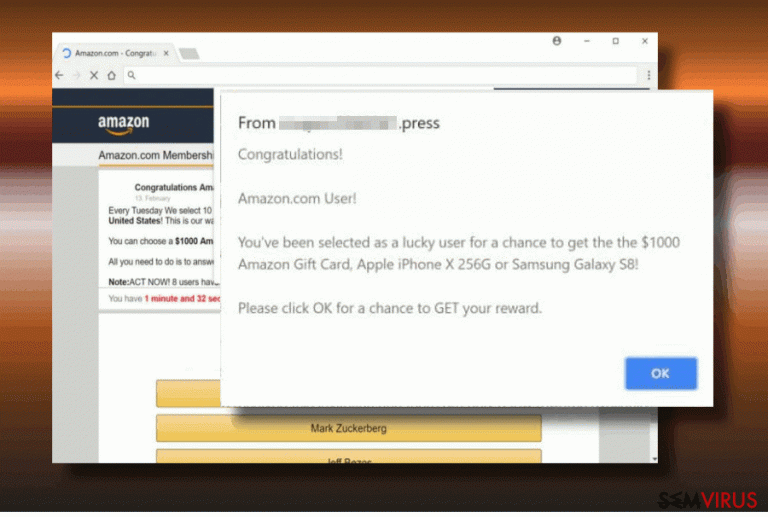
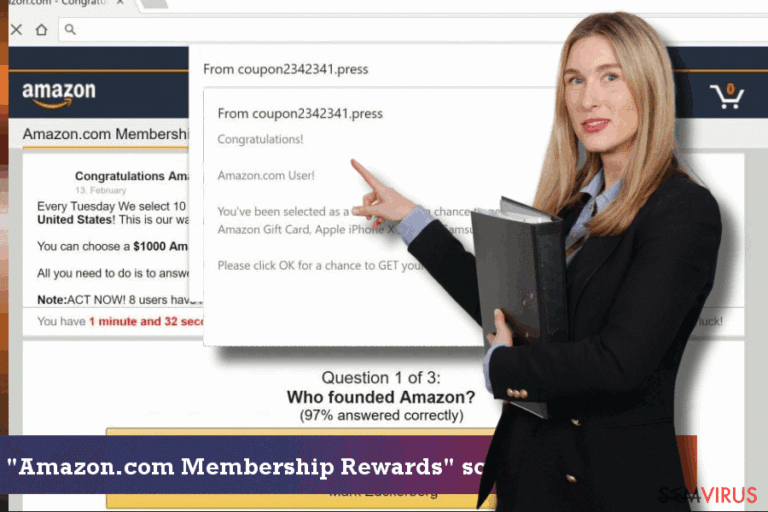
Amazon Membership Rewards é um embuste usado para enganar as pessoas e levá-las a preencher um falso questionário, revelando a sua informação pessoal. Semelhantemente ao Congratulations Amazon User, o esquema Amazon Membership Rewards conta com o nome de uma empresa bem conhecida e alega que a vítima foi selecionada como candidata a ganhar prémios valiosos. Por favor, NÃO caia nesta oferta pois é falsa. Tem de procurar adware no seu computador pois pode ser a causa destes anúncios de ofertas no seu navegador.
A única opção disponível no alerta do Amazon Membership Rewards é o botão OK que direciona o utilizador do Chrome, Firefox, IE ou outro navegador para um falso questionário da Amazon que, procurando enganar as vítimas, conta com a mesma fonte e cores das usadas pela empresa.
Na maioria dos casos, o vírus Amazon Membership Rewards aparece no pop-up usando o coupon2342341.com. Na janela pop-up inicial, é apresentado uma pequena caixa com o botão OK. Infelizmente, este pop-up não desaparecerá a não ser que as pessoas cliquem no botão porque congela o navegador e permite ao utilizador navegar apenas numa direção – o preenchimento do questionário.
Não importa o quanto confia na Amazon: não caia neste truque. A Amazon não oferece 1000 USD por responder a várias perguntas. O esquema Amazon Membership Rewards não é real e é empregado por golpistas que procuram roubar os detalhes pessoais das pessoas, como o nome, endereço de e-mail, número de telefone e outra informação pessoal. Esta informação pode ser usada para várias atividades suspeitas, como esquema telefónico ou malspam. Ao adicionar os seus detalhes a este questionário poderá subscrever um serviço desconhecido e notar em pagamentos desconhecidos na sua conta telefónica todos os meses.
Assim sendo, embora este pop-up não cause dano direto ao seu PC e privacidade, pode arruinar a sua experiência de navegação e extorquir informação pessoal. Assim, deve remover o pop-up Amazon Membership Rewards sem demora pois não é legítimo ou real. Neste caso, tem de encontrar um add-on suportado por anúncios que se esconde no sistema. Tipicamente infiltram-se nos computadores como componentes úteis de software gratuito.
Como resultado, a remoção do pop-up Amazon Membership Rewards poderá ser difícil pois não é claro que software tem de ser eliminado do sistema para desativar estes anúncios. No entanto, deve verificar sempre os programas que instalou recentemente no Gestor de Tarefas (pode ordená-los por data) e prestar atenção aos programadores. Aqueles que não providenciam o programador devem ser considerados como potencialmente maliciosos.
Assim sendo, a forma mais fácil de exterminar anúncios como «www.amazon.com/membershiprewards para completar o seu registo» é correr um scan completo ao sistema com o FortectIntego ou software de segurança semelhante. Se acredita que é capaz de reparar o seu computador com o auxílio de métodos de remoção regulares pode encontrar um guia de remoção informativo abaixo deste artigo.
Instalação furtiva de adware pode ser controlada
Os programas do tipo adware propagam-se por bundling, é um facto. Milhões de pessoas acabam por instalar bundles de software sem saber. A razão para isto é nada mais que a falta de conhecimento sobre ciber-segurança.
Aqueles que procuram manter o sistema protegido de malware como adware e sequestradores de browser têm de lembrar-se que são disseminados como anexos de programas gratuitos, a maioria dos quais exibem uma taxa algo alta de descargas por dia. A instalação destas aplicações carregando sempre no botão «Seguinte» abre a porta a programas potencialmente indesejados para que entrem no sistema do seu PC.
Para impedir que isto aconteça, os peritos recomendam que selecionem sempre o método de instalação Avançado e Personalizado. Embora estas instalações sejam mais demoradas comparadas com a Rápida ou Básica, irão revelar janelas com instaladores adicionais e providenciar a possibilidade de os desmarcar.
Pare o embuste Amazon Rewards com o auxílio de passos simples
Se tem pensado se o Amazon Membership é um embuste, a resposta é «sim». Tem de livrar-se dos programas responsáveis por mostrar este alerta no seu computador sem demora porque podem também ser usados para rastreá-lo(a) e recolher informação não-pessoal. O adware que desencadeia este esquema pode também encher o seu navegador com anúncios pop-up e banners, criar intersticiais e ainda causar redireccionamentos para websites maliciosos.
Para impedir estas atividades e semelhantes tem de remover o embuste Amazon Membership Rewards. Como já mencionámos, tem duas opções para o fazer de forma apropriada. Se preferir reparar o seu sistema manualmente, verifique o guia de remoção passo-a-passo para o Amazon Membership Rewards. Não obstante, recomendamos vivamente que elimine este programa adware com uma ferramenta de remoção de malware profissional para remover outro malware que possa ter sido instalado ao mesmo tempo e eliminar chaves de registo quebradas.
Desinstalar do Windows
Para remover o Esquema “Amazon.com Membership Rewards” em máquinas com Windows 10/8, por favor siga estes passos:
- Escreva Painel de Controlo na barra de pesquisa do Windows e pressione Enter ou clique no resultado da pesquisa.
- Sob Programas, selecione Desinstalar um programa.

- Na lista, encontre quaisquer entradas relacionadas com o Esquema “Amazon.com Membership Rewards” (ou qualquer outro programa suspeito instalado recentemente).
- Clique com o botão direito na aplicação e selecione Desinstalar.
- Caso surja a janela de Controlo de Conta do Utilizador, clique em Sim.
- Aguarde até que o processo de desinstalação termine e pressione OK.



Caso seja utilizador do Windows 7/XP, proceda com as seguintes instruções:
- Clique no ícone Iniciar do Windows > Painel de Controlo localizado na barra direita (se utilizar o Windows XP, clique em Adicionar/Remover Programas).
- No Painel de Controlo, selecione Programas > Desinstalar um programa.

- Selecione a aplicação indesejada, clicando no item apenas uma vez.
- No topo, selecione Desinstalar/Alterar.
- Se surgir a janela de confirmação, selecione Sim.
- Clique em OK depois de terminar o processo de desinstalação.

Restaurar o MS Edge/Chromium Edge
Eliminar extensões indesejadas do MS Edge:
- Selecione o Menu (três pontos horizontais no canto superior direito da janela do browser) e selecione Extensões.
- Da lista, selecione a extensão relacionada e clique no ícone da Engrenagem.
- Clique em Desinstalar.


Eliminar cookies e outros dados de navegação
- Selecione o Menu (três pontos horizontais no canto superior direito da janela do browser) e selecione
- Privacidade e Segurança.
- Sob Limpar dados de navegação, selecione Escolher o que pretende limpar.
- Selecione tudo (menos as palavras-passe, embora deva incluir licenças de multimédia, se aplicável) e clique em Limpar.


Restaurar definições de novos separadores e página inicial:
- Clique no ícone do menu e selecione Definições.
- Encontre a secção No arranque.
- Clique em Desativar se encontrar quaisquer domínios específicos.
Restaurar o MS Edge caso os passos acima não funcionem:
- Pressione Ctrl + Shift + Esc para abrir o Gestor de Tarefas.
- Clique na seta Mais detalhes na área inferior da janela.
- Selcione o separador Detalhes.
- Percorra a lista e localize todas as entradas com o nome Microsoft Edge. Clique com o botão direito em cada um dos itens e selecione Terminar Tarefa para terminar a execução do MS Edge.


Se esta solução não resolver o seu problema, necessita de utilizar um método avançado de restauro do Edge. Note que é necessário fazer cópias de segurança dos seus dados antes de proceder.
- Encontre a seguinte pasta no seu computador: C:\\Users\\%username%\\AppData\\Local\\Packages\\Microsoft.MicrosoftEdge_8wekyb3d8bbwe.
- Pressione Ctrl + A no seu teclado para selecionar todas as pastas.
- Clique nas pastas com o botão direito e selecione Eliminar

- Agora clique com o botão direito no botão Iniciar e selecione o Windows PowerShell (Administrador).
- Quando a nova janela abrir, copie e cole o seguinte comando e pressione Enter:
Get-AppXPackage -AllUsers -Name Microsoft.MicrosoftEdge | Foreach {Add-AppxPackage -DisableDevelopmentMode -Register “$($_.InstallLocation)\\AppXManifest.xml” -Verbose



Instruções para o Microsoft Edge baseado em Chromium
Eliminar extensões do MS Edge (Chromium):
- Abra o Edge e selecione Definições > Extensões.
- Elimine extensões indesejadas ao clicar em Remover.


Limpar cache e dados de sites:
- Clique no Menu e aceda às Definições.
- Selecione Privacidade, pesquisa e serviços.
- Na secção Limpar dados de navegação, selecione Escolher o que pretende limpar.
- Sob o Intervalo de tempo, escolha Tudo.
- Selecione Limpar agora.


Restaurar o MS Edge baseado em Chromium:
- Clique no Menu e seleciona as Definições.
- Na barra lateral esquerda, selecione Repor definições.
- Selecione Repor os valores predefinidos das definições.
- Confirme com Repor.


Restaurar o Mozilla Firefox
Remover extensões perigosas:
- Abra o browser Mozilla Firefox e clique no Menu (três linhas horizontais no canto superior direito da janela).
- Selecione Add-ons (extensões).
- Nesta página, selecione quaisquer plugins relacionados com o Esquema “Amazon.com Membership Rewards” e clique em Remover.


Restaurar a página inicial:
- Clique nas três linhas horizontais no canto superior direito para abrir o menu.
- Selecione Opções.
- Nas opções sob o painel Início, selecione o seu website preferido para abrir sempre que executa o Mozilla Firefox.
Eliminar cookies e dados de sites:
- Clique no Menu e selecione Opções.
- Vá para a secção de Privacidade e Segurança.
- Navegue para baixo até encontrar Cookies e Dados de Sites.
- Clique em Limpar Dados...
- Selecione Cookies e Dados de Sites, assim como em Conteúdo da Web em cache e pressione Limpar.


Restaurar o Mozilla Firefox
Caso o Esquema “Amazon.com Membership Rewards” não tenha sido removido após seguir as instruções acima, restaure o Mozilla Firefox:
- Abra o browser Mozilla Firefox e clique no Menu.
- Vá para Ajuda e selecione Informação para resolução de problemas.

- Sob a secção Otimizar o Firefox section, clique em Restaurar o Firefox...
- Assim que surgir a notificação, confirme a ação ao pressionar em Restaurar o Firefox – este processo deverá completar a eliminação do Esquema “Amazon.com Membership Rewards”.



Restaurar o Google Chrome
Eliminar extensões maliciosas do Google Chrome:
- Abra o Google Chrome, clique no Menu (três pontos verticais no canto superior direito) e selecione Mais ferramentas > Extensões.
- Na nova janela aberta, conseguirá ver todas as extensões instaladas. Desinstale todos os plugins suspeitos potencialmente, clicando em Remover.


Limpar ficheiros em cache e dados de navegação do Chrome:
- Clique no Menu e selecione Definições.
- Sob Privacidade e Segurança, selecione Limpar dados de navegação.
- Selecione Histórico de navegação, Cookies e outros dados do site, assim como Imagens e ficheiros em cache.
- Clique em Limpar dados.


Alterar a sua página inicial:
- Clique no menu e selecione Definições.
- Procure por qualquer website suspeito na secção No arranque.
- Clique em Abrir uma página específica ou um conjunto de páginas e clique nos três pontos para encontrar a opção Remover.
Restaurar o Google Chrome:
Caso os métodos anteriores não tenham ajudado, restaure o Google Chrome para eliminar todos os componentes:
- Clique no Menu e selecione Definições.
- Nas Definições, navegue para abaixo e clique em Avançadas.
- Encontre a secção Repor e limpar.
- Clique em Repor as predefinições originais das definições.
- Confirme com Repor definições para completar a eliminação.


Restaurar o Safari
Remover extensões indesejadas do Safari:
- Clique em Safari > Preferências...
- Na nova janela, selecione Extensões.
- Selecione a extensão indesejada relacionada com o Esquema “Amazon.com Membership Rewards” e selecione Desinstalar.


Limpar cookies e outros dados de websites no Safari:
- Clique em Safari > Limpar Histórico...
- No menu pop-up, selecione todo o histórico na secção Limpar.
- Confirme com Limpar Histórico.


Restaurar o Safari, caso as definições mencionadas anteriormente não tenham ajudado:
- Clique em Safari > Preferências...
- Vá para o separador Avançadas.
- Assinale a caixa Mostrar Menu de Programação na barra de menus.
- Na barra de menus, clique em Programação, e selecione Esvaziar Caches.


Este guia ajudou?
Seja o primeiro a comentar